DocuWare 環境設定のユーザープロビジョニングプラグインを使用して、ID プロバイダーを DocuWare に接続します。接続後は、ユーザーとグループが自動的に作成・更新されるため、DocuWare でユーザーアカウントを手動で管理する必要はありません。ユーザープロビジョニングは SCIM(System for Cross-domain Identity Management)プロトコルを使用し、User Synchronization 1 および 2 に代わる機能です。
この記事では、Microsoft Entra ID、Okta、PingOne などのクラウド ID プロバイダーを DocuWare オンプレミスに接続する方法を説明します。接続は「DocuWare 環境設定 > 全般 > ユーザー同期」で構成します。オンプレミスの Active Directory からユーザーを同期する場合は、スタンドアロンのアプリケーションである User Provisioning Configurator が必要です。詳しくは、「DocuWare オンプレミス 7.15 の User Provisioning Configurator」の構成に関する記事を参照してください。
ユーザープロビジョニングでできること
ユーザーの作成:ID プロバイダーで DocuWare に割り当てられたユーザーが、DocuWare ユーザーとして作成されます。
ユーザー属性の同期:ID プロバイダーでユーザー名、メールアドレス、有効状態を変更すると、その変更が DocuWare に反映されます。
ユーザーの無効化:ID プロバイダーで無効化されたユーザーは、DocuWare でも無効になり、ログインできなくなります。
グループの作成と更新:プロビジョニング対象として割り当てられたグループが DocuWare に作成されます。メンバーシップが変わると、グループも更新されます。
ID プロバイダーの接続
ID プロバイダーは、DocuWare サーバーに接続できる必要があります。この接続は、次の 2 つの方法のいずれかで構成できます:
接続方法 | 使用する場面 | ID プロバイダー |
|---|---|---|
インターネット経由での直接アクセス | DocuWare サーバーにインターネットから HTTPS でアクセスできる場合。ID プロバイダーはサーバーに直接接続します。 | Microsoft Entra ID、Okta、PingOne、汎用 ID プロバイダー |
Microsoft Entra プロビジョニングエージェント | DocuWare サーバーにネットワーク内からのみアクセスできる場合。エージェントは、ネットワーク内の Windows サーバーで動作します。エージェントが Microsoft Entra ID からの要求を DocuWare に転送するため、DocuWare をインターネットに公開する必要はありません。 | Microsoft Entra ID のみ |
同時に有効にできるプロビジョニングソースは 1 つだけ
同時に有効にできるプロビジョニングソースは 1 つだけです。ソースとして「クラウド ID プロバイダー」を保存すると、オンプレミスの ID プロバイダーからの同期は停止します。「オンプレミス ID プロバイダー」を保存すると、クラウド ID プロバイダーからのプロビジョニングは停止します。
クラウド ID プロバイダーを接続するには:
「DocuWare 環境設定 > 全般 > ユーザー同期」に移動します。
「ユーザープロビジョニングを有効にする」をオンにします。
「プロビジョニングソース」で「クラウド ID プロバイダー」を選択します。
「ID プロバイダー」リストで、ご利用のプロバイダーを選択します:Azure Entra、Okta、Ping、汎用 ID プロバイダー。
汎用 ID プロバイダーの場合は、識別子も入力します。使用できるのは、アルファベット、数字、ハイフン、アンダースコアのみです。識別子はテナント URL の一部になります。
「接続方法」で「インターネット経由での直接アクセス」または「Microsoft Entra プロビジョニングエージェント」を選択します。
プロビジョニングエージェントは、Microsoft Entra ID でのみ使用できます。その他の ID プロバイダーはすべて、インターネット経由での直接アクセスを使用します。
「アプリケーションの登録」リストで、既存のアプリケーション登録を選択します。新しく作成する場合は、「アプリケーション登録の作成」(+)をクリックします。
アプリケーションの名前を入力し、「作成」をクリックします。
「Application (Client) ID」と「Client Secret」をコピーします。シークレットは一度しか表示されないため、安全な場所に保管してください。
「完了」をクリックします。
「プロビジョニングのオプション」で、新しいユーザーに登録メールを送信するかどうか、文書トレイを作成するかどうかを選択します。
新しいユーザーに登録メールを送信する場合は、メールを送信できるように DocuWare で SMTP サーバーを構成してください。
「保存」をクリックします。「保存」は、構成が完了している場合にのみ使用できます。
次の手順は、選択した接続方法によって異なります。
インターネット経由での直接アクセスで接続する
「プロバイダーの構成」に表示される値をコピーします。フィールド名は、ご利用の ID プロバイダーの用語に対応しています:
Microsoft Entra ID と汎用 ID プロバイダー:テナント URL、トークンエンドポイント
Okta:SCIM コネクターのベース URL、アクセストークンエンドポイントの URI
PingOne:SCIM のベース URL、OAuth トークンリクエスト
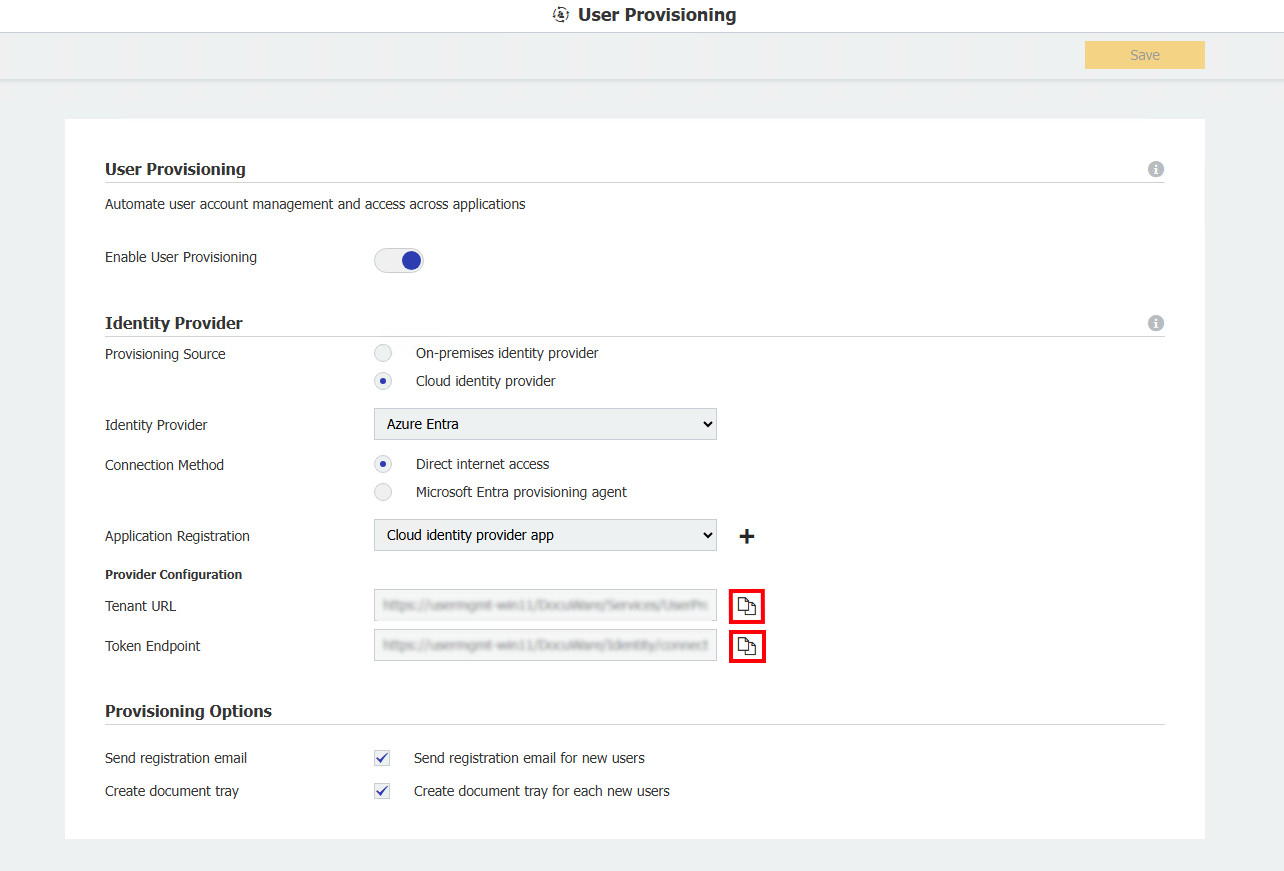
これらの値を使用して、ID プロバイダーでアプリケーションを設定します。ご利用の ID プロバイダーの記事に従ってください:
Azure Entra を DocuWare ユーザー プロビジョニングに統合する方法。認証方法として「OAuth2 Client Credentials Grant」を選択します。
DocuWare は、DocuWare 環境設定を開いたときのアドレスからテナント URL を作成します。トークンエンドポイントは、DocuWare Identity Service を指します。
公開アドレスを使用する
DocuWare 環境設定は、DocuWare サーバーの公開アドレスから開いてください。そうしないと、テナント URL に内部アドレスが含まれ、ID プロバイダーが接続できません。テナント URL とトークンエンドポイントの両方に、インターネットからアクセスできることを確認してください。
Microsoft Entra プロビジョニングエージェント経由で接続する
プロビジョニングエージェントを使用するには、まず DocuWare でプロビジョニングエージェントトークンを生成します。次に、ネットワーク内の Windows サーバーにエージェントをインストールし、DocuWare に接続します。
プロビジョニングエージェントトークンを生成する
プロビジョニングエージェントは、プロビジョニングエージェントトークンを使用して DocuWare にログインします。DocuWare は、アプリケーション登録のクライアント ID とシークレットからこのトークンを作成します。
「+」でアプリケーション登録を作成した場合、「プロビジョニングエージェントトークン」はすでに入力されています。
既存のアプリケーション登録を選択した場合は、「プロビジョニングエージェントトークン」ダイアログが開きます。後で新しいトークンを生成するには、「プロビジョニングエージェントトークン」の横にある鍵アイコンをクリックします。
「プロビジョニングエージェントトークン」ダイアログで、次の手順を実行します:
「アプリケーション Secret」に、このアプリケーション登録のシークレットを入力します。新しいシークレットを使用する場合は、「新しい Secret を作成する」をクリックします。新しいシークレットは一度しか表示されないため、保管しておいてください。
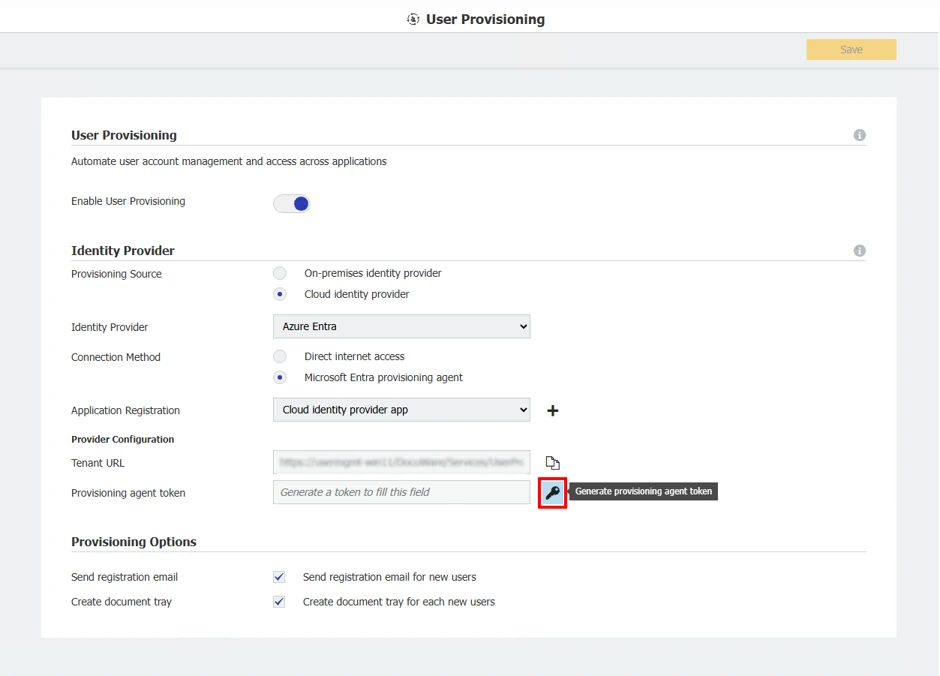
「トークンを生成」をクリックします。
DocuWare は、Identity Service でシークレットを確認します。シークレットが拒否された場合は、その理由がメッセージで表示されます。ダイアログは開いたままなので、シークレットを修正できます。
(1).png)
「テナント URL」と「プロビジョニングエージェントトークン」をコピーします。これらは、後で Microsoft Entra ID に入力します。
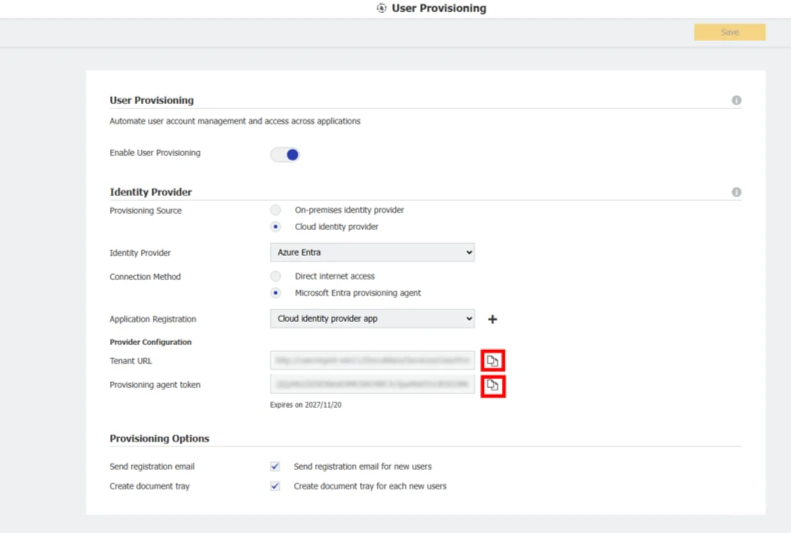
トークンの下に表示される日付は、そのシークレットの有効期限です。この日付を過ぎると、トークンは使用できなくなります。
プロビジョニングエージェントをインストールする
開始する前に、Microsoft の記事「SCIM 対応アプリへの Microsoft Entra オンプレミス アプリケーションのプロビジョニング」で前提条件を確認してください。
「Microsoft Entra 管理センター」にサインインし、「Entra ID > Enterprise apps」に移動します。
「On-premises SCIM app」アプリケーションを検索します。名前を入力し、「Create」をクリックします。
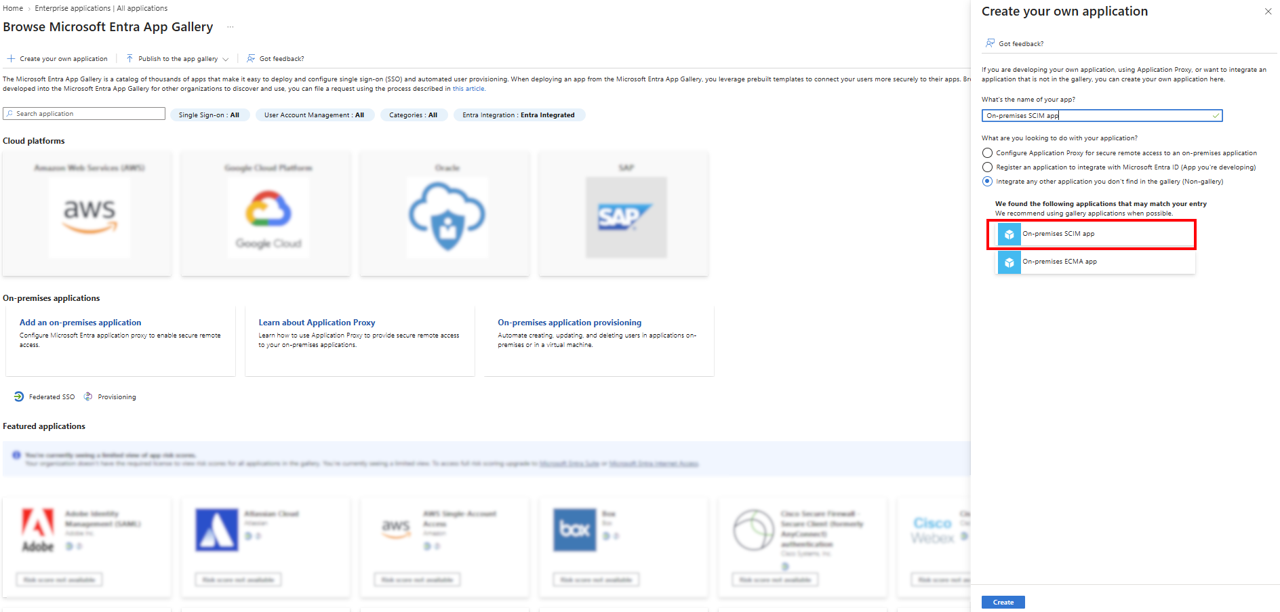
新しいアプリケーションの「Provisioning」ページを開きます。プロビジョニングモードを「Automatic」に設定します。
「On-premises Connectivity」で「Download and install」をクリックします。次に、「Accept terms & download」をクリックします。
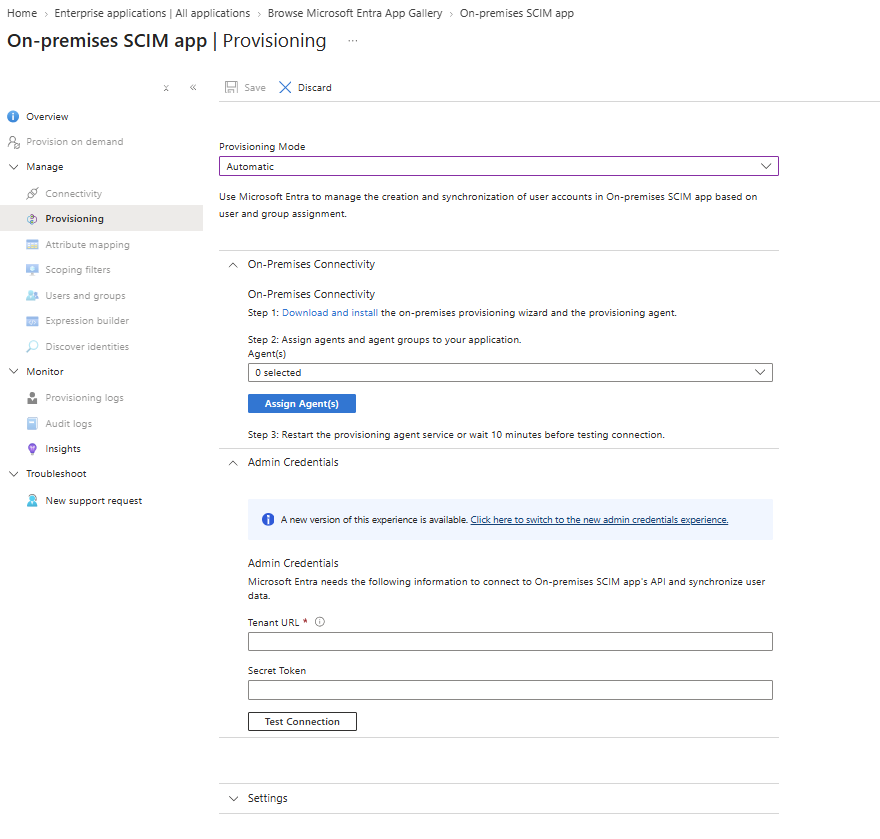
Windows サーバーでインストーラーを実行し、「Install」をクリックします。
構成ウィザードで「Next」をクリックします。
ハイブリッド ID 管理者(Hybrid Identity Administrator)のアカウントでサインインします。「Authenticate」をクリックしてサインインし、「Next」をクリックします。
Active Directory の接続情報を入力し、「Next」をクリックします。
Microsoft Entra プロビジョニングエージェントの構成を確認し、「Exit」をクリックします。
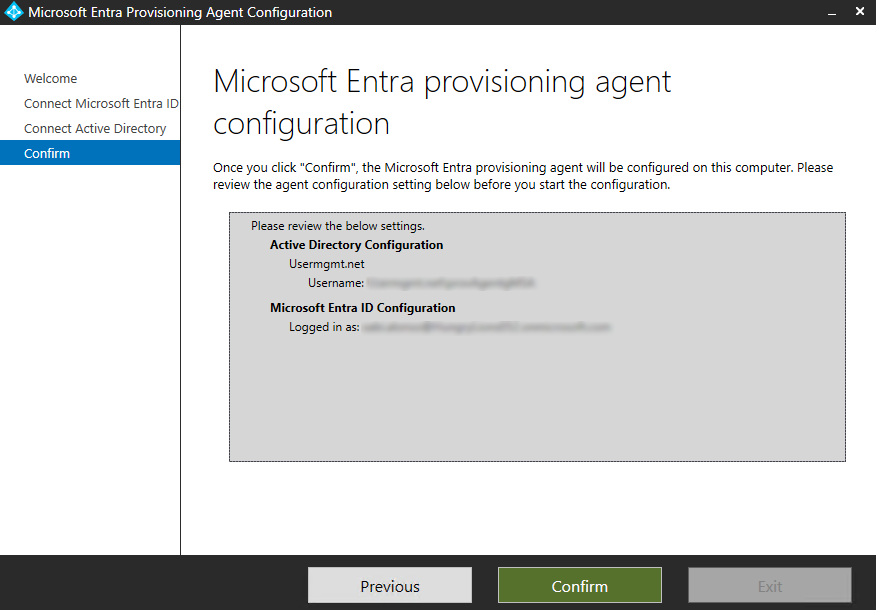
エージェントを DocuWare に接続する
Microsoft Entra 管理センターで、アプリケーションの「Provisioning」ページに戻ります。
「On-premises Connectivity」で、インストールしたエージェントを選択し、「Assign Agent(s)」をクリックします。
Windows サーバーで、プロビジョニングエージェントのサービスを再起動します。または、10 分待ちます。
「Tenant URL」に、DocuWare からコピーしたテナント URL を貼り付けます。
「Secret Token」に、DocuWare に表示されているとおりにプロビジョニングエージェントトークンを貼り付けます。
トークンの前に「Bearer」を付けないでください。Microsoft Entra ID が自動的に追加します。
「Test Connection」をクリックします。テストが成功したら、「Save」をクリックします。
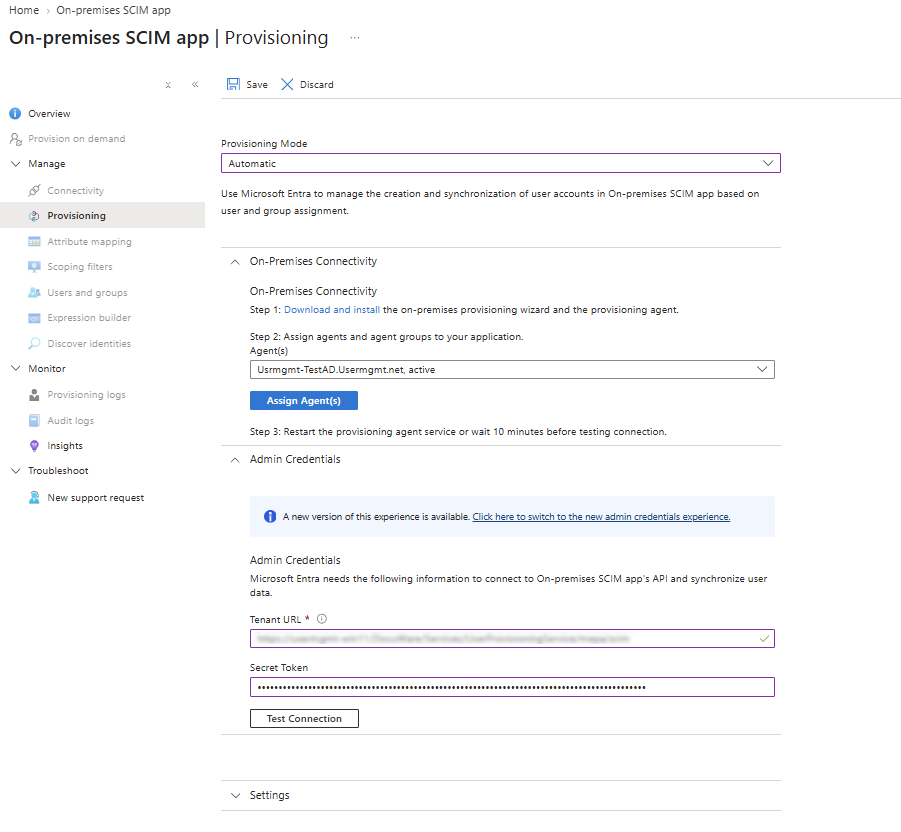
属性のマッピングとユーザーのプロビジョニング
属性のマッピング、グループの設定、プロビジョニングの手順は、どちらの接続方法でも同じです。Microsoft Entra ID の記事の次のセクションに従ってください:
プロビジョニングが開始されたら、Microsoft Entra ID でプロビジョニングログを確認します。その後、DocuWare にユーザーとグループが表示されていることを確認します。
トークンとアプリケーション登録の管理
DocuWare は、プロビジョニングエージェントトークンを保存しません。ページを再読み込みすると、フィールドは空になります。トークンが再度必要な場合は、新しいトークンを生成してください。
トークンのシークレットの有効期限が切れると、エージェントは DocuWare にログインできなくなります。新しいシークレットを作成し、新しいトークンを生成してください。その後、Microsoft Entra ID のシークレットトークンを更新します。
1 つのアプリケーション登録に設定できるシークレットは、最大 2 つです。別のシークレットが必要な場合は、まずアプリの登録プラグインで未使用のシークレットを削除してください。
DocuWare でアプリケーション登録を変更した後は、約 2 分待ってから接続をテストしてください。それまでは、「The application registration used to authenticate is not the one configured for this identity provider integration.」というメッセージで要求が拒否される場合があります。
アプリケーション登録を無効化または削除しても、エージェントはすぐには停止しません。DocuWare が発行済みのアクセストークンは、有効期限が切れるまで有効です。有効期限までは最大 1 時間かかる場合があります。
構成の接続方法は、「インターネット経由での直接アクセス」と「Microsoft Entra プロビジョニングエージェント」の間で切り替えることができます。すでにプロビジョニングされたユーザーとグループメンバーシップは、そのまま維持されます。
サポートされているバージョン: DocuWare on-premises 7.15