この記事は主に DocuWare 管理者向けです。DocuWare Cloud を更新する前、またはローカルにインストールした DocuWare (オンプレミス) を手動で更新する前に、技術的な注意事項をご確認ください。
システム要件の変更
DocuWareバージョン7.14と比較して、システム要件は以下のように変更されました。
一般的なシステム要件
Connect to Outlook:
Microsoft Office 2016、2019、2021 はサポートされなくなりました。
Microsoft Office 2024 がサポートされるようになりました。
Connect to Mail:
Microsoft Exchange Server 2016 および 2019 はサポートされなくなりました。
Microsoft Subscription Edition がサポートされるようになりました。
オンプレミスシステムのみに関する変更
Microsoft SQL Server 2016 はサポートされなくなりました。
バージョン7.15への直接アップグレードは、DocuWareバージョン7.10以降からサポートされています。
DocuWare Cloud のみ
シングルサインオン: 更新前に新しいコールバック URL を追加してください
互換性に影響する変更
DocuWare 7.15 では、別の URL を使用する新しいバージョンの Identity Service が採用されています。
シングルサインオンを使用している組織では、ID プロバイダーの許可されているリダイレクト URL の一覧に、新しいコールバック URL を追加してください。バージョン 7.14 用の以前の URL も、一覧に残しておきます。新しいコールバック URL がないと、組織が更新された時点でシングルサインオンが動作しなくなります。
この切り替えは、更新前であればいつでも準備できます。DocuWare の現在のシングルサインオン構成には、すでに両方のコールバック URL が表示されています。新しいコールバック URL を今のうちに ID プロバイダーに追加しておけば、更新時に切り替えによる影響はありません。
新しいコールバック URL 2 を ID プロバイダーに追加する
次の場所に移動します: DocuWare 環境設定 > セキュリティ > シングルサインオン > シングルサインオン接続を設定。
この接続には、2 つのコールバック URL が表示されます:
バージョン 7.14 用のコールバック URL 1
バージョン 7.15 用のコールバック URL 2
バージョン 7.15 用のコールバック URL 2 の横にある「コピー」ボタンを選択します。
ID プロバイダーに切り替えます。
ID プロバイダーで、許可されているリダイレクト URL の一覧を開きます。
新しいコールバック URL 2 をこの一覧に貼り付けます。2 つのコールバック URL は、どちらも許可されているリダイレクト URL の一覧に含まれている必要があります。
重要: バージョン 7.14 用の URL は削除しないでください。
ID プロバイダーでの URL の追加方法の詳細については、DocuWare Support の KBA-38173 を参照してください。
Local Data Connector: 重大なコネクタエラーの通知
Local Data Connector の管理画面でデータソースを定義した管理者に、インフラ関連のエラーが発生した際にメールが届くようになりました。これにより、ユーザーから選択リストが空だと報告される前に、データソースの問題を把握できます。メールは、クラウドサービスの処理時刻に送信されます。
次のエラーが通知の対象です:
接続の問題、または認証が正しく構成されていないために、Local Data Connector サービスに到達できない。
データソースの構成を保持しているデータベースサーバーに到達できない。
サービスの一般的な接続問題が発生する。
データソースに対する操作がタイムアウトする。
DocuWare オンプレミスのみ
フルテキストサーバーが Apache Solr 10 に更新されました
互換性に影響する変更
DocuWare のフルテキストサーバーが Apache Solr 10 上で動作するようになりました。この更新では、フルテキストデータベースの再インデックスが必要です。DocuWare Server Setup がこの再インデックスを自動的に開始します。
サーバーの負荷を抑えるため、自動の再インデックスの対象は、過去 3 年以内に保存または変更されたドキュメントのみです。それより古いドキュメントは、任意のタイミングでファイルキャビネットごとに再インデックスできます。使用するのは フルテキストデータのリセット 機能です。この機能は DocuWare 環境設定 > ファイルキャビネット > ファイルキャビネット > その他のオプション > フルテキストオプション にあります。
Apache Solr 10 には Java 25 が同梱されています。Java は DocuWare と一緒にインストールされるため、フルテキストサーバーのホストに Java を個別にインストールする必要はありません。これにより、今後の Solr と Java のセキュリティパッチを適用できます。
DocuWare Cloud とオンプレミス
新しいワークフローの作成は Webベース Workflow Designer のみに
DocuWare 7.15 以降、デスクトップ Workflow Designer には新機能や改善が提供されなくなります。次のステップについては、Webベース Workflow Designer への移行ロードマップ を参照してください。
さらに、デスクトップ Workflow Designer では次の操作ができなくなります:
ワークフローを新規に作成する。新しいワークフローは Webベース Workflow Designer で作成してください。
既存のワークフローをコピーする
ワークフローを新しいワークフローとしてインポートする。既存のワークフローの新しいバージョンとしてのインポートは、引き続き可能です。
技術的な詳細
既存のワークフローは、DocuWare 7.15 までデスクトップ Workflow Designer で引き続き開いて編集できます。サポートは DocuWare 7.16 (2027 年春に予定) で終了します。
BPWDesignService の API を介した新しいワークフローの作成も、7.16 でブロックされます。この方法でワークフローを作成しているスクリプトやツールは 7.16 で動作しなくなるため、修正が必要です。
すでに実行中のワークフローは、これまでと変わらず動作します。
サポートされなくなった操作は、デスクトップ Workflow Designer に引き続き表示されます。選択すると、その操作がサポートされなくなったことを知らせるメッセージが表示され、Webベース Workflow Designer へのリンクが示されます:

ワークフロー: 選択リスト列を含むテーブルの処理が高速化
列数の多いテーブルを含むワークフロータスクの確定が速くなりました。テーブルの列が 選択リストのみ に設定されている場合、DocuWare は入力された値が許可されているかを確認します。これまではセルごとに確認していましたが、今後は列単位で全行をまとめて 1 回で確認します。許可される値と許可されない値は変わりません。
選択リストが外部データソースから値を取得している場合に、最も時間を短縮できます。データソースへの問い合わせが、行ごとではなく 1 回だけになります。
DocuWare Cloud では、この新しい確認方法が既定で有効です。オンプレミスシステムでは、管理者が Platform の Web 構成ファイルのアプリケーション設定 ValidateAllSelectListValuesAtOnce を使用して有効にします。
構成: 最終実行列が次回の実行まで空欄になります
DocuWare 7.15 では、実行状態のデータの内部的な保存方法が変わります。この変更は次の 4 つのモジュールに影響します: Autoindex、削除ポリシー、転送、同期。既存の構成では、これらのモジュールの概要にある 最終実行 列が、更新後に空欄で表示されることがあります。
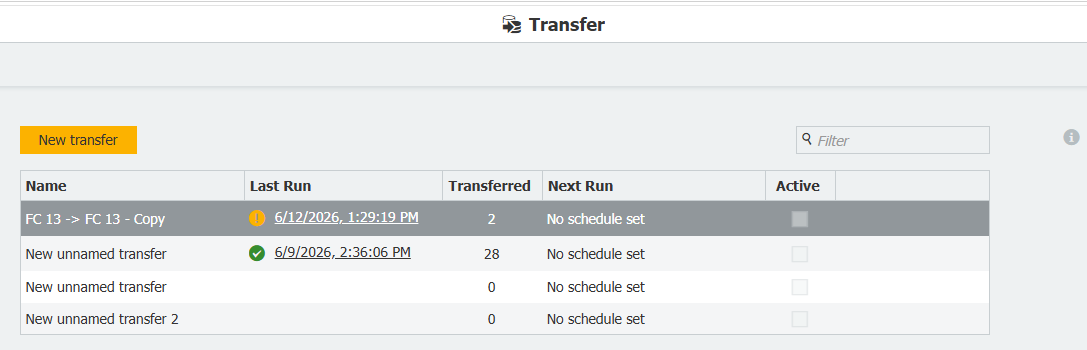
構成の概要: 最終実行 列は、更新後にジョブが再度実行されると再び表示されます。
各構成の次回のスケジュール実行または手動実行のあとに、列は自動的に再び表示されます。実行データが失われることはなく、対応は不要です。
完全な実行履歴は 監視 に残ります。列に再び値が表示されたら、日付をクリックすると、その構成の実行履歴が開きます。
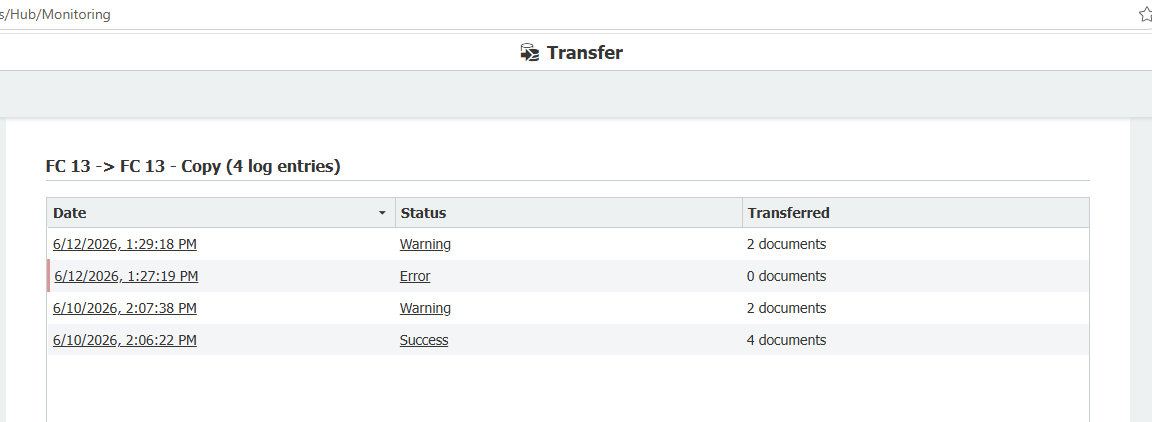
完全な実行履歴は 監視 に残ります。