DocuWare Forms で、ドロップダウンの項目から計算に数値を渡せるようになりました。対象は ドロップダウン フィールドと、ドロップダウン 列 (テーブル フィールド内) です。オプションと規則はどちらでも同じです。
これまでは、ドロップダウン内の数値は計算に使用できませんでした。数式に使用できるのは数フィールドと数列だけでした。そのため、表示された値を別のフィールドにコピーするか、ワークフローの後の段階で計算する必要がありました。特に影響が大きかったのは選択リストの値です。選択リストはドロップダウンにしか接続できず、数フィールドには接続できないため、データベース内の数値はフォームに表示できても計算には使えませんでした。
今後は、数値のみ オプションを ドロップダウン フィールドまたは列の設定で有効にすると、そのドロップダウンを数式で使用できます。数式エディターでは、ドロップダウンフィールド、ドロップダウン列、ドロップダウン列の合計 に表示され、同じ数式内で 数 フィールドと組み合わせられます。フォームに入力する担当者に新しい設定は表示されません。これまで手入力していたフィールドが、自動的に計算されるだけです。
コンポーネント: DocuWare Forms
適用対象
カタログ価格を使用した発注書 (テーブル形式のフォームフィールド内のドロップダウン列): Peters Engineering は、製品カタログを DocuWare の選択リストで管理しています 。この選択リストには複数の列があり、製品、価格、税率がそれぞれ入っています。そのため、発注テーブルで製品を選ぶと、価格もフォームに取り込まれます。
これまで、この価格は表示するだけでした。明細の合計を出すには、購買担当者が価格を数値列に再入力する必要がありました。価格列に新しい数値オプションを設定すると、明細の合計は価格 × 数量で求められます。承認済みの率のみを選べる割引率のドロップダウンフィールドを、すべての明細の合計に適用できます。合意済みの時間単価を使用したシフト表 (フォームを設定する担当者が手動で追加したドロップダウンフィールド): 時間給の従業員がフォームで勤務時間を報告します。時間単価は、標準単価と残業単価を含むドロップダウンであるため、合意していない単価は入力できません。単価 × 時間でシフトの支給額が求められます。以前は、フォームの送信後に計算する必要がありました。
現在の予算をフォームに表示する承認 (選択リストから作成したドロップダウンフィールド): 選択リストが、コストセンターごとの残予算をデータベースから取得します。このデータにアクセスできるのはドロップダウンだけであるため、数値はフォームに表示できても使用できませんでした。Procure-to-Pay プロセスで購買申請を承認する Elizabeth Cash は、判断する前に残予算と、申請後に残る金額を確認できるようになりました。
メリット
カタログ価格、税率、時間単価、予算など、別の場所で管理されている数値が、再入力なしで計算に使用されます
データベースのライブデータを計算やインデックスに使用できます
使用方法は以下の通りです
DocuWare Forms で デザイナー タブを開き、ドロップダウン フィールドまたは ドロップダウン 列 (テーブル フィールド内) を開きます。ドロップダウンの設定はどちらも同じです。
ドロップダウンを数値にするには、数値のみ を選択します。
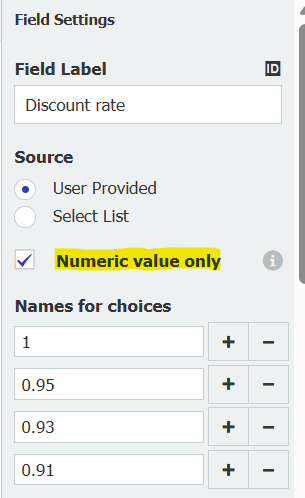
「数値のみ」を設定すると、数値を計算に使用できます。
2. 選択肢が数値であることを確認します。確認する内容は、リストの取得元によって異なります:
ユーザー指定: フォームを設定する担当者が、選択肢をフィールド設定に直接入力します。Forms は、入力を必要な数値形式に制限します。
選択リスト: 選択肢は DocuWare の選択リストから取得されます。固定のリストの場合と、データベースなどのソースから動的に取得される場合があります。Forms はこれらの値を調整しません。割り当てた選択リスト列のすべてのエントリが、必要な形式の数値になっていることを確認してください。
必要な数値形式に一致しない選択リストの値は、ドロップダウンから除外されます。フォームに入力する担当者には、それらの選択肢は表示されず、検索もできません。選択リストの内容が変わるたびに、再度確認してください。
3. ドロップダウンを数式で使用します。 数値のドロップダウンは 数 コンポーネントと同様に動作しますが、1 点だけ異なります。ドロップダウンは入力にしか使用できません。計算結果をドロップダウンに書き戻すことはできないため、数 フィールドまたは列を 結果を以下に表示する で選択してください。
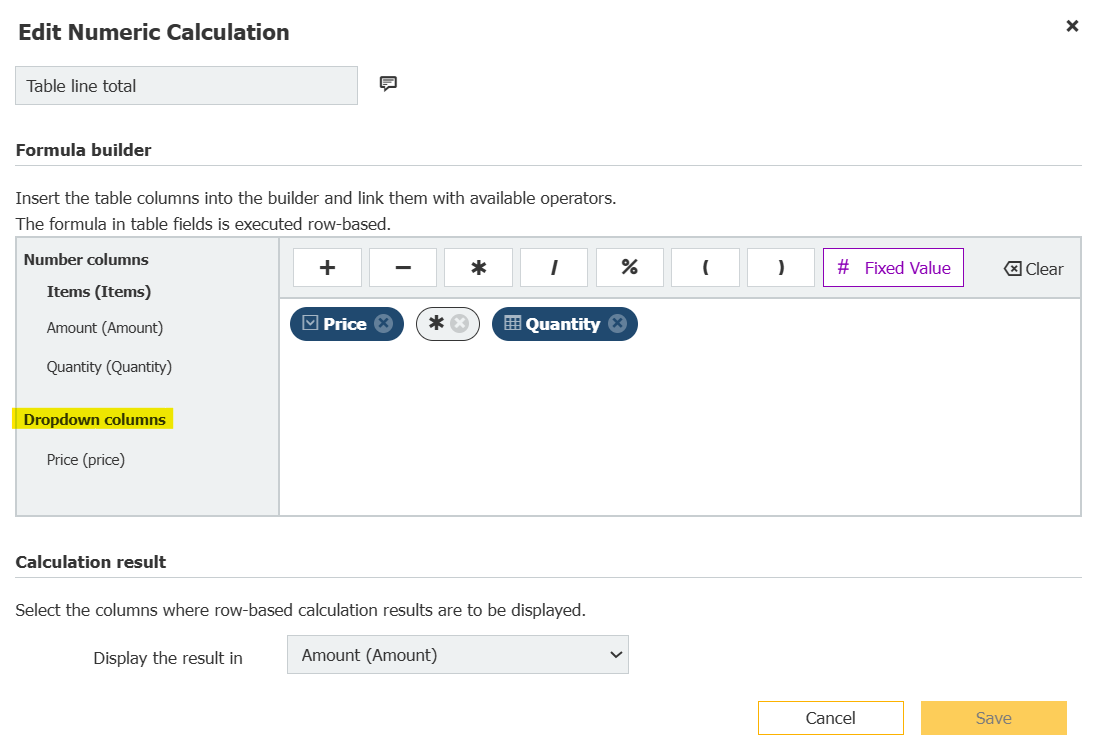
テーブルでは、ドロップダウン列は数値列と同じように動作します。ここでは「Price」×「Quantity」です。
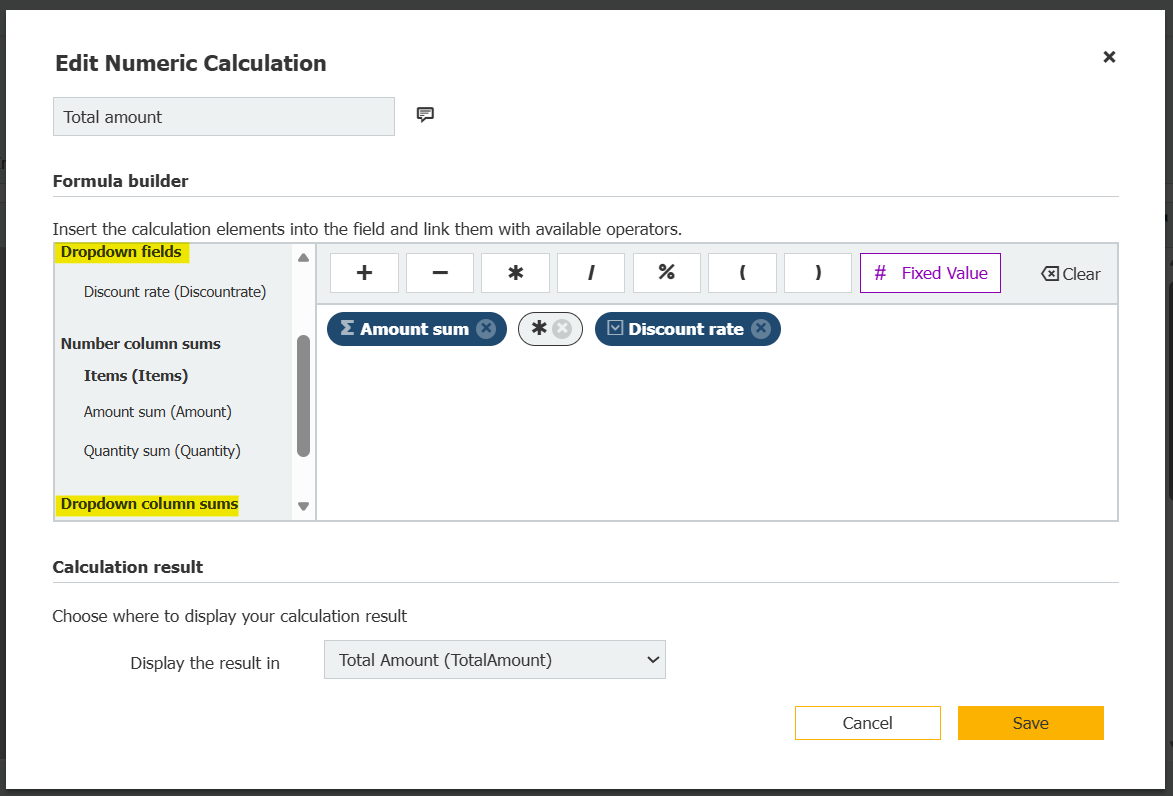
数式内のドロップダウンフィールド。ここではテーブルの合計に割引率を掛けています
4. フォームを発行して、変更を入力担当者に反映します。