DocuWare をオンプレミスシステムとしてインストールするには、ZIP ファイル形式の DocuWare ソフトウェアパッケージと DocuWare からメールで送信されたライセンスファイルが必要です。
インストール中に、インストール対象のサーバーマシンに対して 4 つの役割の中から少なくとも 1 つを選択する必要があります。 この役割は、DocuWare システムにおいてこのサーバーマシンが実行するタスクを決定します。
フロントエンドの役割: クライアントおよびユーザー向けのサービスを提供します。これには、Web Client、Platform Services、DocuWare の構成が含まれます。
バックエンドの役割: バックグラウンド処理を行うためのサービスを提供します。ワークフロー、プロセス、メールのキャプチャなどが含まれます。
フルテキスト検索の役割: フルテキスト検索の処理を行うためのサービスを提供します。
Messaging サービスの役割: サーバーとアプリケーション間の通信のためのサービスを提供します。
また、以下のセットアップモードを選択する必要もあります。
新しいインストール: 新しいデータベースを使用した、完全新規の DocuWare システムをインストールします。
拡張: 既存のデータベースを持つ既存の DocuWare システム向けに、追加のサーバーマシンを設置します。 たとえば、以下のような場合です。
- 既存のシステムを別のマシンへと拡張する場合
- マシンの障害後にシステムを復旧する場合 (データベースが存在する場合)
- 新しいサーバーへの移行中に DocuWare を更新する場合更新: 現在のサーバーマシン上で DocuWare コンポーネントの更新または再インストールを行い、既存のサーバーマシンに上記いずれかの役割を追加します。
アンインストール: 現在のサーバーマシンから DocuWare のサービスおよびアプリケーションをすべてアンインストールします。
インストールには複数の手順が含まれます。 各ステップは、失敗した場合には繰り返し実行することが可能です。 セットアップは、詳細に記録されます。 対応するログファイルは、ディレクトリ <%AllUsersProfile%\DocuWare\SetupLogs> にあります。
DocuWare のサービスは、Windows ユーザーとして実行されます。 DocuWare のセットアップの一部として Windows ユーザーを指定できるようにするには、まずはそれらを作成する必要があります。
個々のセットアップオプションに関する情報は、ダイアログ内の情報アイコンから直接取得することができます。
DocuWare バージョン 7.13 に関する情報
DocuWare バージョン 7.13 のすべての新機能の完全なリストは、DocuWare Knowledge Center の DocuWare バージョン 7.13 の新機能 セクションでご覧いただけます。
バージョン7.13にアップグレードする前に、DocuWareバージョン7.13での変更点がお客様のシステムにどの程度関連しているかを確認してください。
DocuWare バージョン 7.13 への更新には、少なくとも DocuWare バージョン 7.8 が必要です。
まだ更新していない場合には、以下の更新ルートに従ってください。
"バージョン 6.6 から 6.11" > "6.12 に更新" > "7.1 に更新" > "7.4 に更新" > "7.9 に更新" > "7.13 に更新"
システム要件もご確認ください。
更新を行うには、認定 DocuWare パートナーまでお問い合わせください。 特に、以前のバージョンから直接更新を行わない場合には、この方法をお勧めします。
DocuWare Platform の構成をご確認ください
DocuWare Platform の構成の大半は、ファイル Web.config から DocuWare.Platform.Web.dll.config へと移動しました。
詳細については、以前のバージョン 7.11 のテクニカルリリースノートも参照してください。
構成ファイルの詳細については、DocuWare バージョン 7.11 のセットアップのヘルプを参照してください。
DocuWare サーバーのための Windows ユーザー
DocuWare サーバーは、Windows システムにログインが可能である必要があります。 そのためには、ローカル管理者権限を持つ Windows ユーザーが必要です。 セットアップ中に、対応する Windows ユーザーを指定する必要があります。既存のユーザーを選択するか、新しいユーザーを作成します。 DocuWare のサービス専用に、特別な Windows ユーザーを使用することを推奨します。
使用するポート
DocuWare では、デフォルトで以下のポートを使用します。
Authentication Server: 9000
Transformation Service: 5050
フルテキスト検索サーバー: 9012
Server Messaging サービス: 6379
事前に選択されたポートを介して通信を行うサーバーマシン上で使用されるプログラムが他にない場合、変更は不要です。
DocuWare Server Messaging
DocuWare 7.13 では、サーバー間メッセージングが Redis プロトコル (RESP) に基づく方式に変更されました。 これは、DocuWare Server Messaging と呼ばれています。 これまで使用されてきた MSMQ ベースの通信を代替するものです。この技術は、Microsoft によるサポートが終了します。
この変更は、実質的に以下の 2 つの側面から構成されます。
DocuWare Server Messaging に参加する DocuWare コンポーネントは、RESP プロトコルクライアントです。 RESP ベースの Messaging サービスにアクセスするには、接続文字列が必要です。 この接続文字列の入力はインストール中に要求されます。
通信は、RESP プロトコルのサーバーサイド実装を提供するサービスによって支えられています。 これには、2 つのオプションがあります。
DocuWare Server Messaging の役割を 1 台のマシンにインストールする方法。 この役割によってインストールされるメッセージングコンポーネントは、Microsoft による Redis プロトコルの実装である Garnet に基づいています。 この実装はサービスの単一のインスタンスのみをサポートします。
この制限を克服する場合、たとえばフェイルセーフ設定を提供する場合には、次のオプションを選択してください。独自の Redis クラスターを用意するか、既存のクラスターを使用する方法。 既存の Redis クラスターを使用するか新しいクラスターを準備し、DocuWareと一緒に使用します。
一般的に、Server Messaging を備えた DocuWare オンプレミス 7.13 のインストールまたは更新には接続文字列が必要となります。 この文字列にはクライアントアプリケーションが Redis データベースに接続するために必要な情報がすべて含まれています。
独自の Redis クラスターを使用したアップグレードに関する注意事項
ご自身の Redis インスタンスで接続文字列を準備し、DocuWare Setup でプロンプトが表示された際に以下の内容を入力します。
接続文字列の形式: ‘{host}:{port},password={your password},ssl={true|false},sslProtocols={protocol}’
追加の {key}={value} ペアをコンマで区切って追加することもできます。 サポートされているキーと値のペアの詳細情報については、こちらをご覧ください。
パスワード、SSL、SSL プロトコルはオプションですが、推奨されています。
例: ‘localhost:6379,password=xxxx,ssl=True,sslProtocols=Tls12’
DocuWare Server Messaging サービスを使用したアップグレードに関する注意事項
新しい Server Messaging の役割をホストするサーバーから開始します。 セットアップ中は必要なパラメーターの入力を求められます。その後、インストーラーが接続文字列を生成し、それを暗号化して以下の 2 箇所に書き込みます。
後で他のサーバーマシンに転送するためのデータベーステーブル。
すべての DocuWare サービスがデータベースを読み取らなくても Server Messaging を使用できるようにするための構成ファイル
%AllUsersProfile%\DocuWare\ServerConfig\dwmachine.config
。
接続文字列のパスワードに含めることができるのは、ASCII 文字のみです。 文字列に等号 (=) が含まれている場合は、現在のバージョンの DocuWare.Setup.Server.Cmd.exe では dwmachine.config に書き込むことができません。この制限については将来的なリリースで解除される可能性があります。
サーバーを初めて更新した後は、接続文字列をもう一度入力する必要はありません。 更新した追加サーバーは、データベースから自動的に文字列を取得します。 あなたはダイアログを確認するだけで OK です。
手順:
最初に、新しい "Server Messaging" の役割をインストールします。 アップグレードの際は、必ず Server Messaging サービスの役割を明示的に選択してください。インストーラーは既存の役割のみを更新するため、手動で選択しない限りは新しい役割は追加されません。
.png)
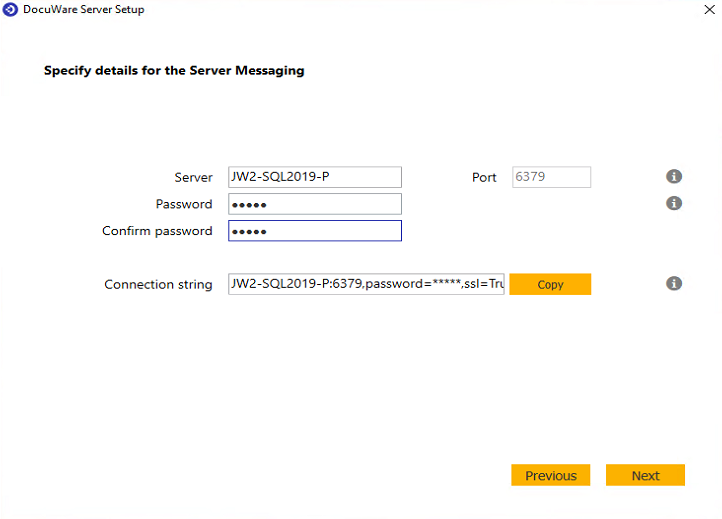
Server Messaging サービスのデフォルトの TCP ポートは 6379 です。
.png)
パスワードを設定します。
入力した詳細情報は、接続文字列の作成に使用されます。 画面上のプレビューでは、パスワードは非表示になります。 "コピー" をクリックして完全な接続文字列 (マスクされていないパスワードを含む) をクリップボードに保存すると、即座に別のサーバーに貼り付けられるようになります。
DocuWare Server Messaging サービスを使用した新規インストールに関する注意事項
新規インストール中に、フロントエンドの役割と Server Messaging の役割を同じマシンにインストールするか、または別々のマシンにインストールするかを選択することができます。
両方の役割を同じマシンにインストールする場合は、そのマシンから開始します。 Server Messaging の各手順は、「DocuWare Server Messaging サービスを使用したアップグレード」に記載されている手順と同一です。
各役割を別々のマシンにインストールする場合
フロントエンドの役割をホストするマシンから開始します。
セットアップウィザードに接続文字列の入力を求められたら作業を中断し、"接続文字列" ページを開いたままにします。
2 台目のマシンで DocuWare Setup を起動し、Server Messaging の役割をインストールします。
「DocuWare Server Messaging サービスを使用したアップグレード」セクションの手順に従います。セットアップは接続文字列をデータベーステーブルと dwmachine.config ファイルの両方に書き込みます。 このマシンでのインストールを完了します。
フロントエンドサーバーに戻ります。 "接続文字列" ダイアログで "戻る" を一度クリックし、"次へ" をクリックします。 ウィザードは、データベーステーブルから文字列を読み取ります。 確定すると、文字列が dwmachine.config にコピーされます。
続行し、フロントエンドのインストールを完了します。
その他の注意事項
データベーステーブルにはセットアッププログラムのみがアクセスします。稼働中のシステムには影響を与えません。
すべての DocuWare マシンは dwmachine.config からのみ接続文字列を取得します。
エントリは暗号化されているため、直接編集することはできません。 ただし、dwmachine.config で暗号化フラグを false に設定することでエディターでエントリを開いて編集できるようになります。
アップグレードのシミュレーション
DocuWare Setup では、システムデータベース (DWSYSTEM) のアップグレードのシミュレーションを提供しています。
これにより、既存の DocuWare システムのデータベースが更新可能かどうかを確認することができます。 本番用の DocuWare システムは変更されません。
セットアップ中やシステム停止時のエラーを回避するために、シミュレーションの実行をお勧めします。 シミュレーションが成功した場合には、システムのアップグレードを実行しても構いません。 エラーが発生した場合にはセットアップを中止し、DocuWare の販売パートナーか DocuWare のサポートまでお問い合わせください。
注意:
サポート対象データベースからの Oracle の除外: DocuWare 7.10 では、データベースとしての Oracle はサポートされなくなりました。 DocuWare Server Setup が Oracle のデータベースサーバーを検出すると、更新はエラーメッセージと共に中止されます。 DocuWare では、Oracle データベースから Microsoft SQL Server データベースへの移行を提供しています。
バージョン 8.0 以下の MySQL データベースは、サポート対象外となります。 バージョン 8.0 以前の MySQL データベースを検出した場合、DocuWare 7.13 のセットアップは停止され、データベースがアップグレードされるまでは続行されません。
MySQL データベースサーバーを使用しており、リモートで更新を実行する場合には、"アップグレードのシミュレーション" オプションは一切ご利用いただけません。
IIS 構成におけるワイルドカードはサポートされていません: Internet Information Server 10 (IIS 10) では、Web サイト構成のホスト名バインドでのワイルドカードの使用が許可されています。 こういったワイルドカードは、DocuWare ではサポートされていません。 ワイルドカードが使用されないようにするために DocuWare Server Setup ではインストール時にワイルドカードを用いて構成された Web サイトは選択できないようになっており、エラーメッセージが表示されます。
DocuWare バージョン 7.8 以降、Dell EMC Centera および Dell EMC ECS システムはストレージメディアとしてサポートされなくなりました。 アップグレード中にそれらの保存場所が検出された場合、セットアップは中止され、対応するエラーメッセージが表示されます。 シミュレーションはエラーメッセージが表示されても実行可能です。
Customer Experience Improvement Program
DocuWare では、ユーザーフレンドリー性やカスタマーエクスペリエンスのさらなる向上に向けて Customer Experience Improvement Program (CEIP) を使用して DocuWare ソフトウェアの使用状況に関する情報を収集しています。これは、お客様にとってもメリットがあります。
設定またはアップグレードの際に、"カスタマーエクスペリエンスの改善" コンポーネントがインストールされます。 これにより、DocuWare のシステムで使用されているデータベースに "DWAnalytics" という名前の追加のデータベーステーブルが作成され、そこに統計情報が保存されます。 データベーステーブル内の情報は、通常のデータベースツールを使用して確認することもできます。
CEIP に参加しない場合でも "カスタマーエクスペリエンスの改善" コンポーネントはインストールされ、データベースが作成されてそこに対応する情報が書き込まれます。 ただし、そのデータは DocuWare には転送されません。
CEIPに関する詳細情報(例:どのようなデータが転送されるのか?