DocuWareのすべてのファイルキャビネットは、1つまたは複数のディスクユニットにドキュメントを保管します。ファイルキャビネットディスクプラグインを使用すると、各ファイルキャビネットに割り当てられたディスクの確認、新しいディスクの追加、既存のディスクの削除、および容量制限や書き込み保護などのストレージプロパティの制御が可能です。ストレージの拡張、ドキュメントの別の場所への移行、またはアーカイブコンプライアンスのためにディスクを読み取り専用モードやWORMモードに切り替える必要がある場合に、このプラグインを使用します。
プラグインを開くには、DocuWare Configurations > ファイルキャビネットディスクに移動します。メインページには、システムに構成されたすべてのファイルキャビネットが一覧表示されます。ファイルキャビネットを選択すると、そのディスク構成が開きます。
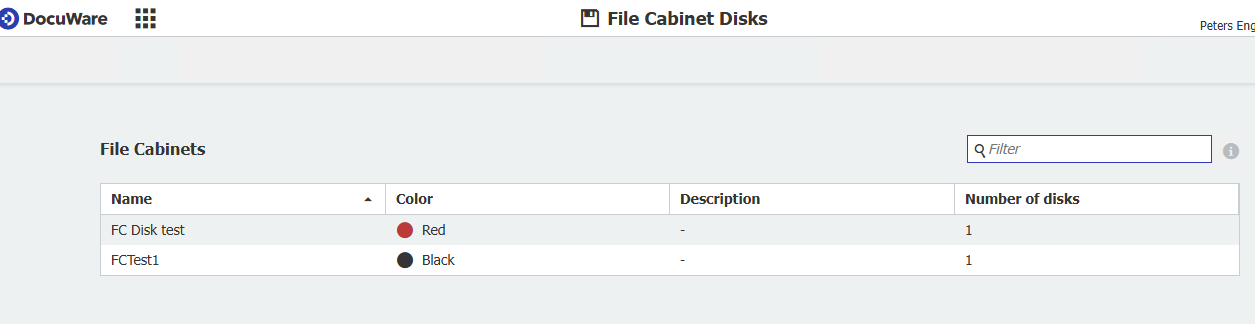
ファイルキャビネット一覧
テーブルには以下の列が表示されます。右上のフィルターフィールドを使用して、キャビネット名で検索できます。
列 | 説明 |
名前 | ファイルキャビネットの名前。 |
色 | セットアップ時にファイルキャビネットに割り当てられた色。 |
説明 | ファイルキャビネットの作成時に管理者が入力した任意のテキスト。 |
ディスク数 | このファイルキャビネットに現在割り当てられているディスクユニットの数。 |
ディスクの詳細
ファイルキャビネットを選択すると、ディスクの詳細ページが開きます。選択したキャビネットに割り当てられたすべてのディスクが一覧表示され、ディスクの追加や削除のコントロールが提供されます。
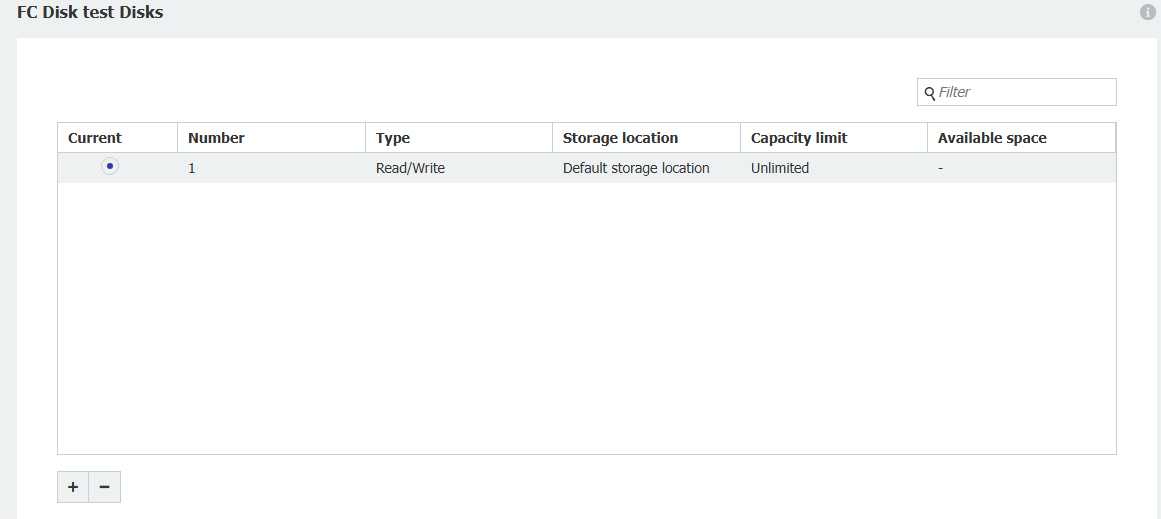
列 | 説明 |
現在 | アクティブなディスクを示します。新しいドキュメントは現在のディスクに保管されます。 |
番号 | ファイルキャビネット内の連番で、自動的に割り当てられます。 |
タイプ | ディスクの動作モード:読み取り/書き込み、読み取り専用、またはWORM。各タイプの詳細については、以下のディスク設定のセクションを参照してください。 |
ストレージの場所 | DocuWareストレージ構成で定義された、このディスクに割り当てられたストレージの場所。 |
容量制限 | このディスクに許可される最大ストレージサイズ。制限が設定されていない場合は「Unlimited」と表示されます。 |
空き容量 | このディスクの残りのストレージ容量。ストレージタイプが空き容量のレポートに対応していない場合は「–」と表示されます。 |
+ボタンで新しいディスクを追加し、–ボタンで選択したディスクを削除できます。両方のコントロールはページの左下にあります。
現在のアクティブディスクとしてマークされているディスクは削除できません。まだ使用中のディスクも同様です。たとえば、保管済みのドキュメントが含まれているディスクが該当します。ディスクを削除する前に、そのディスクがアクティブでなく、かつ既存のドキュメントから参照されていないことを確認してください。
ディスク設定
新しいディスクを追加するか、既存のディスクを編集すると、ディスク設定の編集ダイアログが開きます。
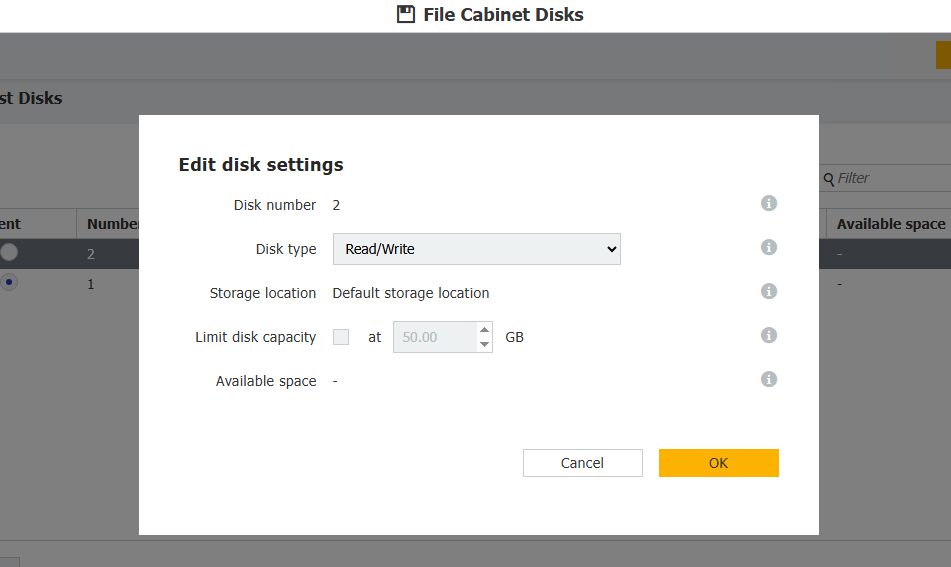
フィールド | 説明 |
ディスク番号 | 自動的に割り当てられます。この番号はファイルキャビネット内でディスクを識別するもので、変更できません。 |
ディスクタイプ | ディスクの動作モードを定義します。 読み取り/書き込み:標準モードです。ドキュメントの保管と取得が可能です。 読み取り専用:ディスクに新しいドキュメントを書き込むことはできません。ストレージの移行後にディスクを凍結する場合や、古いストレージメディアの廃止時にこのモードを使用します。 WORM(Write Once Read Many):各ドキュメントは1回のみ書き込み可能で、以降は変更や削除ができません。WORMは通常、規制や法的なコンプライアンスシナリオで必要とされます。 |
ストレージの場所 | ディスクがデータを保管する物理パスまたはネットワークパス。DocuWareで構成されたストレージの場所から選択します。 |
ディスク容量の制限 | 有効にすると、最大サイズをGB単位で設定できます。制限に達すると、このディスクには新しいドキュメントが保管されなくなります。 |
空き容量 | ディスクの残りの空き容量を表示します。ストレージタイプが空き容量のレポートに対応していない場合は「–」と表示されます。 |