Stocker, retrouver, partager et traiter des documents : tout se réunit dans le nouveau client DocuWare. Des mises à jour régulières affinent les détails du travail quotidien et ouvrent de nouvelles possibilités. Voici les dernières modifications.
Listes de sélection filtrées dans le dialogue de stockage
Lorsque vous stockez un document depuis un bac, les listes de sélection du dialogue de stockage peuvent désormais afficher uniquement les valeurs d'index qui correspondent à vos autres entrées d'index. Au lieu de la liste de sélection complète, vous voyez les valeurs pertinentes pour ce document.
Composant : nouveau client DocuWare
Applications
Un comptable sélectionne « Facture » comme type de document et choisit le fournisseur dans une courte liste de fournisseurs déjà stockés avec des factures.
Un assistant commercial sélectionne un client et choisit le numéro de contrat parmi les contrats de ce client, au lieu de faire défiler tous les contrats.
Un comptable sélectionne un fournisseur, et les champs Ville et Numéro de TVA ne proposent que les valeurs de ce fournisseur : aucune combinaison incohérente n'est donc stockée.
Avantages
Listes de sélection plus courtes et pertinentes lors du stockage
Moins d'erreurs d'indexation
Voici comment faire
Dans un bac, ouvrez le dialogue de stockage, puis la liste de sélection d'un champ. Pour activer ou désactiver le filtrage, sélectionnez Filtrage en bas de la liste, à côté de Modifier la liste de sélection :
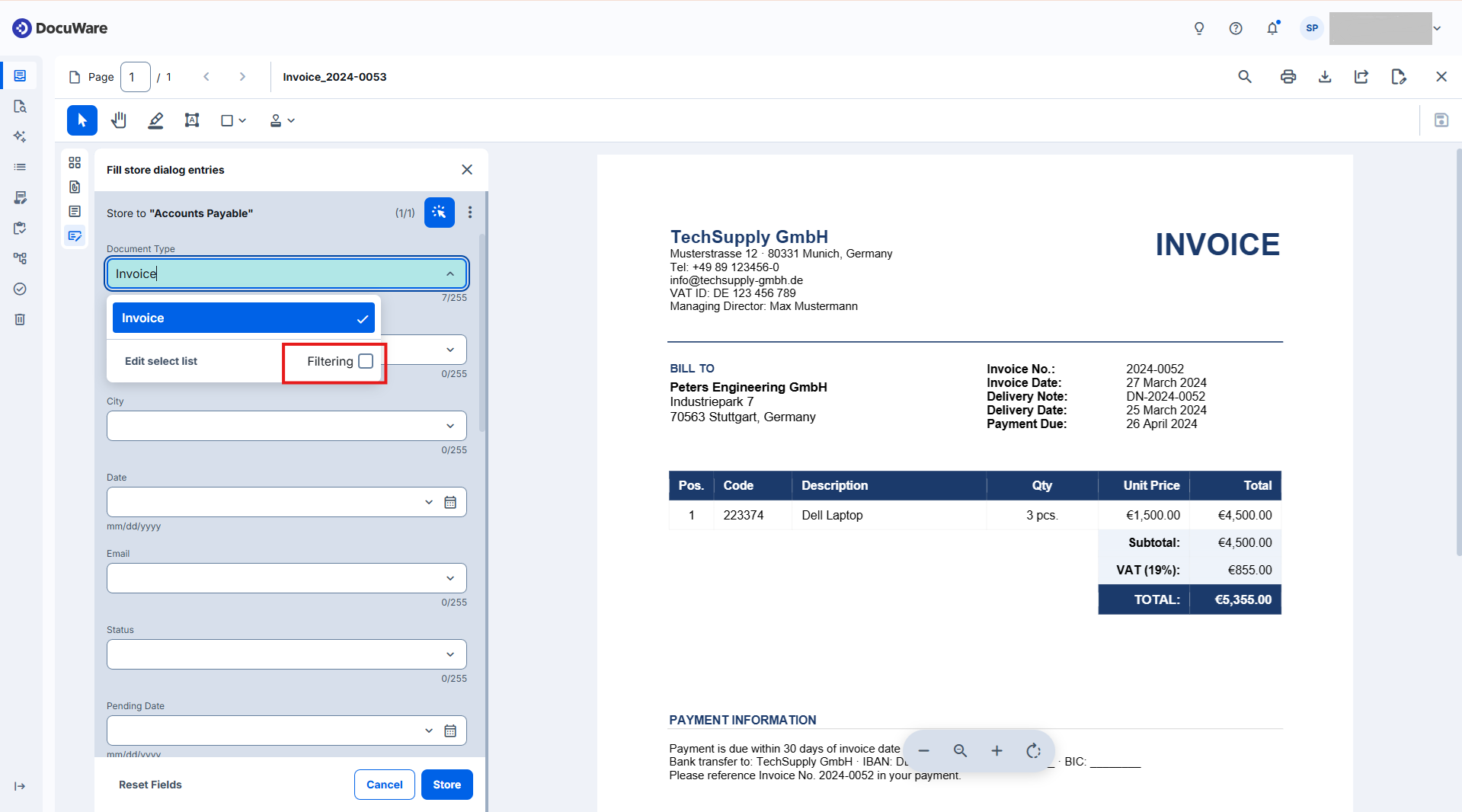
Les paramètres de filtre existants de DocuWare classique restent valables, rien n'a donc besoin d'être reconfiguré. Les administrateurs définissent le filtrage dans Configurations DocuWare > Armoires > Boîtes de dialogue > Stockage.
Le fonctionnement du filtrage dépend de la liste de sélection :
Liste de sélection par défaut : les listes de sélection par défaut sont créées automatiquement dans DocuWare à partir des valeurs que les utilisateurs saisissent dans un champ d'index lors du stockage. Le filtrage de la liste de sélection par défaut d'un champ d'index ne fonctionne qu'avec les listes de sélection par défaut des autres champs. Si l'administrateur l'autorise, un utilisateur du Client DocuWare active ou désactive le filtrage directement dans la liste. Le filtrage est désactivé par défaut, et le nouveau client DocuWare mémorise votre choix pour chaque dialogue de stockage.
Liste de sélection à plusieurs colonnes : les administrateurs peuvent fournir des données externes pour les listes de sélection sous forme de tableau, par exemple avec les colonnes « nom du fournisseur », « ville » et « numéro de TVA ». Chaque colonne du tableau sert de liste de sélection. Les champs qui utilisent ces colonnes comme listes de sélection se filtrent mutuellement. Après avoir sélectionné un fournisseur, la liste Ville n'affiche que les villes enregistrées pour ce fournisseur. Ce filtrage s'applique toujours.
Plus d'informations sur le stockage de documents depuis un bac
Actions groupées dans l'Aperçu du processus de travail
Dans la section Aperçu du processus de travail du nouveau client DocuWare, les contrôleurs peuvent arrêter ou faire avancer jusqu'à 100 instances de processus de travail actives en une seule étape. Jusqu'à présent, ils devaient traiter chaque instance séparément via le menu contextuel de sa ligne.
Les actions groupées proposées dépendent du statut des instances sélectionnées. Vous pouvez arrêter des instances quel que soit leur statut, et faire avancer celles dont le statut est En attente. Si la sélection contient des statuts différents, seule l'action Arrêter l'instance est disponible. Pour les demandes de saisie, Arrêter l'instance est la seule action groupée.
Composants : nouveau client DocuWare, Workflow Manager
Applications
Un processus de travail a démarré de nombreuses instances par erreur. Au lieu d'arrêter ces instances une à une, le contrôleur du processus de travail filtre la liste sur ces instances, les sélectionne en un clic et les arrête en une seule étape.
De nombreuses instances ont le statut Erreur. Le contrôleur du processus de travail filtre la liste selon ce statut, sélectionne les instances et les arrête en une seule étape.
De nombreuses instances sont en attente, et le contrôleur souhaite qu'elles continuent. Il les sélectionne et les fait avancer en une seule étape.
Avantage
Moins d'étapes pour arrêter ou faire avancer de nombreuses instances
Voici comment faire
Dans le nouveau client DocuWare, ouvrez la section Aperçu du processus de travail dans la barre latérale gauche, sélectionnez un processus de travail et ouvrez l'onglet Instances actives. Pour sélectionner les 100 premières instances, commencez par activer l'option Tout sélectionner (jusqu'à 100 instances) dans la barre d'outils au-dessus de la liste. Sélectionnez ensuite Arrêter l'instance ou Faire avancer l'instance. Les deux actions demandent une confirmation, puis le client indique combien d'instances ont été traitées.
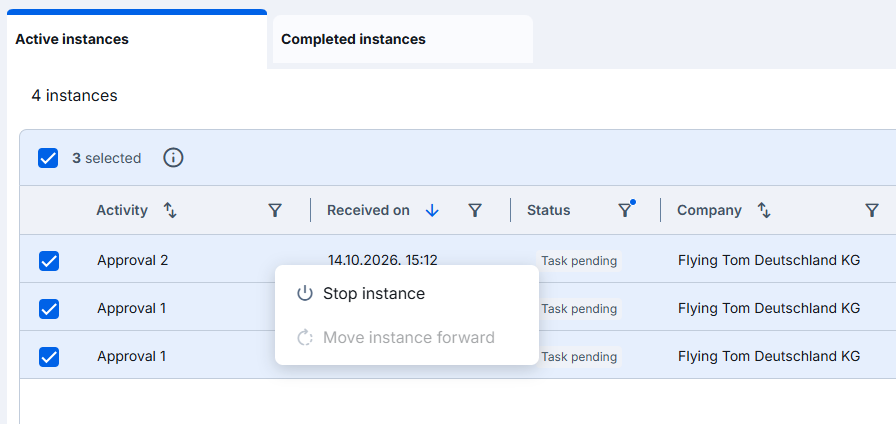
Dans l'Aperçu du processus de travail, vous pouvez sélectionner plusieurs instances, puis les arrêter ou les faire avancer.
Les actions groupées sont disponibles pour toute personne disposant des droits de contrôleur sur le processus de travail. Les droits Workflow Designer incluent les droits de contrôleur.
Notez que vous pouvez sélectionner jusqu'à 100 instances à la fois. L'option Tout sélectionner choisit toujours les 100 premières instances dans l'ordre actuel de tri et de filtrage, même si vous avez fait défiler la liste plus bas. Pour sélectionner d'autres instances, filtrez ou triez d'abord la liste.
Les instances terminées n'ont pas d'actions groupées. La réassignation de tâches n'est pas une action groupée : pour une seule instance dont le statut est Tâche en attente, l'option Réassigner les tâches reste dans le menu contextuel de la ligne.
Plus d'informations sur l'Aperçu du processus de travail
Sélectionner jusqu'à 100 tâches à la fois
Dans la zone Tâches du nouveau client DocuWare, la commande Tout sélectionner (jusqu'à 100 tâches) de la barre d'outils sélectionne jusqu'à 100 tâches en un clic. Les actions groupées et les autorisations correspondantes sont les mêmes que dans le client DocuWare classique.
Composants : nouveau client DocuWare, Workflow Manager
Applications
Un responsable d'équipe dispose d'une longue liste de tâches d'approbation similaires. Le responsable filtre la liste sur ces tâches, les sélectionne en un clic et exécute une seule action groupée sur l'ensemble.
Après quelques jours d'absence, un comptable trouve 250 tâches similaires. Le comptable sélectionne et traite les 100 premières, puis recommence avec les suivantes.
Un utilisateur a sélectionné toutes les tâches et souhaite une autre sélection. Un clic sur la commande désélectionne toutes les tâches, et l'utilisateur peut recommencer.
Avantages
Moins de clics pour sélectionner de nombreuses tâches
Limite de sélection clairement indiquée dans le libellé de la commande
Voici comment faire
Dans le nouveau client DocuWare > Tâches, activez l'option Tout sélectionner (jusqu'à 100 tâches) dans la barre d'outils au-dessus de la liste des tâches. Le client sélectionne les 100 premières tâches dans l'ordre actuel de tri et de filtrage, puis remonte en haut de la liste. Un second clic efface la sélection.
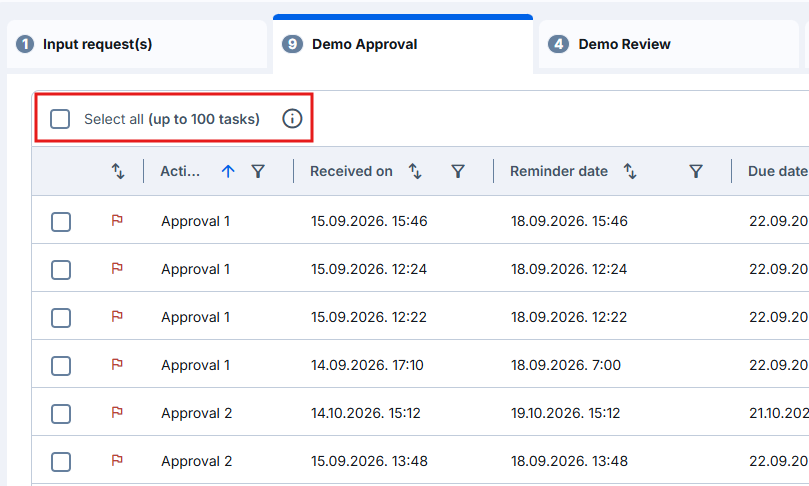
Dans la zone Tâches du nouveau DocuWare, vous pouvez désormais sélectionner jusqu'à 100 tâches à la fois pour une action groupée.
Notez que vous pouvez sélectionner jusqu'à 100 tâches à la fois, y compris lorsque vous sélectionnez les tâches une par une. Pour sélectionner d'autres tâches, filtrez ou triez d'abord la liste. Lorsque deux tâches ou plus sont sélectionnées, le menu à trois points de la barre d'outils est masqué, car ses fonctions s'appliquent toujours à l'ensemble de la liste.
Plus d'informations sur le travail avec les tâches
Validation IDP dans le nouveau client DocuWare
L'Intelligent Document Processing (IDP) fractionne les documents, les classe et en extrait automatiquement les données. Une mauvaise qualité de numérisation ou des formats inhabituels peuvent toutefois produire des résultats peu clairs. Le nouveau client DocuWare répertorie chaque document qui attend une vérification humaine. Chaque entrée indique si le fractionnement, la classification ou l'extraction nécessite une validation.
Composants : nouveau client DocuWare, Configurations DocuWare
Applications
Vérification des points de fractionnement après une numérisation par lots : IDP fractionne un lot numérisé en documents individuels. Un comptable fournisseurs confirme les points de fractionnement, afin qu'aucun document mal fractionné n'arrive dans un processus de travail.
Vérification du type de document : IDP classe les documents en bons de livraison ou en factures. Comme le type détermine la suite du processus, un membre de l'équipe confirme la classification avant que les documents ne continuent.
Vérification des données de facture : la plupart des factures passent sans intervention, mais une facture mal numérisée peut contenir des valeurs peu fiables. Un comptable fournisseurs vérifie les données extraites avant que la facture ne parte en approbation.
Avantages
Vue d'ensemble de toutes les validations ouvertes au même endroit
Moins de processus de travail démarrés avec des données incorrectes
Voici comment faire
Dans le nouveau client DocuWare, ouvrez l'onglet Validations IDP dans la navigation latérale. Sélectionnez une entrée pour ouvrir la validation. Après avoir confirmé le résultat, le document quitte la liste et IDP poursuit son traitement.
Un administrateur décide quels documents nécessitent une validation. Dans Configurations DocuWare > Early Access New IDP, l'administrateur ajoute une étape Validation au flux IDP.
Plus d'informations sur la validation des résultats IDP dans le nouveau client DocuWare