Le Workflow Designer arrange désormais toutes les activités d'un processus de travail selon une disposition horizontale claire. Jusqu'à présent, dans les processus de travail migrés ou complexes, les activités pouvaient apparaître dispersées ou superposées et devaient être repositionnées à la main.
Composant : Workflow Designer web
Applications
Vous ouvrez pour la première fois un processus de travail migré et ses activités se superposent. L'arrangement s'exécute de lui-même : vous pouvez donc lire le processus avant de le modifier.
Vous avez déplacé des blocs dans un grand processus de travail et vous souhaitez le remettre en ordre avant de le transmettre à une autre personne.
Avantage
Les processus de travail volumineux et migrés sont lisibles sans nettoyage manuel
Fonctionnement
Un processus de travail migré est arrangé lors de sa première ouverture. Vous pouvez aussi arranger n'importe quel processus vous-même : utilisez l'icône Arranger automatiquement dans la barre d'outils située sous la zone de travail.
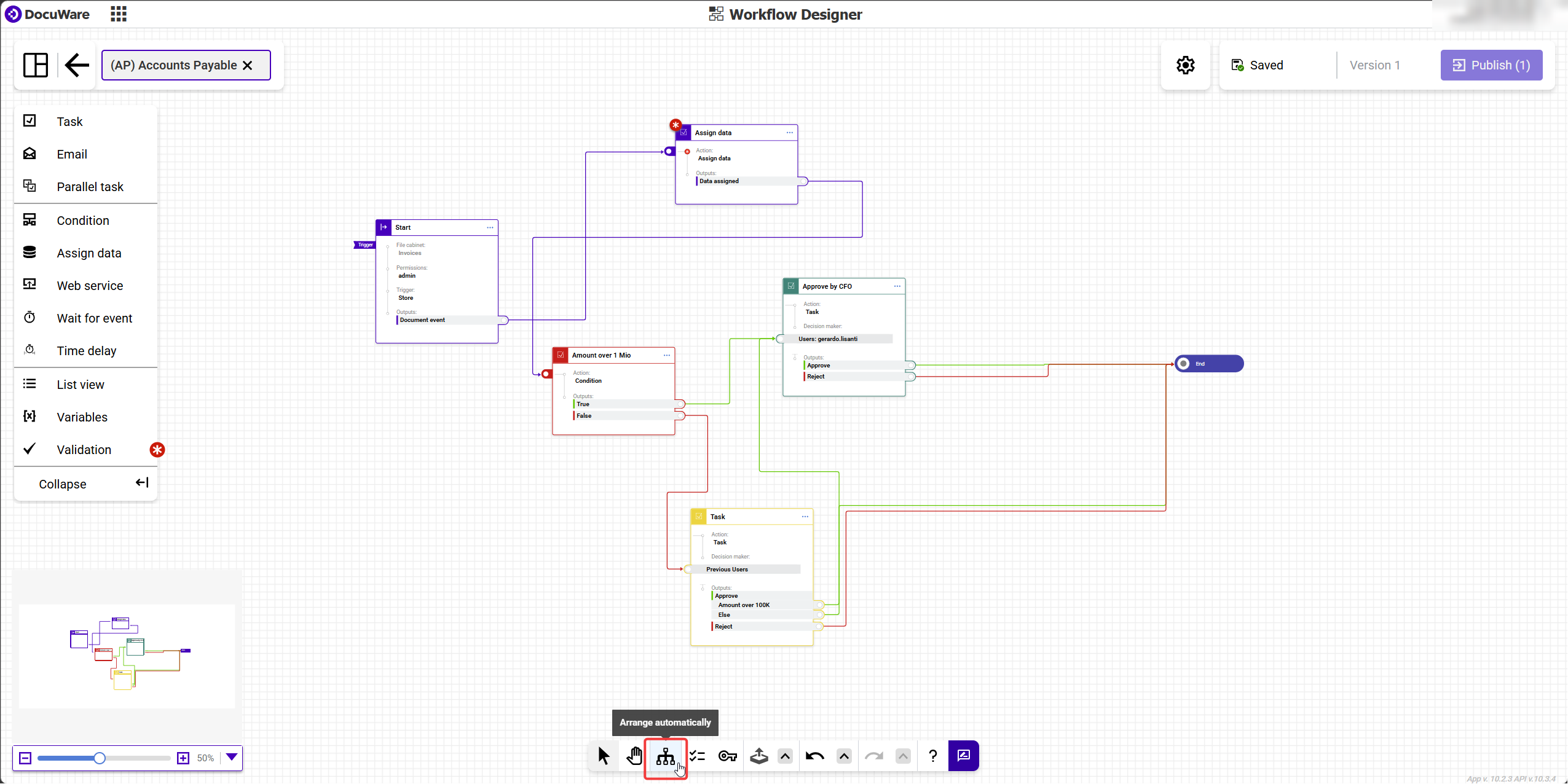
Auto Arrange se trouve dans la barre d'outils située sous la zone de travail, à côté de l'outil Pan.
L'arrangement ne modifie que la position des activités dans la zone de travail. La logique, les connexions et les données restent inchangées, et l'annulation rétablit votre disposition précédente.
En savoir plus sur l'utilisation de la zone de travail.