DocuWare prend en charge Microsoft Entra ID (précédemment Azure Active Directory) en tant que Identity Provider pour l'authentification unique. Voici comment connecter DocuWare à Microsoft Entra ID.
Veuillez noter que la boîte de dialogue de configuration a légèrement changé avec DocuWare 7.13 ; la configuration elle-même n'a pas changé.
Allez dans Configuration DocuWare > Général > Sécurité activez l'option Activer l'authentification unique.

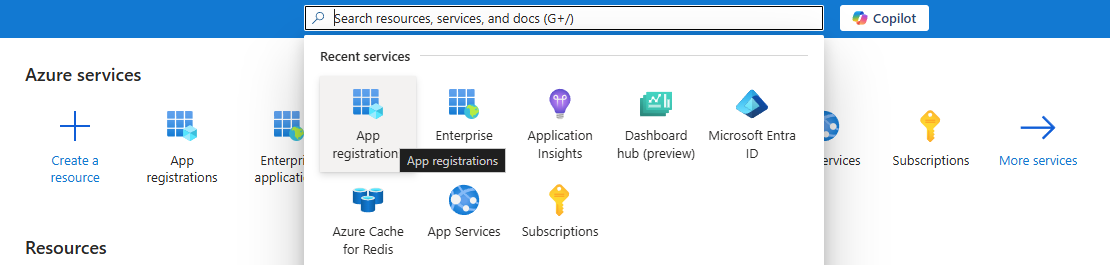
Ouvrez Entra ID depuis le portail Azure. Créez une nouvelle inscription d'application dans Microsoft Entra ID
3. Sélectionnez les types de comptes pris en charge.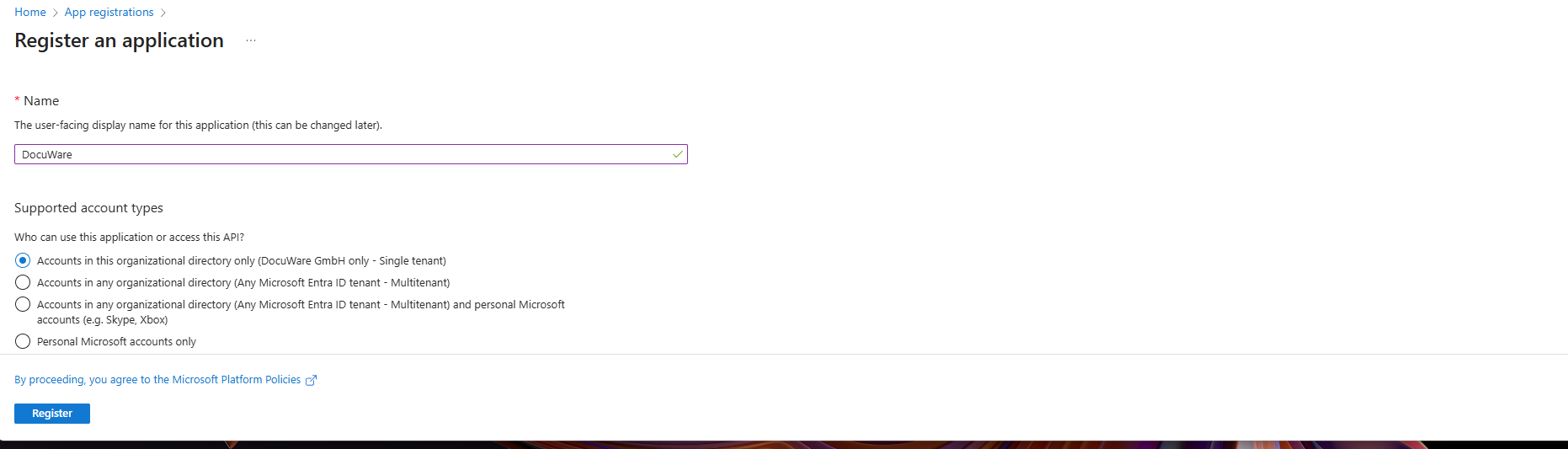
4. Configurez l'API permissions. Les paramètres API les plus basiques ne nécessitent que Microsoft.Graph avec la permission User.Read déléguée et l'Autorisation accordée. Les paramètres d'API/Permission plus avancés sont pris en charge, mais tous n'ont pas été complètement testés.
.png)
5. Ajoutez une nouvelle URI de redirection pour l'enregistrement de l'application nouvellement créée.
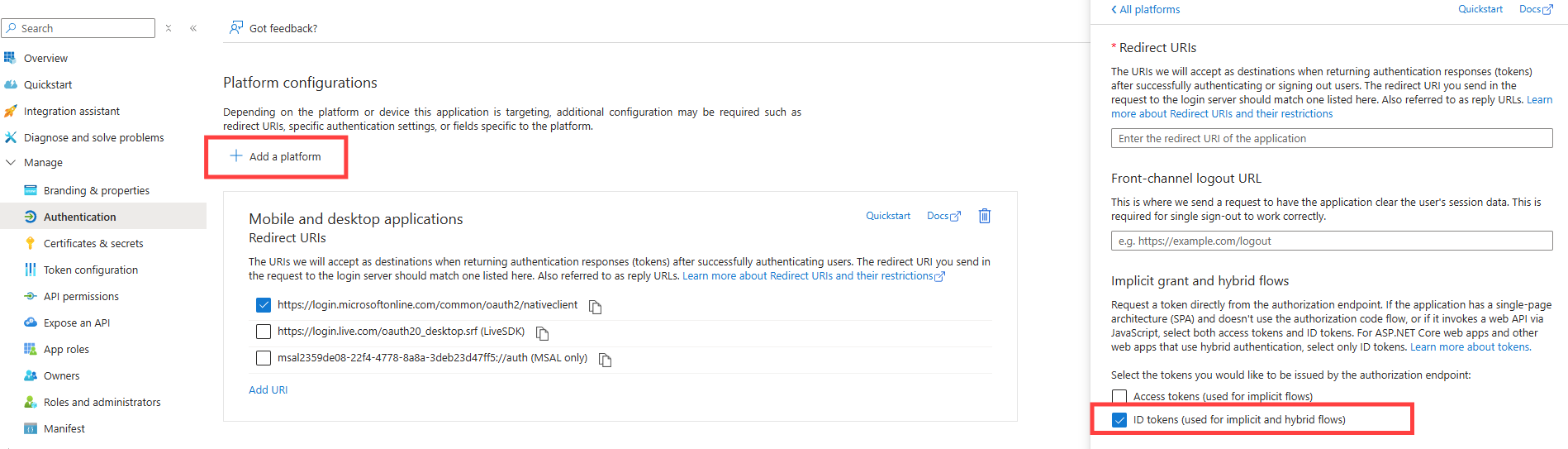
6. Copiez la Callback URL dans Configurations DocuWare > Géneral > Securité > Connexion dans le champ URI (Web) et activez l'option Jetons d'ID.
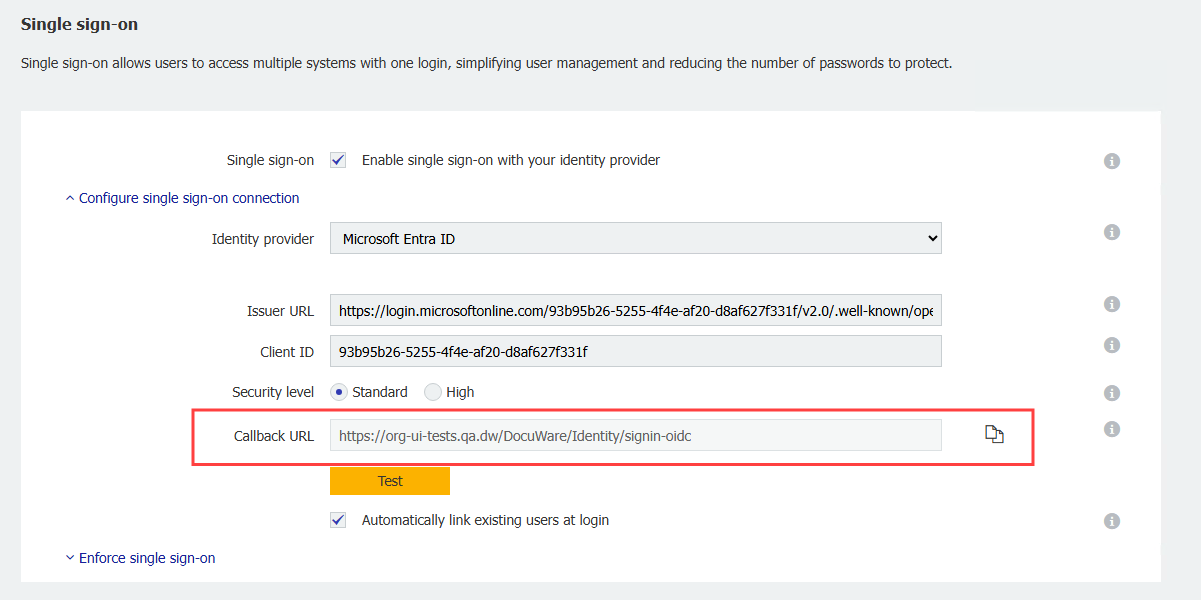
Le résultat final doit ressembler à ceci :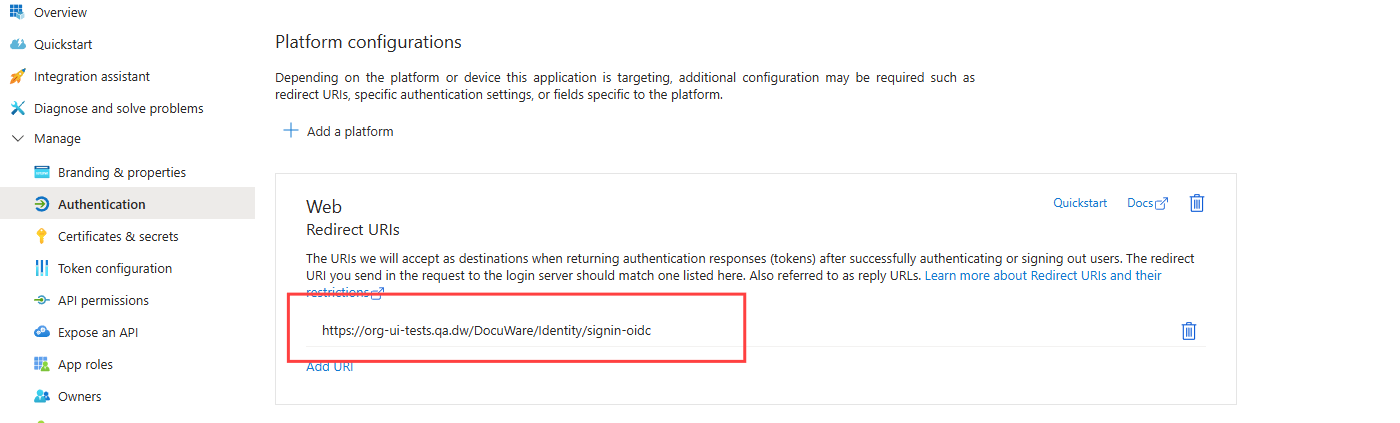 7. Copiez l'Application (client) ID dans la vue d'ensemble de l'enregistrement de l'application et copiez sous Points de terminaison l'URL du document de métadonnées OpenID Connect et ajoutez-les dans DocuWare dans Securité > Configurer la connexion par authentification unique > Pour Client ID ou Issuer URL.
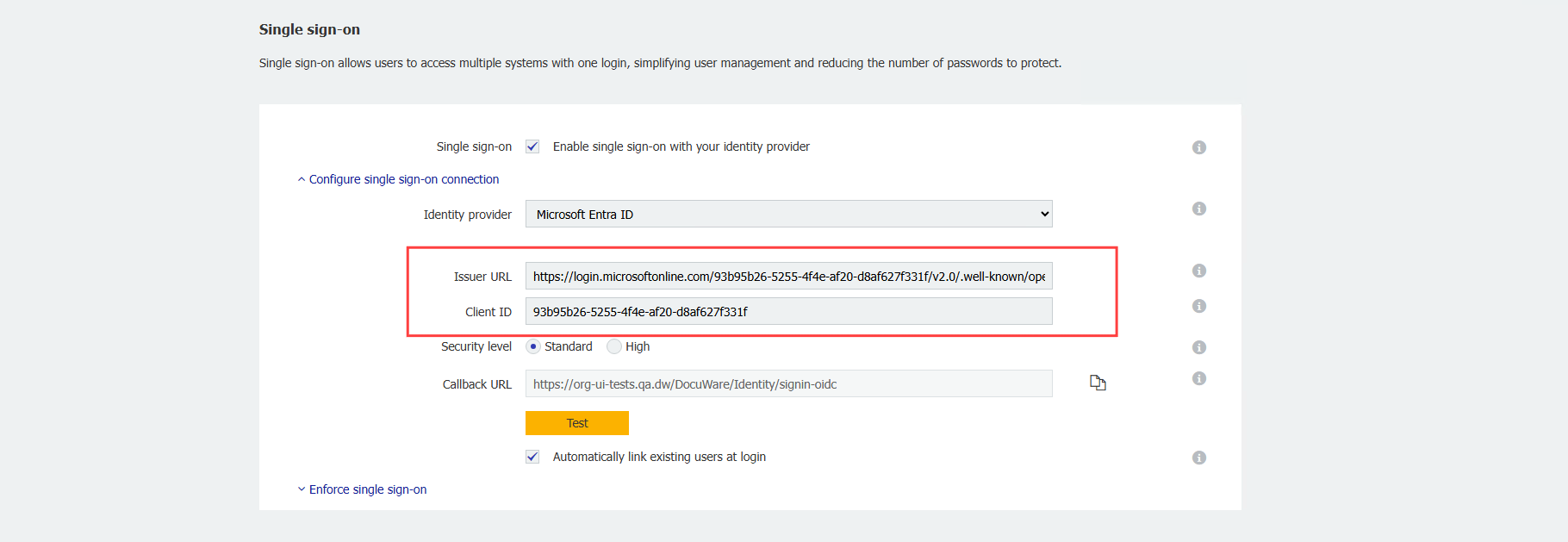
8. Sous Callback URL se trouve un bouton Test. Ce bouton ouvrira un nouvel onglet en parallèle où l'administrateur peut entrer les identifiants Microsoft pour tester si la configuration fonctionne ou non.

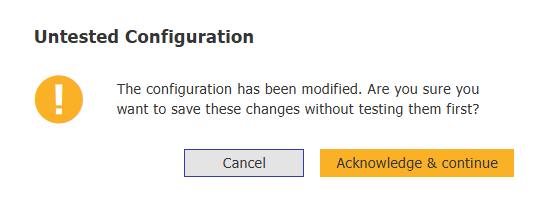
Si vous essayez d'enregistrer les paramètres sans les tester en premier, vous verrez une boîte de dialogue d'avertissement destinée à empêcher les erreurs accidentelles. Vous devez accepter les risques que vous prenez en sauvegardant une configuration non testée.
9. Après avoir enregistré les paramètres, les utilisateurs ont la possibilité de se connecter avec un nom d'utilisateur et un mot de passe DocuWare, ainsi qu'une authentification unique via Microsoft.
Remarques :
En ce qui concerne l'option « Niveau de sécurité : élevé »
Le niveau de sécurité par défaut pour les nouvelles configurations SSO est défini sur Standard. Le niveau de sécurité standard est suffisant pour la plupart des cas d'utilisation.
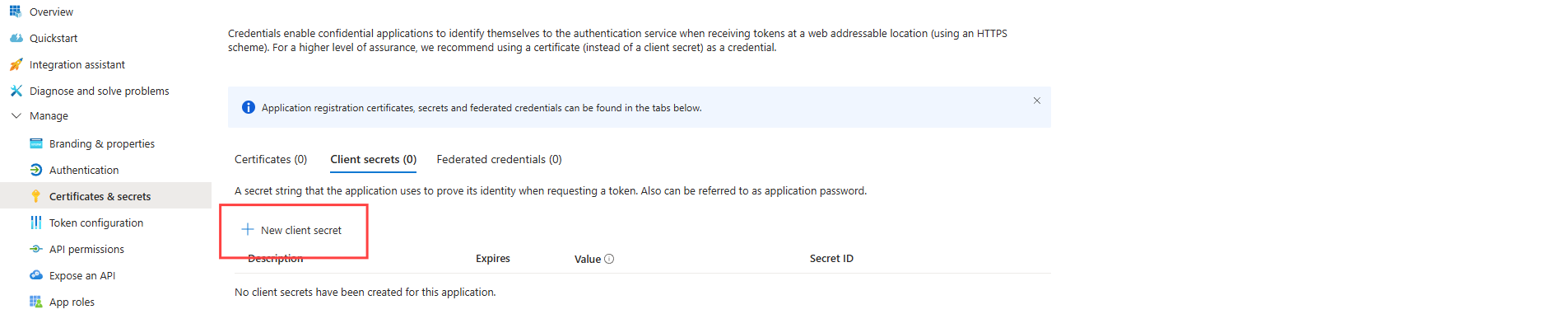
Le niveau de sécurité élevé requiert un client secret et est recommandé. Il peut être modifié en sélectionnant le bouton radio situé sous le Client ID. Une fois sélectionnée, l'IU sera mise à jour et un nouveau champ de texte sera affiché. Le contenu du champ est protégé contre le piratage visuel.
Ce Client Secret Key doit être généré dans les paramètres d'enregistrement de l'application Entra ID dans la section certificats et secrets. L'administrateur d'Entra ID peut générer un nouveau client secret. Ce secret deviendra invisible une fois la session Entra ID fermée.
Concernant l'option « Lier automatiquement les utilisateurs existants à la connexion »
Si cette option est activée, la première fois qu'un utilisateur se connecte par authentification unique, DocuWare recherche un utilisateur existant adapté avec le nom d'utilisateur et l'adresse e-mail appropriés.
Le même nom d'utilisateur et adresse e-mail doivent être stockés dans Microsoft Entra ID et dans DocuWare.
Le nom d'utilisateur DocuWare doit correspondre à la partie locale (première partie jusqu'à @) de l'adresse e-mail de l'utilisateur dans Microsoft Entra ID.
Le compte utilisateur Microsoft Entra ID et le compte utilisateur DocuWare ne seront liés que si le nom d'utilisateur ET l'adresse e-mail correspondent.
Exemple :
Nom principal de l'utilisateur Entra ID : peggy.jenkins@peters-engineering.net
Nom d'utilisateur DocuWare : peggy.jenkins
Adresse e-mail DocuWare : peggy.jenkins@peters-engineering.net
Il n'est pas obligatoire que les utilisateurs DocuWare soient créés via l'application de synchronisation utilisateur afin d'utiliser l'authentification unique. Même si vous créez de nouveaux utilisateurs manuellement ou si vous les importez via une interface, le compte utilisateur externe et le compte DocuWare sont automatiquement comparés. Dès qu'un utilisateur a été assigné, l'utilisateur est reconnu à partir de ce point sur la base de son ID d'objet externe. Cela signifie que même si l'adresse e-mail et/ou le nom d'utilisateur ne correspondent plus, l'utilisateur sera toujours reconnu.
Forcer l'authentification unique
En savoir plus sur le forçage de l'authentification unique.