Le provisionnement des utilisateurs (User Provisioning) synchronise les utilisateurs et les groupes d'un Active Directory sur site avec DocuWare. Au lieu de créer et de gérer manuellement les comptes utilisateur, vous configurez une connexion entre votre service d'annuaire et DocuWare. Les comptes utilisateur, les appartenances aux groupes et les changements de statut sont ainsi transférés automatiquement selon une programmation définie.
La configuration comprend trois étapes : configurer le plug-in User Provisioning et un enregistrement d'application dans DocuWare, établir la connexion à votre Active Directory dans l'application User Provisioning Configurator, et programmer la synchronisation via le Planificateur de tâches Windows.
Vous configurez le côté DocuWare dans Configurations DocuWare > Général > User Provisioning et Configurations DocuWare > Intégrations > Enregistrement d'application. Le User Provisioning Configurator est disponible en téléchargement séparé depuis la page du plug-in User Provisioning.
Cet article concerne DocuWare sur site version 7.14 et ultérieures.
Enregistrer l'application de bureau User Provisioning
Accédez à Configurations DocuWare > Intégrations > Enregistrement d'application.
Dans le plug-in Enregistrement d'application, sélectionnez Nouvel enregistrement d'application.
Dans la fenêtre contextuelle Créer un enregistrement d'application, choisissez l'option Application web et cliquez sur Continuer.
.png)
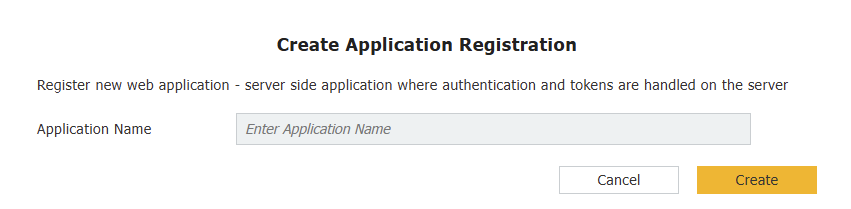
4. Si vous avez créé un nouvel enregistrement d'application, saisissez un nom pour l'application.
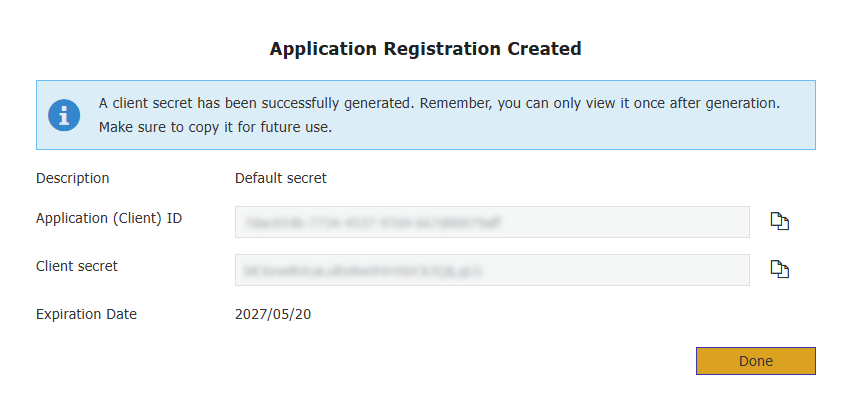
Dans l'enregistrement d'application qui vient d'être créé, copiez l'ID d'application (client) et le secret client. Cliquez sur le bouton Terminé.
Copiez l'URL du locataire User Provisioning et l'URL du point de terminaison de jeton.
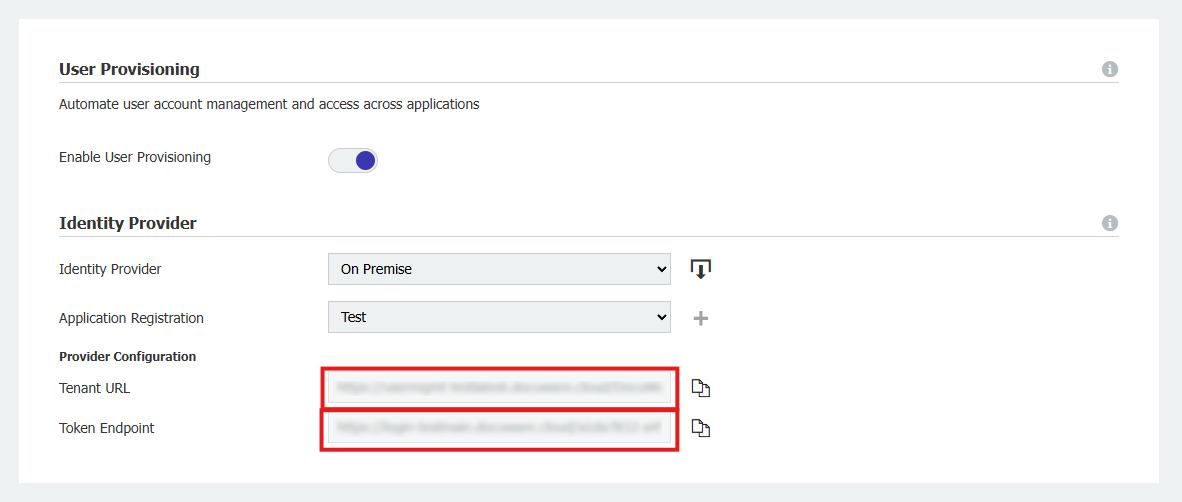
Vous disposez désormais des quatre valeurs nécessaires pour connecter le User Provisioning Configurator à DocuWare :
Guide : configurer le provisionnement des utilisateurs en tant qu'application de bureau pour DocuWare sur site à partir de la version 7.14ID d'application (client)
Secret client
URL du locataire User Provisioning
et URL du point de terminaison de jeton
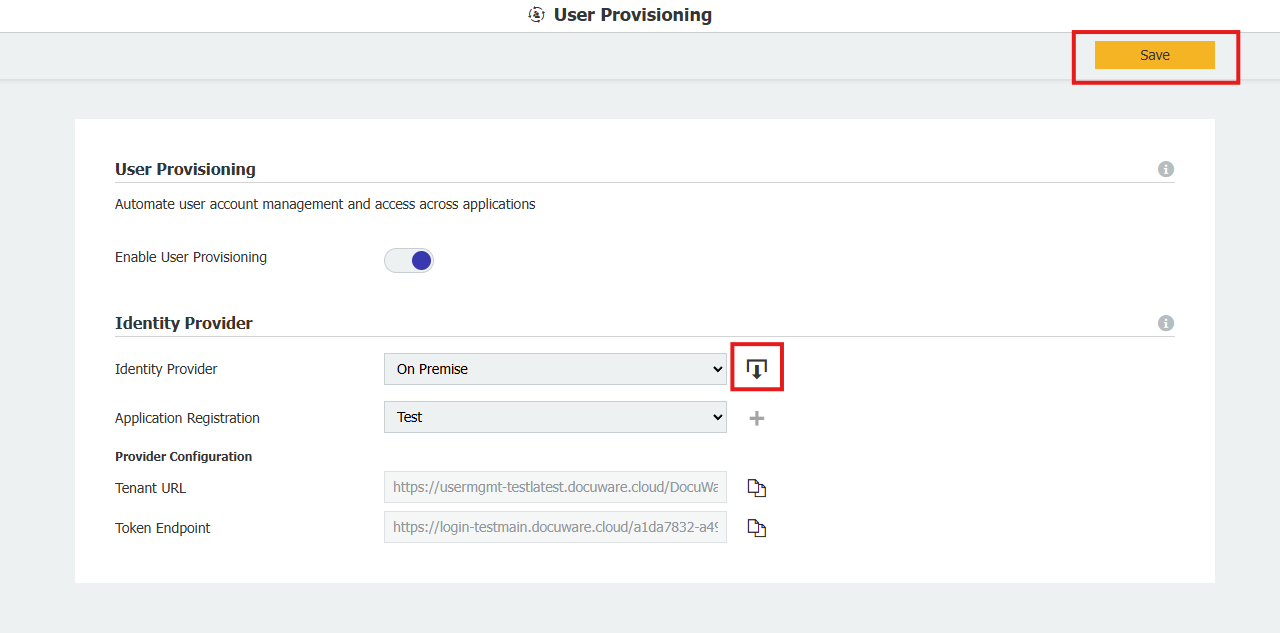
Téléchargez l'outil de connexion User Provisioning depuis la page du plug-in et cliquez sur le bouton Enregistrer.
Configurer le User Provisioning Configurator
Le User Provisioning Configurator est une application de bureau qui enregistre les paramètres de connexion à DocuWare et à votre Active Directory. Vous pouvez créer plusieurs configurations si vous devez synchroniser depuis plusieurs serveurs d'annuaire.
L'application sur site « User Provisioning » se trouve dans le dossier d'installation de DocuWare. Pour y accéder, accédez au sous-dossier « UserProvisioning » à l'emplacement suivant : C:\Program Files(x86)\DocuWare\Power Tools\UserProvisioningConfigurator et cliquez sur :
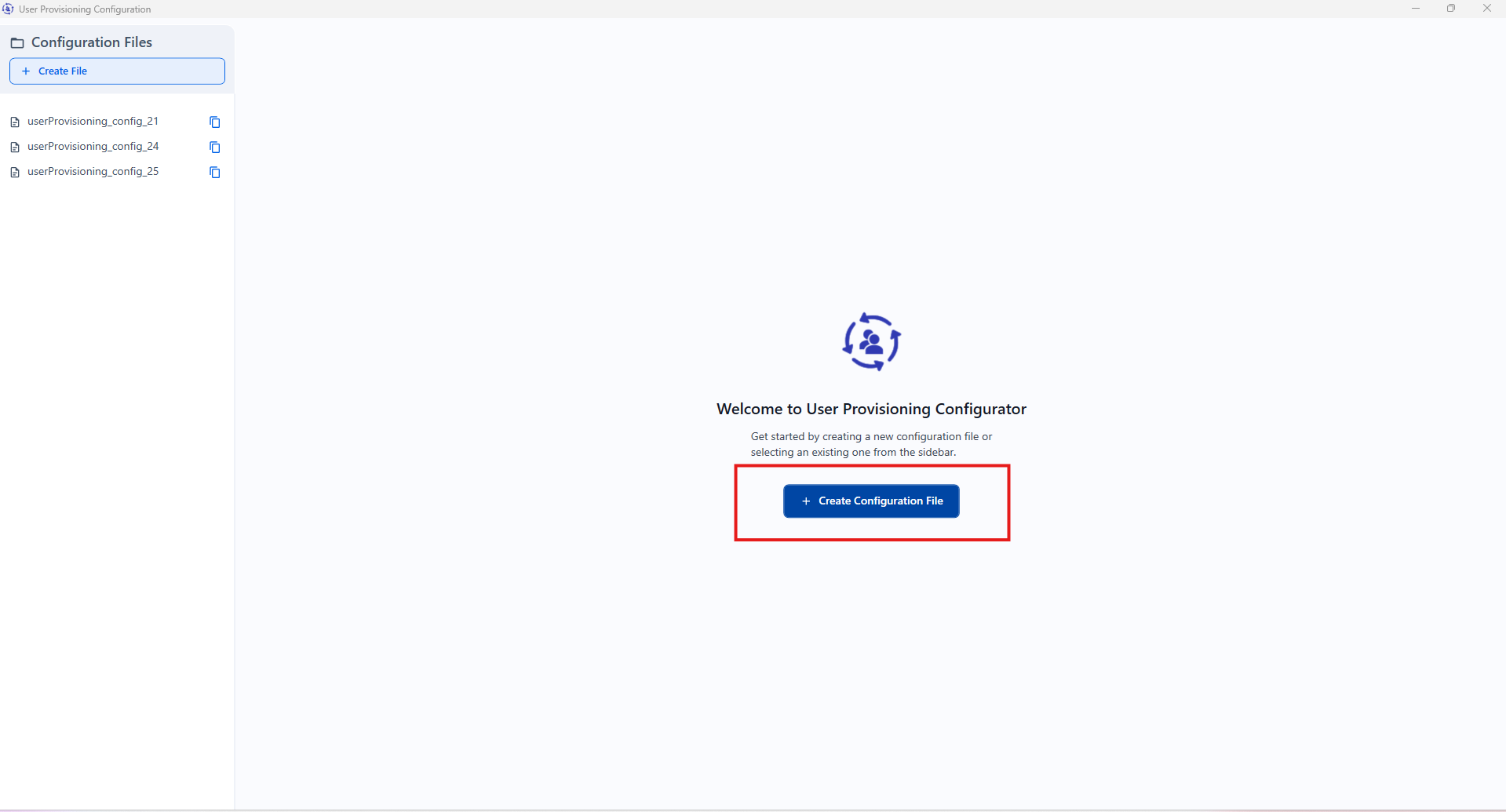
UserProvisioningConfigurator.exe.Sélectionnez Créer un fichier de configuration.
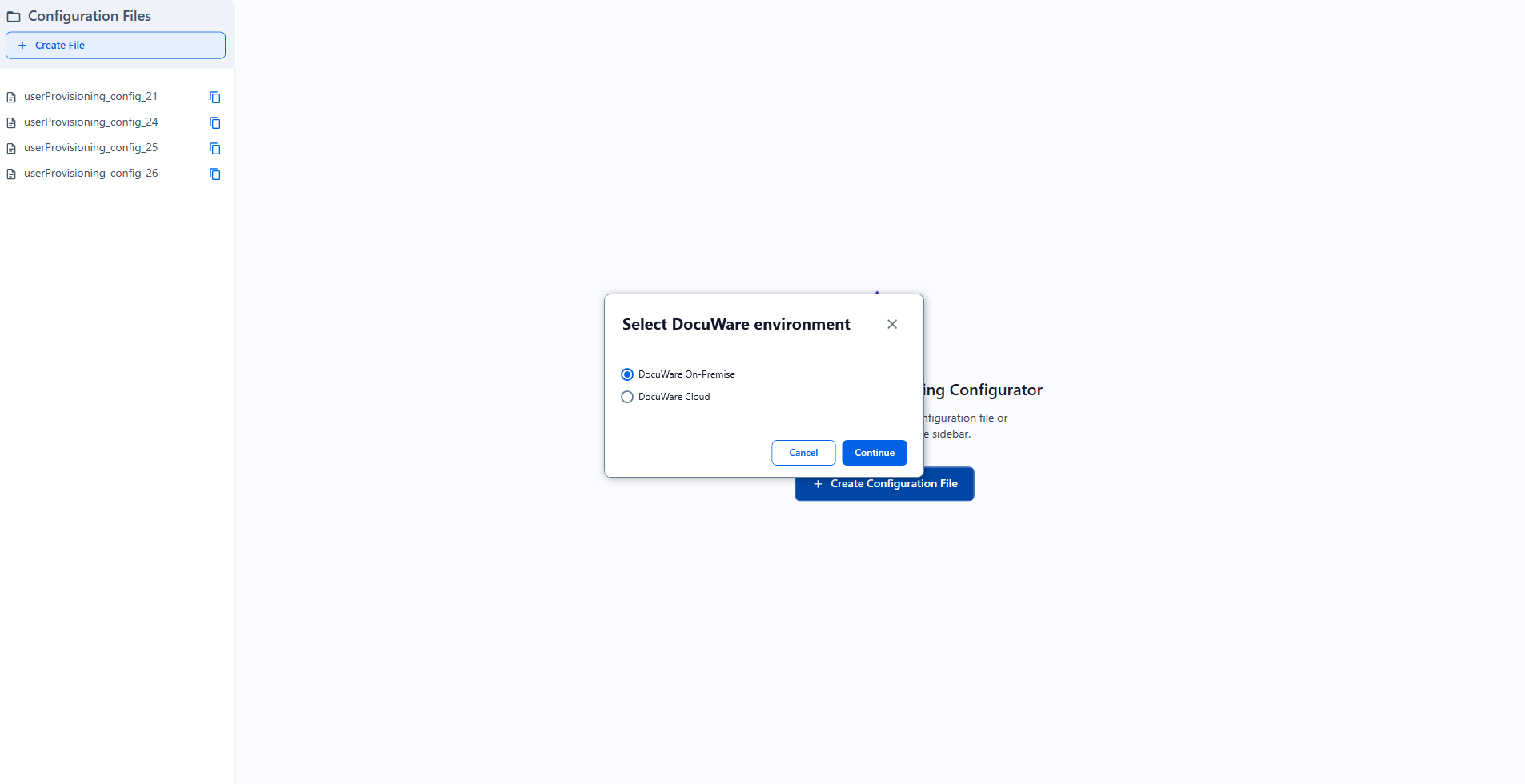
Sélectionnez DocuWare On-Premise comme environnement et cliquez sur le bouton Continuer.
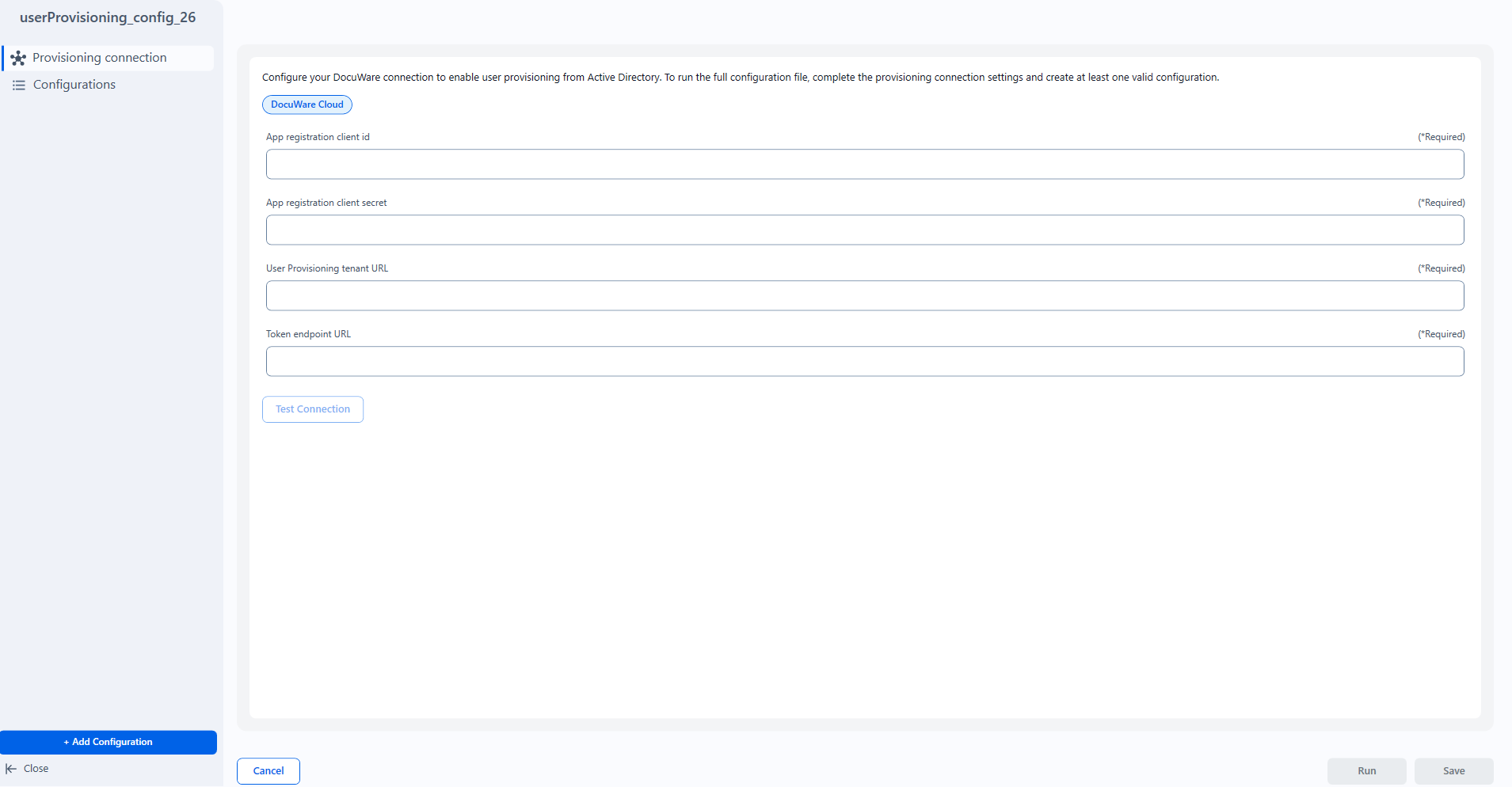
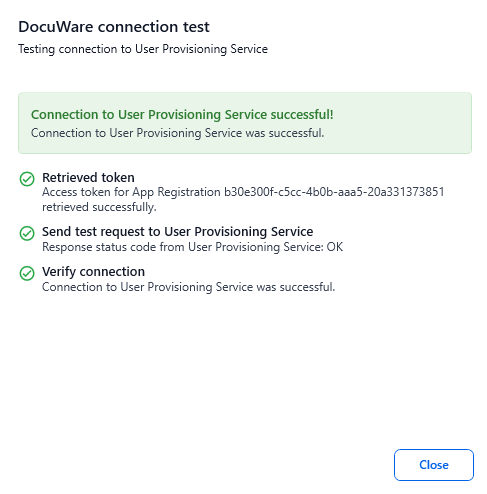
Saisissez les quatre valeurs d'identification de la section précédente – voir étape 7 (ID d'application (client), Secret client, URL du locataire User Provisioning, URL du point de terminaison de jeton). Vous pouvez utiliser Tester la connexion pour vérifier.
Sélectionnez Ajouter une configuration pour commencer à configurer les connexions à l'annuaire.
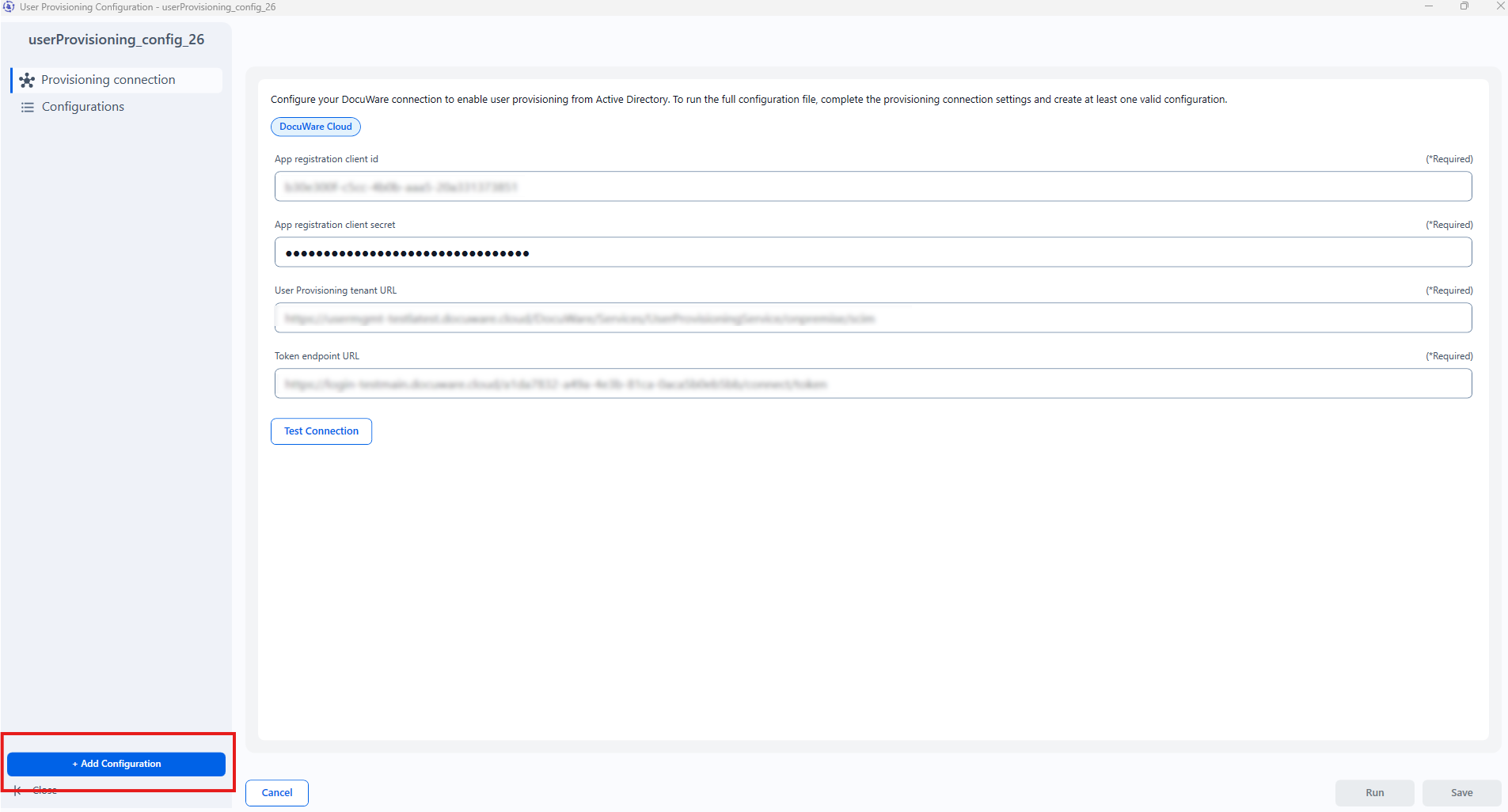
Lorsque vous commencez à modifier la configuration, un menu à onglets avec différents paramètres s'affiche. Par défaut, toutes les options de l'onglet Général sont définies sur « true ».
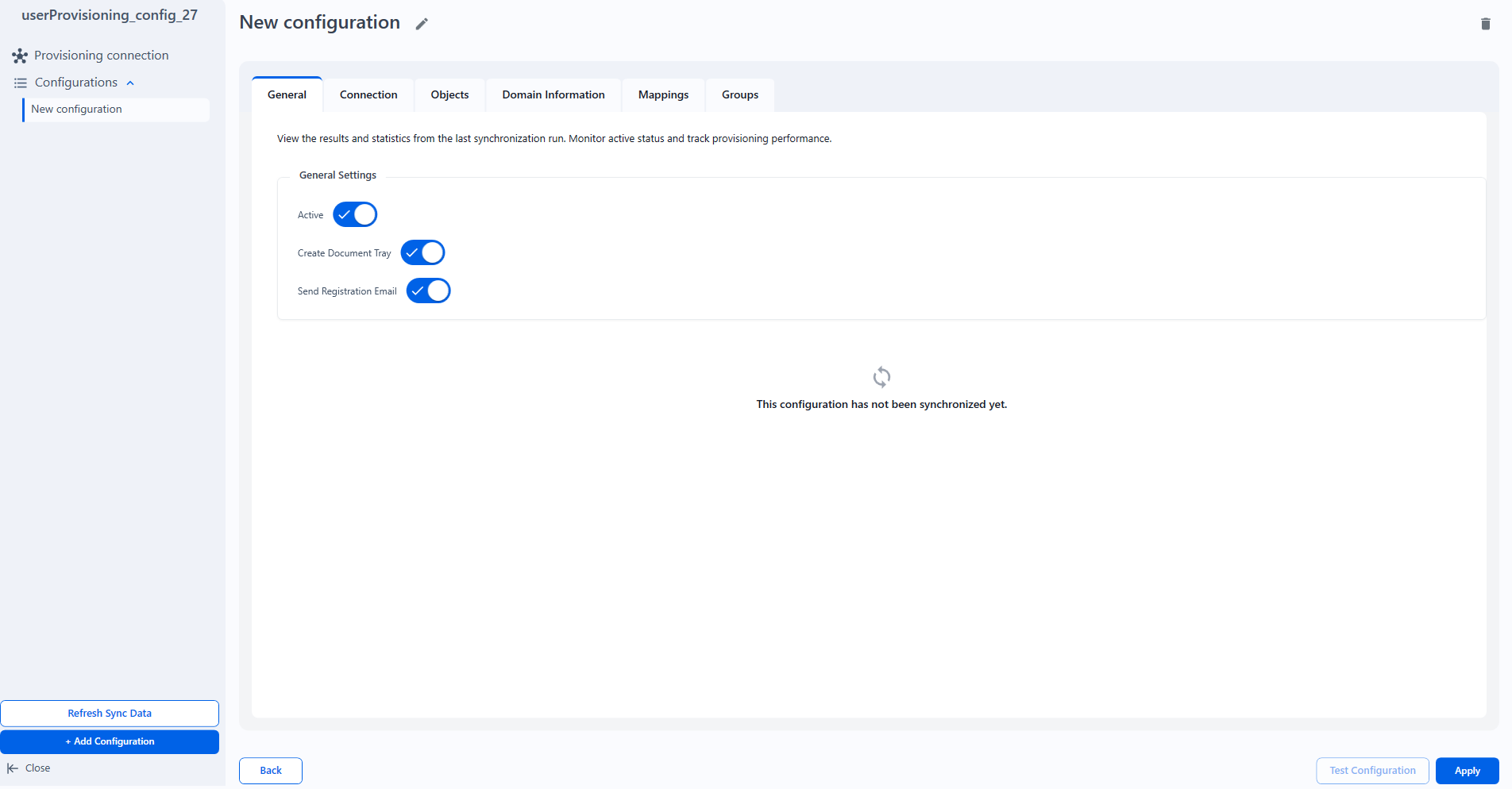
Cliquez sur l'onglet Connexion et choisissez LDAP ou Microsoft.
Renseignez les informations nécessaires.
BaseDN et Groups DN doivent respecter la syntaxe suivante :
Exemples de Groups DN :
cn=Admins,dc=example,dc=comoucn=Developers,ou=IT,dc=company,dc=orgExemples de BaseDN :
dc=example,dc=comouou=IT,dc=company,dc=org
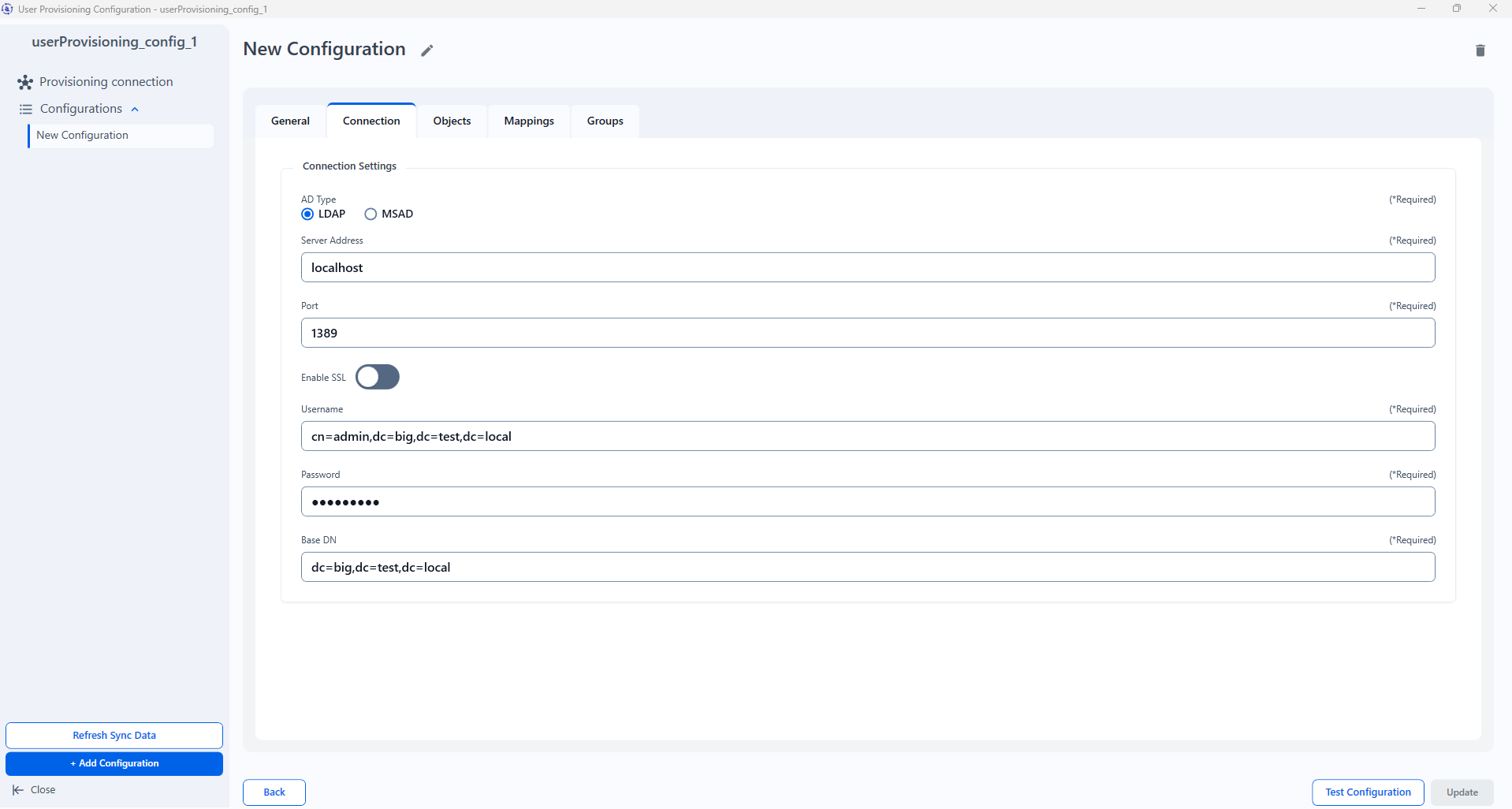
Les onglets Objets et Mappages sont préremplis avec les données requises en fonction du type d'AD sélectionné.
Vous pouvez également activer l'option Créer un identifiant réseau dans l'onglet Informations sur le domaine. Cette option est prise en charge uniquement pour les environnements DocuWare sur site.
Indiquez un nom de domaine.
Définissez un attribut NetworkIdAttribute approprié – exemple :
userPrincipalNameRemarque : ces attributs ne seront ajoutés qu'aux utilisateurs nouvellement créés. Une fois les utilisateurs déjà provisionnés, ces attributs ne seront pas mis à jour par la suite.
Vous pouvez tester la configuration en cliquant sur le bouton Tester la configuration.
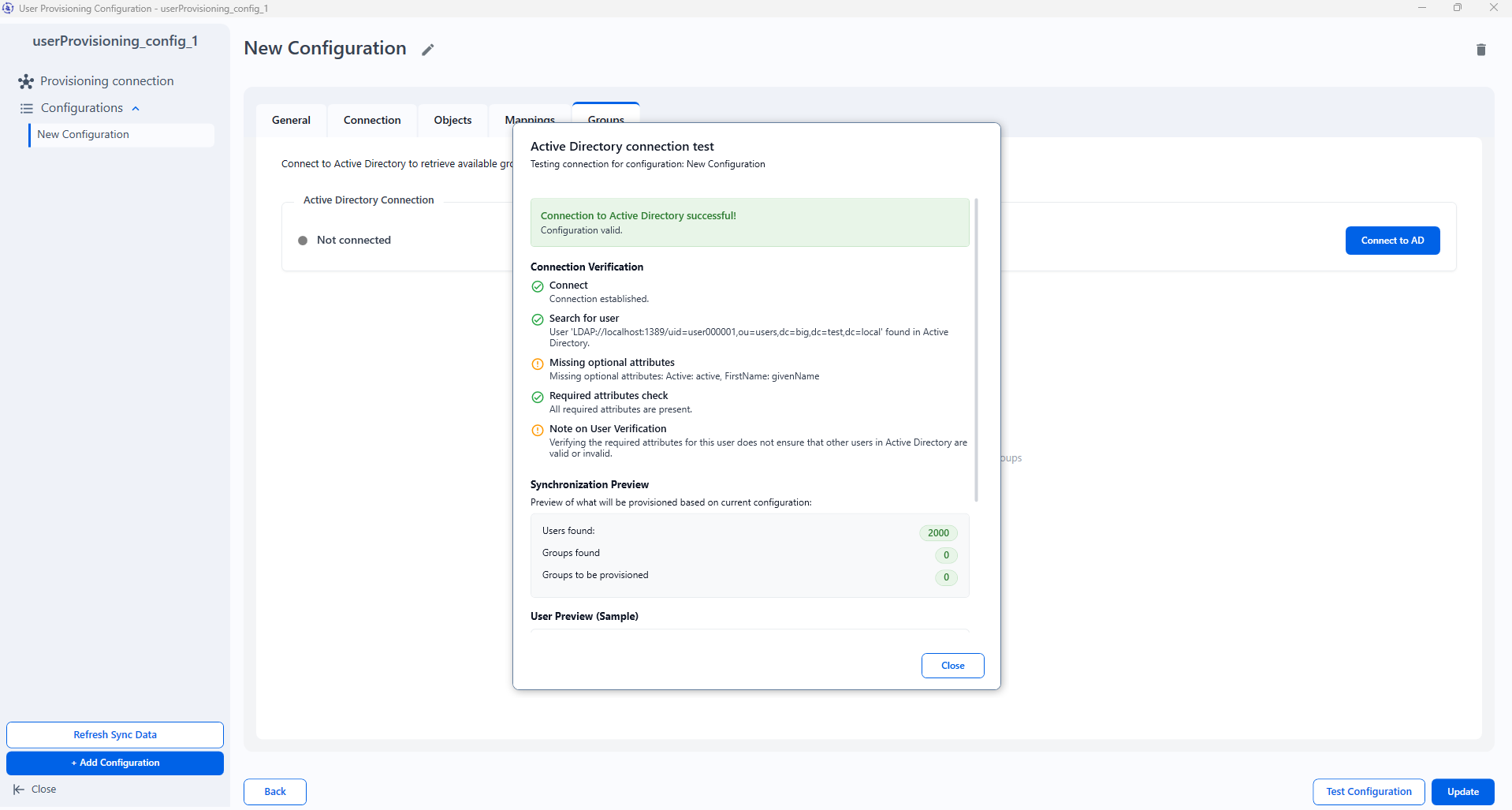
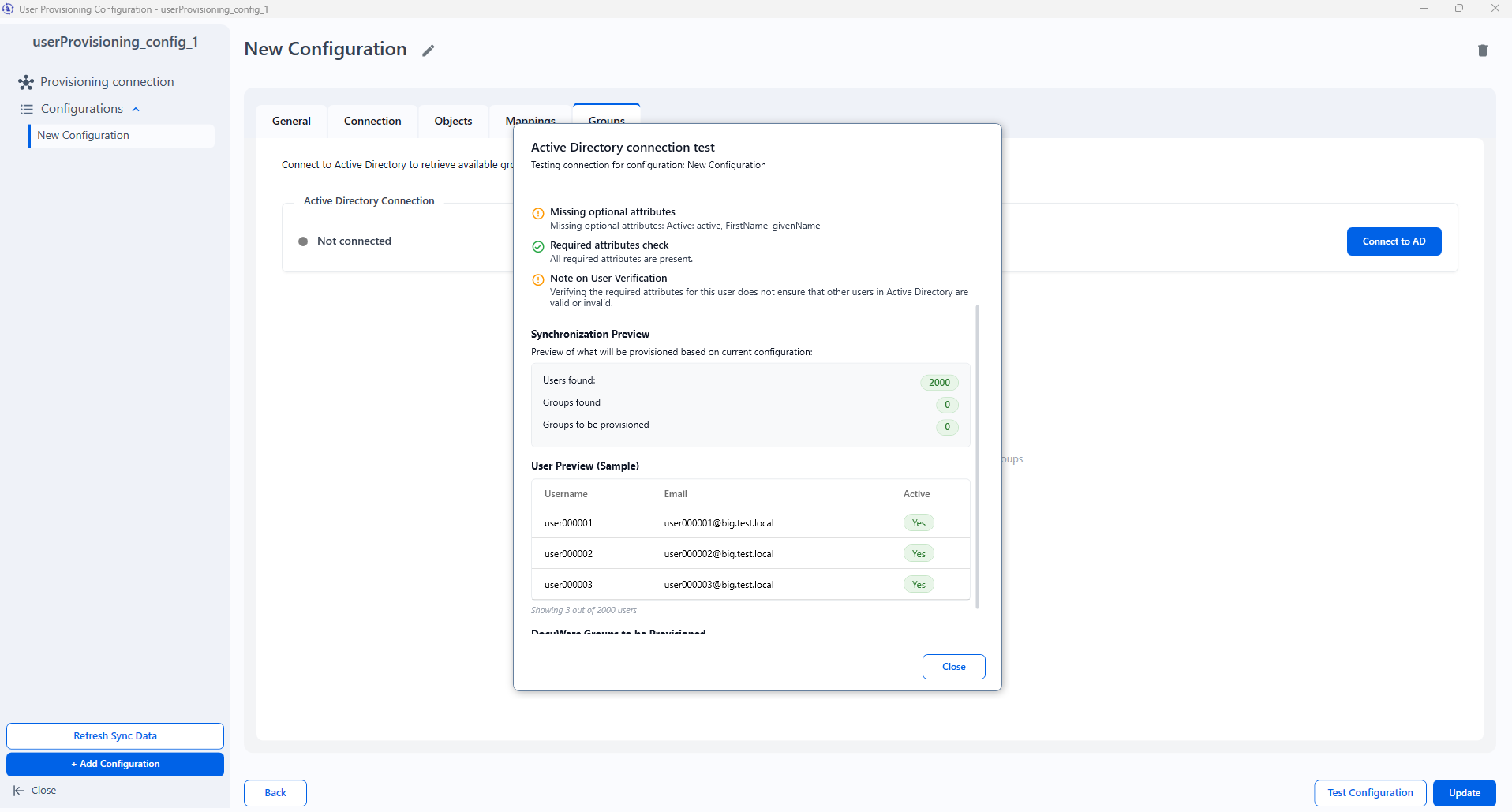
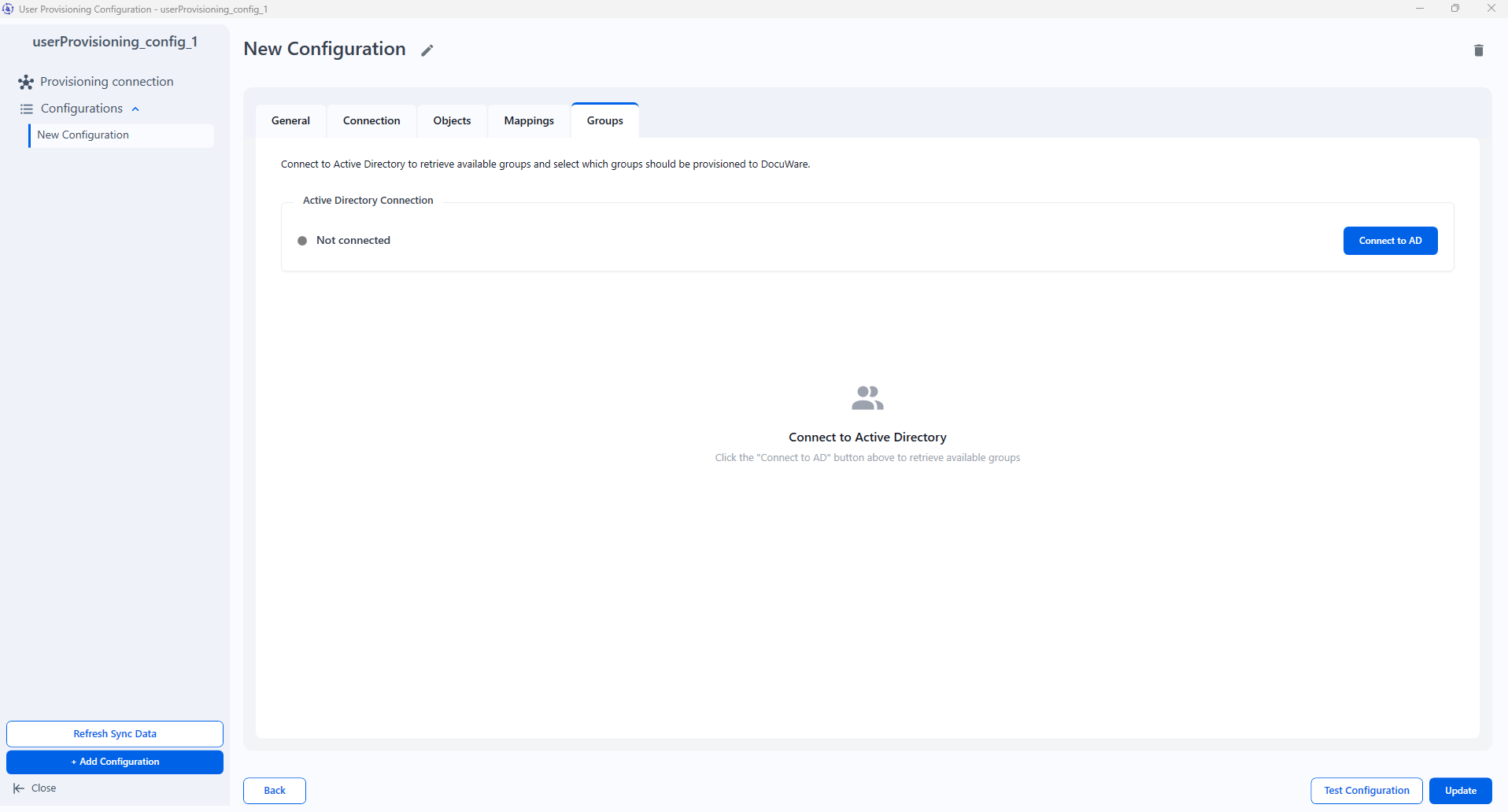
Cliquez sur l'onglet Groupes puis sur le bouton Se connecter à l'AD.
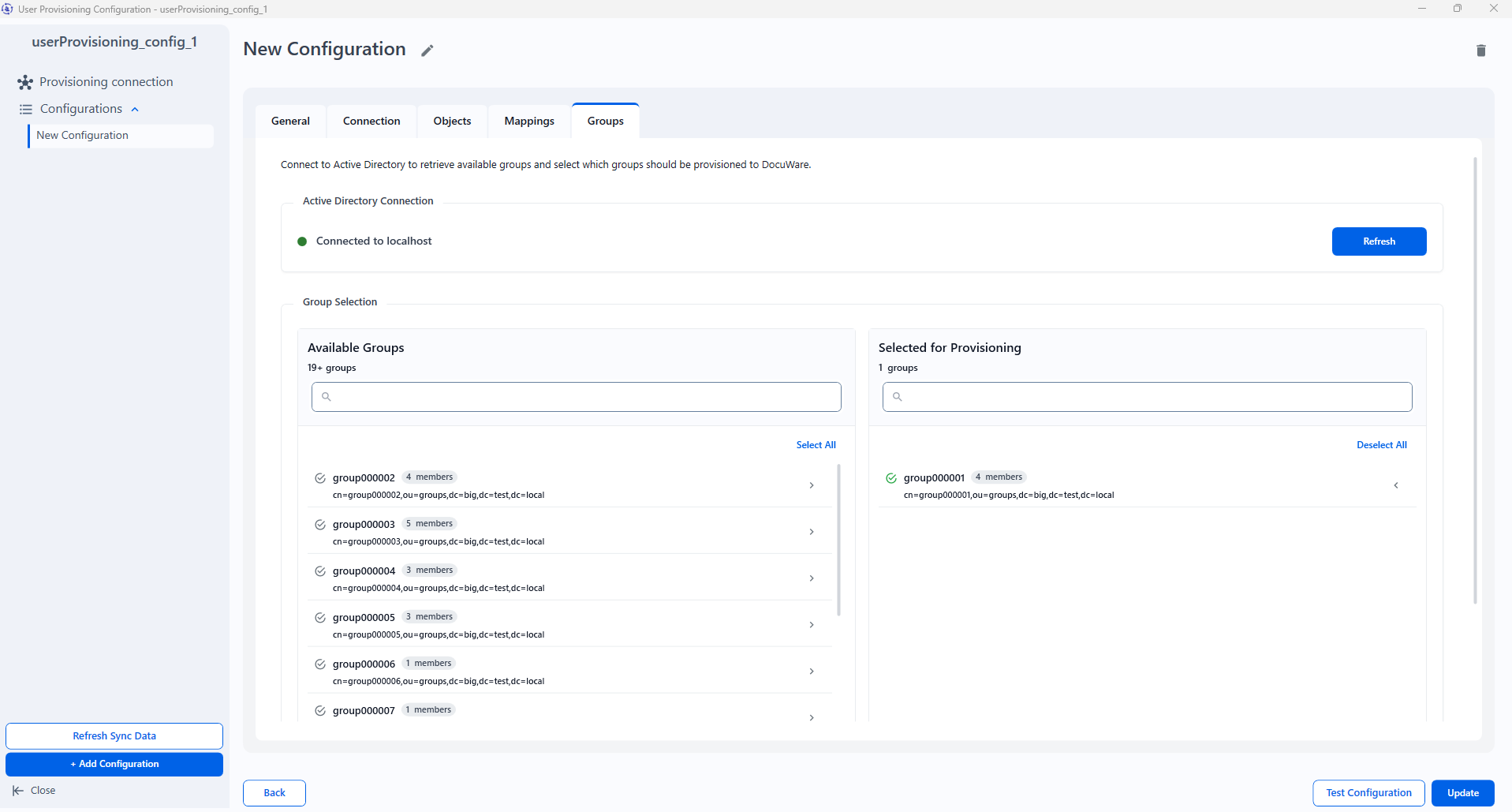
Une liste des groupes disponibles s'affiche. Vous pouvez y sélectionner ceux qui doivent être provisionnés.
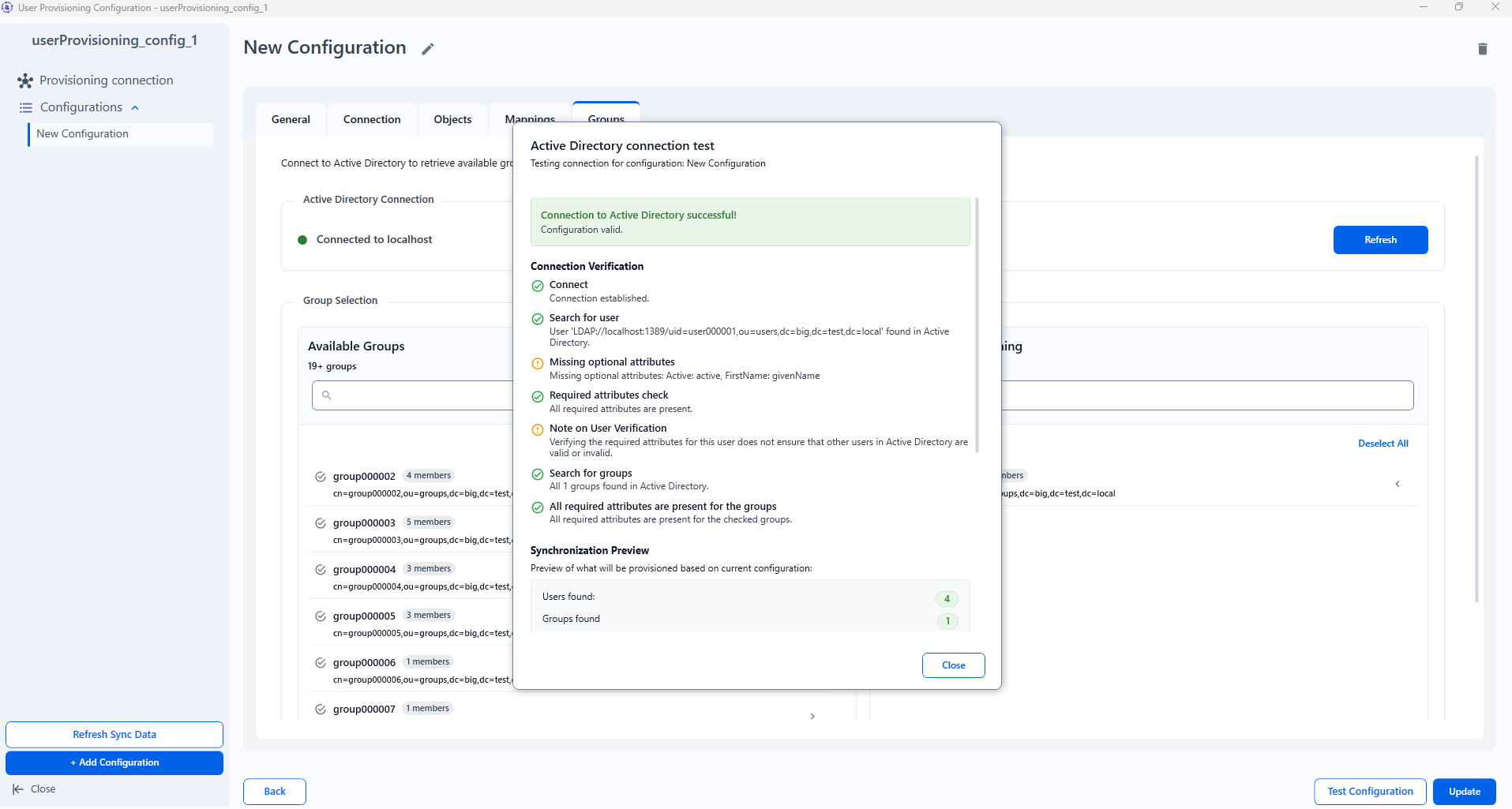
Vous pouvez tester à nouveau la configuration une fois les groupes sélectionnés.
Une fois la configuration enregistrée, elle apparaît dans la vue des connexions de provisionnement. Chaque configuration peut être modifiée ou supprimée.
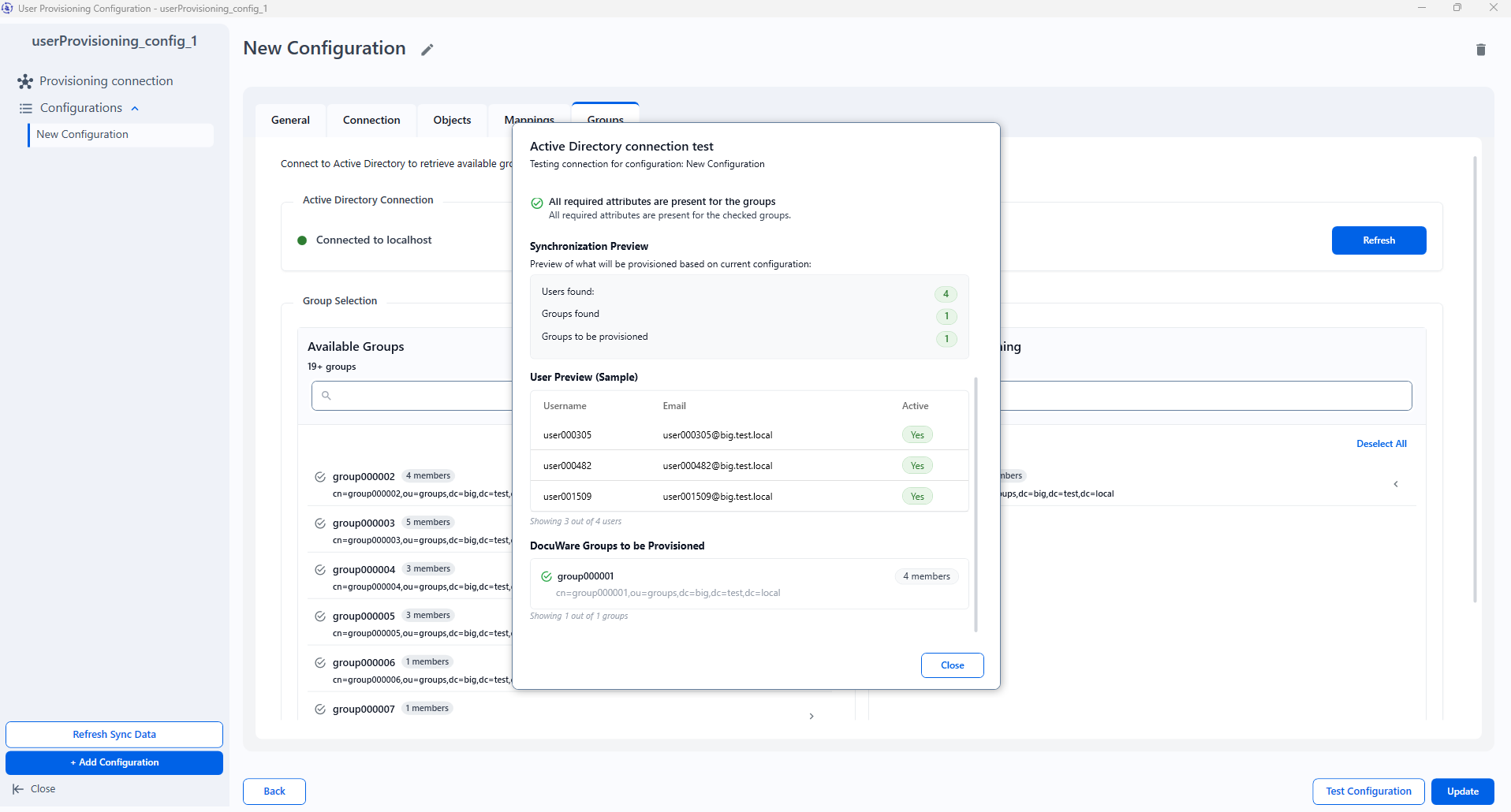
Pour créer plusieurs connexions vers différents serveurs et annuaires Active Directory, une configuration distincte doit être créée pour chacun.
Une fois les données de connexion de provisionnement renseignées et au moins une configuration valide créée, vous pouvez enregistrer le fichier de provisionnement en cliquant sur Enregistrer.
Fermez l'application User Provisioning Configurator. Votre configuration est déjà enregistrée et se trouve dans le dossier suivant :
C:\ProgramData\DocuWare\UserProvisioningConfigCréez et programmez maintenant une tâche Windows pour exécuter la synchronisation des utilisateurs et des groupes.
Ouvrez le Planificateur de tâches Windows et cliquez sur Créer une tâche de base.
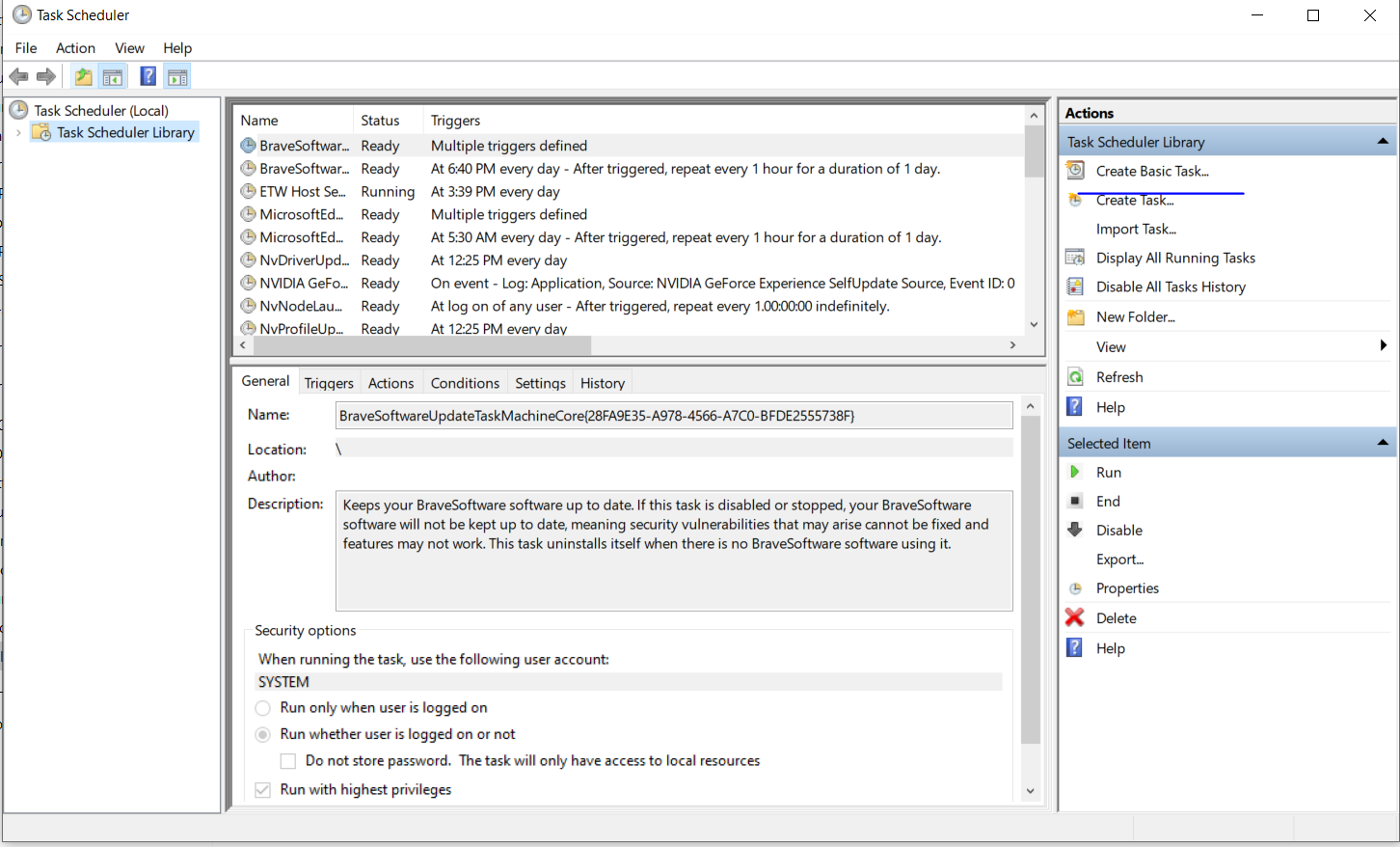
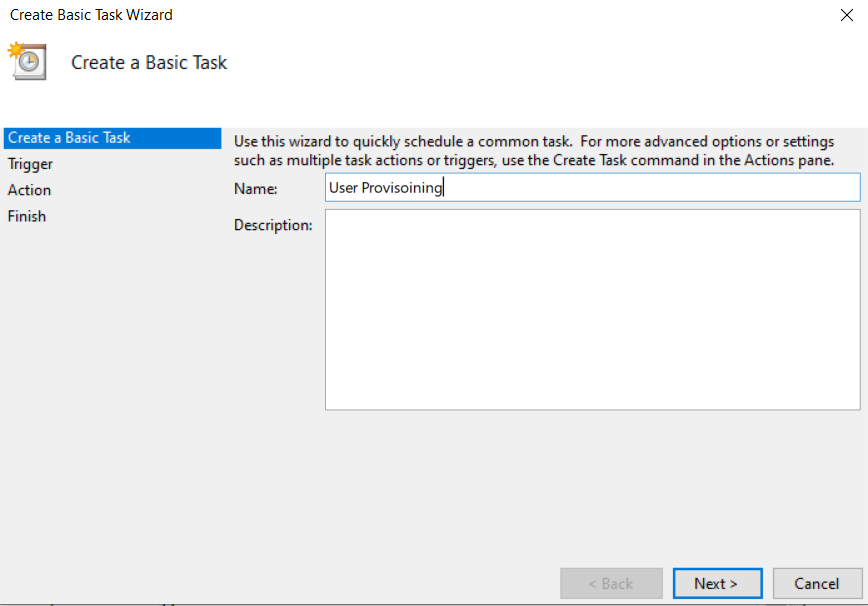
Suivez les étapes de l'assistant. Saisissez un nom pour la tâche.
Choisissez le moment auquel la synchronisation doit être déclenchée.
Sélectionnez une action.
Sélectionnez la tâche à exécuter et les arguments (configurations) à utiliser.
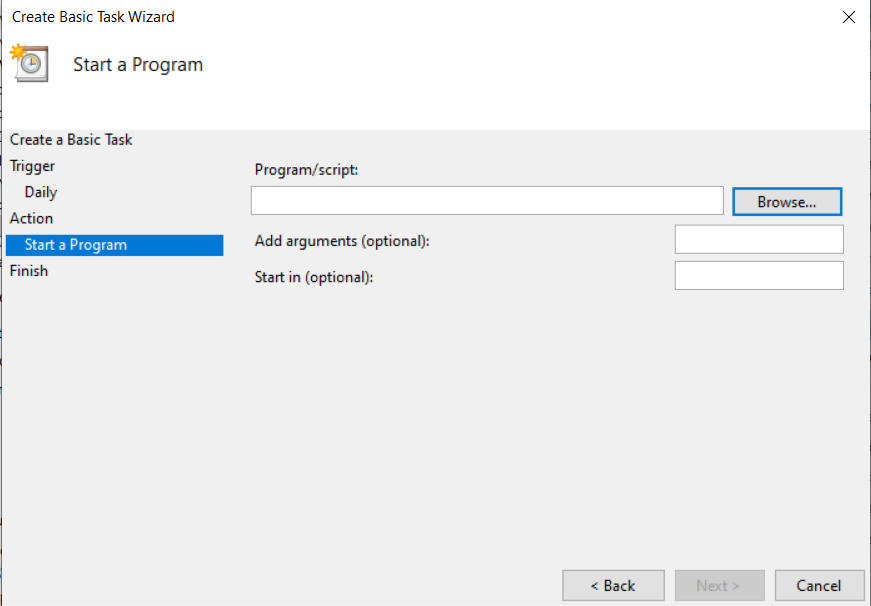
Pour Programme/Script, accédez à nouveau à DocuWare\PowerTools\UserProvisioning\UserSyncExe et sélectionnez UserProvisioning.exe.
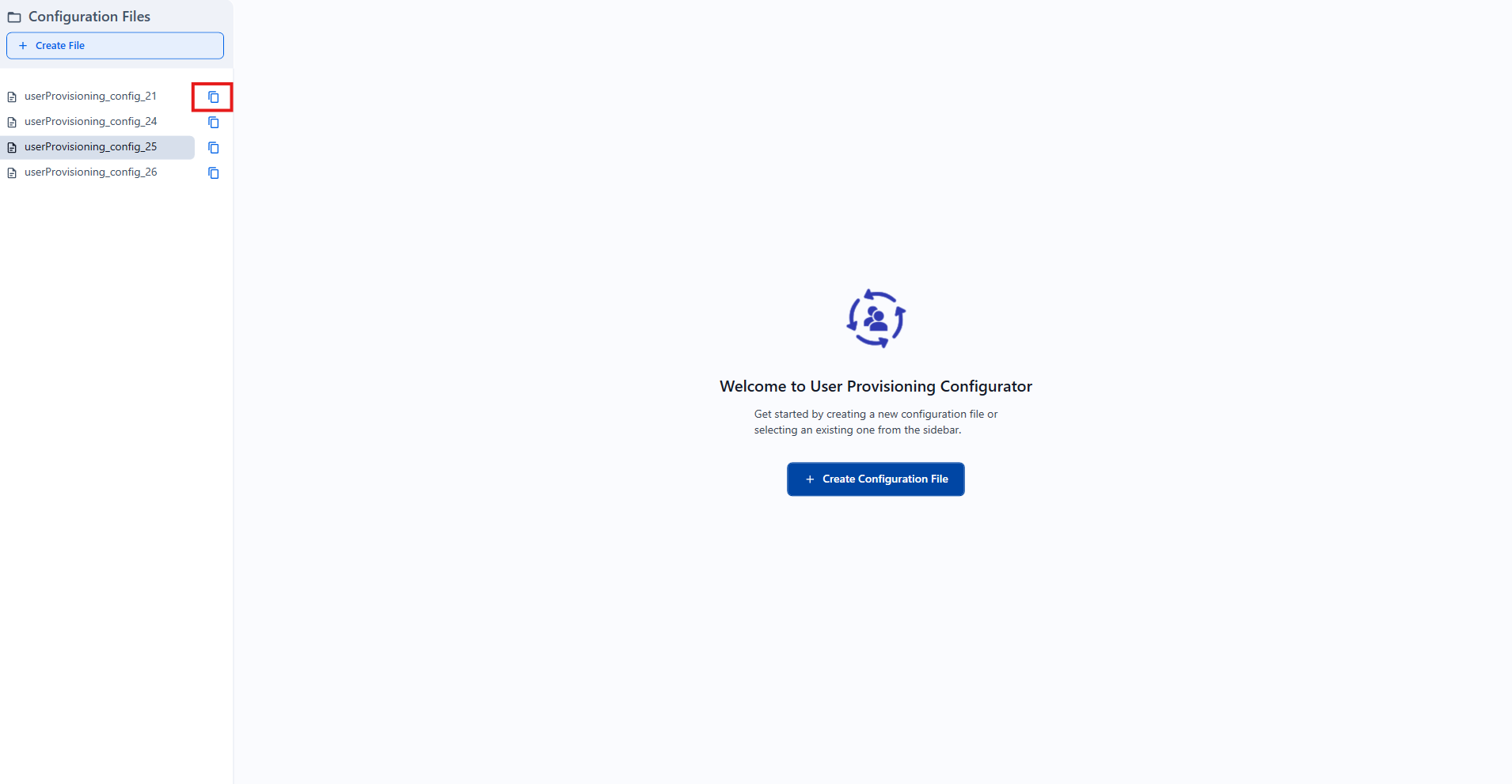
Pour Argument, saisissez le nom du fichier copié depuis l'application Windows (
userProvisioning_config_1.json).
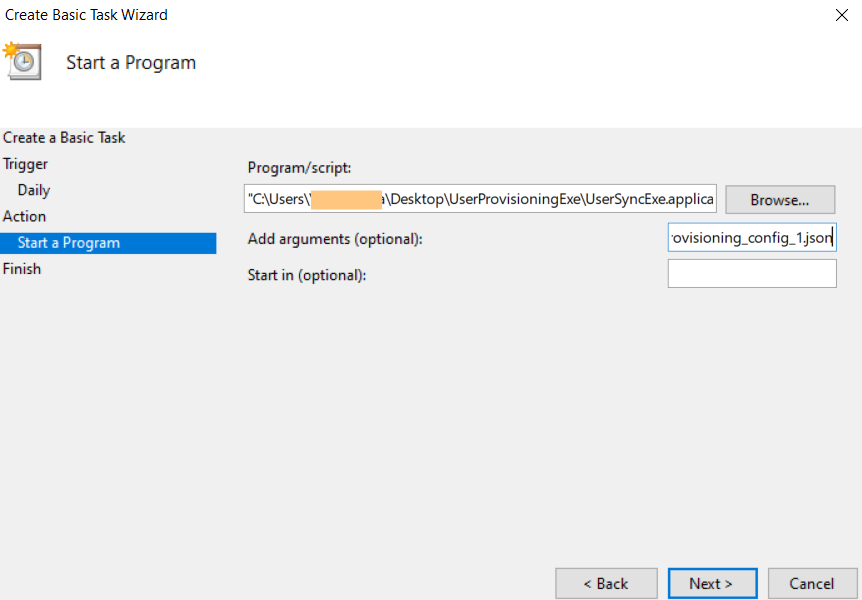
Cliquez sur Terminer et attendez la synchronisation.
Une fois la synchronisation terminée, les informations suivantes s'affichent dans le User Provisioning Configurator :
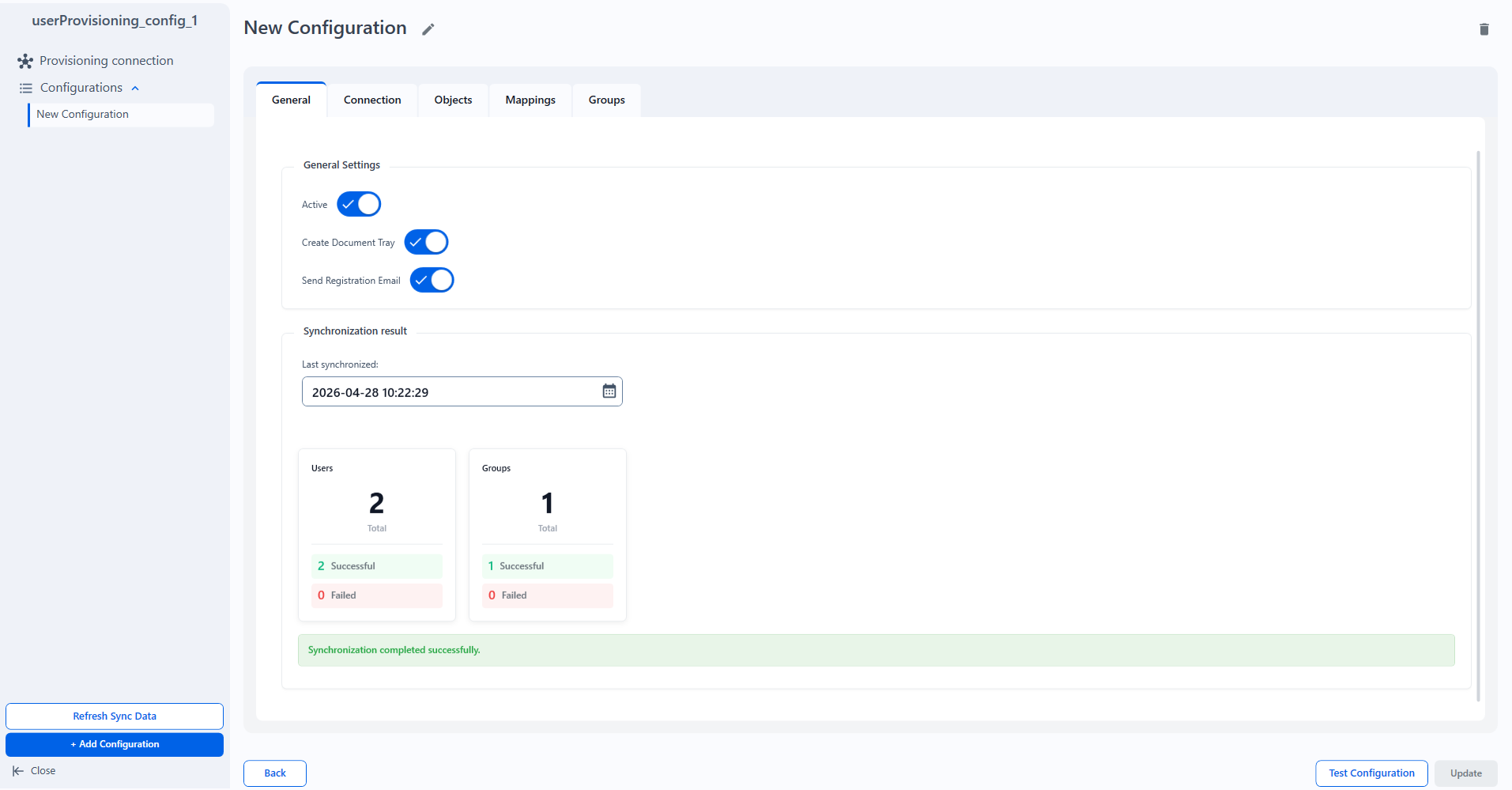
En cas d'échec pour certains utilisateurs ou groupes, le champ Horodatage peut être modifié avec une date antérieure afin de relancer la tâche de synchronisation.
Les journaux se trouvent ici :
C:\ProgramData\DocuWare\UserProvisioningConfig
Remarques :
Les nouveaux utilisateurs créés via User Provisioning reçoivent un e-mail de bienvenue contenant un lien de réinitialisation de mot de passe valable 3 heures. Il est recommandé de configurer un serveur SMTP, car l'absence de serveur SMTP peut avoir un impact négatif sur les performances du système.
Assurez-vous que le compte utilisateur exécutant la synchronisation dispose des autorisations nécessaires pour lire toutes les propriétés utilisateur pertinentes dans Active Directory. Cela est indispensable au bon fonctionnement de la synchronisation.
Pour configurer correctement l'authentification unique (SSO) en utilisant ADFS comme fournisseur d'identité avec votre système DocuWare Cloud, il est vivement recommandé de définir
userPrincipalNamecomme attribut de mappage pour les noms d'utilisateur.Retirer un utilisateur du groupe de synchronisation ne désactive pas l'utilisateur ; cela le retire simplement du groupe. Pour qu'un utilisateur soit correctement désactivé dans DocuWare, son compte doit être désactivé dans Active Directory.
Un utilisateur entièrement supprimé de l'annuaire externe n'est pas automatiquement mis à jour dans DocuWare. L'application User Provisioning ne synchronise que les modifications des utilisateurs définis et existants. Si un utilisateur est supprimé de l'annuaire externe, l'application ne détecte pas le changement, sauf si le groupe provisionné est également modifié, par exemple par un changement d'appartenance ou une réinitialisation de l'horodatage. Dans ce cas, l'utilisateur est retiré du groupe dans DocuWare, mais reste actif.
Le tableau ci-dessous explique comment les modifications des utilisateurs dans un annuaire externe (tel qu'Active Directory) affectent la synchronisation des utilisateurs dans DocuWare via User Provisioning :
Statut dans l'annuaire externe | Synchronisation des utilisateurs dans l'application DocuWare | DocuWare |
L'utilisateur est désactivé | Transfère le statut | L'utilisateur est désactivé |
L'utilisateur est déplacé dans l'annuaire externe | Détecte que l'utilisateur n'appartient plus au groupe de synchronisation | L'utilisateur reste activé |
L'utilisateur est supprimé de l'annuaire | Ne transfère pas de modification, sauf si d'autres changements de groupe ou une réinitialisation de l'horodatage ont lieu – dans ce cas, l'utilisateur est retiré du groupe | L'utilisateur reste activé |