Este artículo está dirigido principalmente a los administradores de DocuWare: consulte las notas técnicas antes de actualizar su DocuWare Cloud o de actualizar manualmente su DocuWare instalado localmente (on-premises).
Requisitos del sistema modificados
En comparación con DocuWare versión 7.14, los requisitos del sistema han cambiado de la siguiente manera:
Requisitos generales del sistema
Connect to Outlook:
Microsoft Office 2016, 2019 y 2021 ya no son compatibles.
Microsoft Office 2024 ahora es compatible.
Connect to Mail:
Microsoft Exchange Server 2016 y 2019 ya no son compatibles.
La Microsoft Subscription Edition ahora es compatible.
Cambios solo para sistemas en local
Microsoft SQL Server 2016 ya no es compatible.
La actualización directa a la versión 7.15 es posible desde DocuWare versión 7.10 o superior.
Solo para DocuWare Cloud
Inicio de sesión único (SSO): añada la nueva URL de devolución de llamada antes de la actualización
Cambio incompatible
DocuWare 7.15 utiliza una nueva versión del Identity Service que funciona con otras URL.
Si su organización utiliza el inicio de sesión único: añada la nueva URL de devolución de llamada a la lista de URL de redirección aceptadas de su proveedor de identidad. Mantenga también en la lista la URL anterior, la de la versión 7.14. Sin la nueva URL de devolución de llamada, el inicio de sesión único deja de funcionar en cuanto su organización se actualice.
Puede preparar el cambio en cualquier momento antes de la actualización: la configuración actual de inicio de sesión único en DocuWare ya muestra las dos URL de devolución de llamada. Añada ahora la nueva URL de devolución de llamada en su proveedor de identidad y nadie notará el cambio cuando llegue la actualización.
Añadir la nueva URL de devolución de llamada 2 en su proveedor de identidad
Vaya a DocuWare Configuraciones > Seguridad > Inicio de sesión único > Configurar la conexión de inicio de sesión único.
La conexión muestra dos URL de devolución de llamada:
URL de devolución de llamada 1 para la versión 7.14
URL de devolución de llamada 2 para la versión 7.15
Seleccione el botón Copiar situado junto a la URL de devolución de llamada 2 para la versión 7.15.
Cambie a su proveedor de identidad.
Abra la lista de URL de redirección aceptadas en su proveedor de identidad.
Pegue la nueva URL de devolución de llamada 2 en esa lista. Las dos URL de devolución de llamada deben figurar en la lista de URL de redirección aceptadas.
Importante: no elimine la de la versión 7.14.
Para saber cómo añadir la URL en su proveedor de identidad, consulte KBA-38173 en DocuWare Support.
Local Data Connector: notificación de errores críticos del conector
Los administradores que han definido una fuente de datos en la administración del Local Data Connector reciben ahora un correo electrónico cuando se produce un error de infraestructura. Así se enteran de que una fuente de datos está averiada antes de que un usuario informe de una lista de selección vacía. El correo se envía en el momento de procesamiento del servicio en la nube.
Los siguientes errores desencadenan una notificación:
No se puede acceder al servicio Local Data Connector, por problemas de conectividad o porque la autenticación no está configurada correctamente.
No se puede acceder al servidor de base de datos que contiene la configuración de la fuente de datos.
Se producen problemas generales de conexión del servicio.
Una operación en la fuente de datos supera el tiempo de espera.
Solo para DocuWare on-premises
Servidor de texto completo actualizado a Apache Solr 10
Cambio incompatible
El servidor de texto completo de DocuWare funciona ahora con Apache Solr 10. La actualización requiere volver a indexar la base de datos de texto completo. DocuWare Server Setup inicia esta reindexación automáticamente.
Para mantener baja la carga del servidor, la reindexación automática solo abarca los documentos archivados o modificados en los últimos tres años. Puede reindexar los documentos más antiguos archivador por archivador, en el momento que le convenga. Utilice la función Restablecer los datos de texto completo en la sección DocuWare Configuraciones > Archivadores > Archivador > Más opciones > Opciones de texto completo.
Apache Solr 10 se entrega con Java 25. Java se instala junto con DocuWare, por lo que no se requiere una instalación de Java aparte en el host del servidor de texto completo. Sobre esta base se podrán aplicar los futuros parches de seguridad de Solr y Java.
DocuWare Cloud y on-premises
Nuevos flujos de trabajo solo en el Workflow Designer web
Con DocuWare 7.15, el Workflow Designer como Desktop App ya no recibe nuevas funciones ni mejoras. La hoja de ruta para el cambio al Workflow Designer web describe los siguientes pasos.
Además, en el Workflow Designer Desktop ya no es posible lo siguiente:
Crear un flujo de trabajo desde cero. Cree los nuevos flujos de trabajo en el Workflow Designer web.
Copiar un flujo de trabajo existente
Importar un flujo de trabajo como un flujo de trabajo nuevo. Sigue siendo posible importar un flujo de trabajo como una nueva versión de un flujo existente.
Detalles técnicos
Puede seguir abriendo y editando los flujos de trabajo existentes en el Workflow Designer Desktop hasta DocuWare 7.15 incluida. El soporte finaliza con DocuWare 7.16, prevista para la primavera de 2027.
La creación de flujos de trabajo a través de la API de BPWDesignService también queda bloqueada con 7.16. Los scripts y las herramientas que crean flujos de trabajo de esta forma dejarán de funcionar con 7.16 y habrá que adaptarlos.
Los flujos de trabajo que ya están en ejecución siguen funcionando sin cambios.
Las acciones que ya no se admiten siguen visibles en el Workflow Designer Desktop. Si selecciona una, un mensaje le indica que allí ya no se admite y le remite al Workflow Designer web:

Flujo de trabajo: las tablas con columnas de lista de selección son más rápidas
Confirmar una tarea de flujo de trabajo con una tabla de muchas columnas es ahora más rápido. Cuando una columna de la tabla está configurada como Solo lista de selección, DocuWare comprueba si los valores introducidos están permitidos. Hasta ahora, esto ocurría celda por celda. Ahora DocuWare comprueba una columna en un solo paso, para todas las filas a la vez. Los valores permitidos y los no permitidos siguen siendo los mismos.
El ahorro de tiempo es mayor cuando la lista de selección obtiene sus valores de una fuente de datos externa: ahora esa fuente se consulta una sola vez en lugar de para cada fila.
En DocuWare Cloud, la nueva comprobación está activa de forma predeterminada. En los sistemas on-premises, un administrador la activa con el ajuste de aplicación ValidateAllSelectListValuesAtOnce en el archivo de configuración web de Platform.
Configuraciones: columna "Última ejecución" quedará vacía hasta la siguiente ejecución
DocuWare 7.15 cambia la forma en que se almacenan internamente los datos del estado de ejecución. El cambio afecta a cuatro módulos: Autoindex, Política de eliminación, Transferir y Sincronización. En las configuraciones existentes, la columna Última ejecución de la vista general de estos módulos puede aparecer vacía después de la actualización.
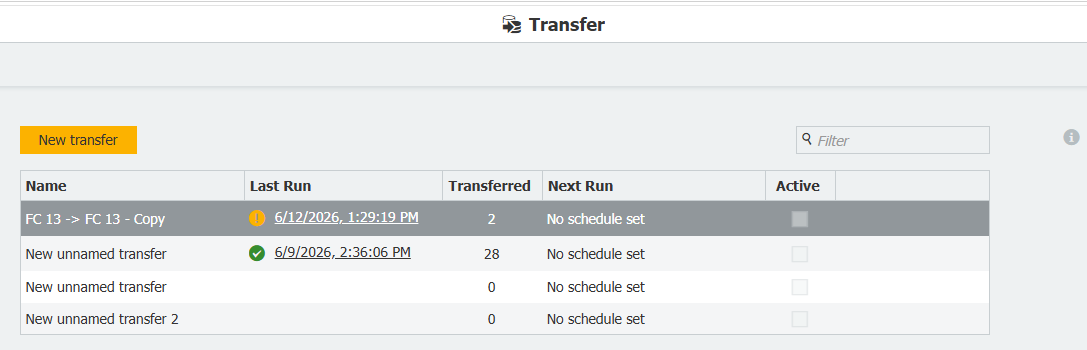
Vista general de configuraciones: la columna Última ejecución se vuelve a rellenar después de que el trabajo se ejecute de nuevo tras la actualización.
La columna se vuelve a rellenar automáticamente después de la siguiente ejecución programada o manual de cada configuración. No se pierde ningún dato de ejecución y no es necesaria ninguna acción.
El historial completo de ejecuciones sigue disponible en Supervisión. Cuando la columna vuelva a mostrar un valor, haga clic en la fecha para abrir el historial de ejecuciones de esa configuración.
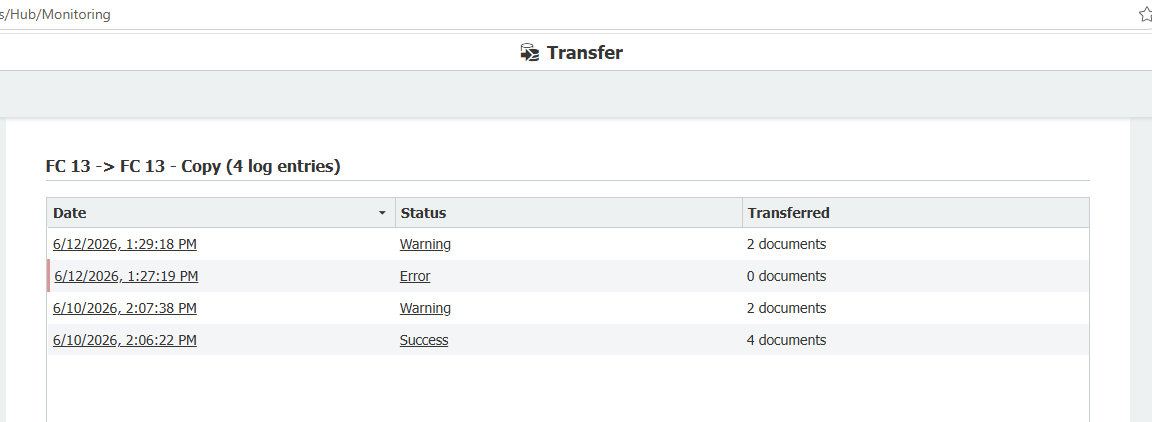
El historial completo de ejecuciones permanece en Supervisión.