La nueva aplicación móvil de DocuWare le ofrece acceso rápido a sus documentos y tareas en cualquier momento y lugar. Busque en sus archivadores, gestione tareas de flujo de trabajo, comparta documentos e importe archivos, todo desde su teléfono o tableta. La aplicación está disponible para Android e iOS con las mismas funciones en ambas plataformas.
La aplicación funciona con DocuWare Cloud y con sistemas on-premises a partir de la versión 7.10 de DocuWare, siempre que esté instalada la última versión menor. Dos funciones requieren DocuWare Cloud: DocuWare Aura y las notificaciones push de tareas. Las versiones on-premises anteriores siguen utilizando la DocuWare Mobile classic app.
Sistemas operativos compatibles
La aplicación es compatible con las tres versiones principales más recientes de iOS y Android. En versiones anteriores, es posible que la aplicación siga funcionando, pero ya no se prueba ni se admite. Las versiones anteriores tampoco reciben actualizaciones de seguridad, así que mantenga su dispositivo en una versión compatible.
Sigue los enlaces para descargar la nueva aplicación: App Store (iOS) | Google Play (Android)
Gestión de tareas
Lista de tareas: vea todas las tareas asignadas, organizadas por flujo de trabajo.
Pantalla de detalles de la tarea: alterne entre tres pestañas (Tarea, Documento e Historial) para consultar los detalles de la tarea, el documento asociado y el historial de decisiones de forma simultánea.
Notificaciones push: su teléfono le avisa cuando llega una nueva tarea, de modo que puede reaccionar sin abrir la aplicación. Disponible solo con DocuWare Cloud.
Buscar documentos
Puede buscar documentos de dos formas:
1. Buscar en todos los archivadores
Introduzca un término de búsqueda en la barra de búsqueda de la parte superior de la pantalla. La aplicación buscará en todos los archivadores a los que tenga acceso.
Para acotar los resultados, filtre por un archivador específico.
Una vez seleccionado un archivador, también puede ordenar los resultados por distintos criterios.
2. Explorar un archivador específico
Seleccione un archivador de la lista que aparece debajo de la barra de búsqueda. La aplicación muestra todos los documentos de ese archivador, ordenados por fecha de almacenamiento. Puede cambiar el orden.
Para acotar los resultados, introduzca un término de búsqueda en la barra de búsqueda situada sobre la lista de resultados.
Para cambiar a otro archivador, utilice el filtro de la parte superior.
Toque cualquier documento de la lista de resultados para abrirlo en el visor.
Preguntar a DocuWare Aura sobre sus documentos
Con Aura Chat obtiene respuestas a sus preguntas sobre los documentos. Está disponible para las organizaciones de DocuWare Cloud en la tercera pestaña de la navegación principal de la aplicación, junto a Tareas y Buscar.
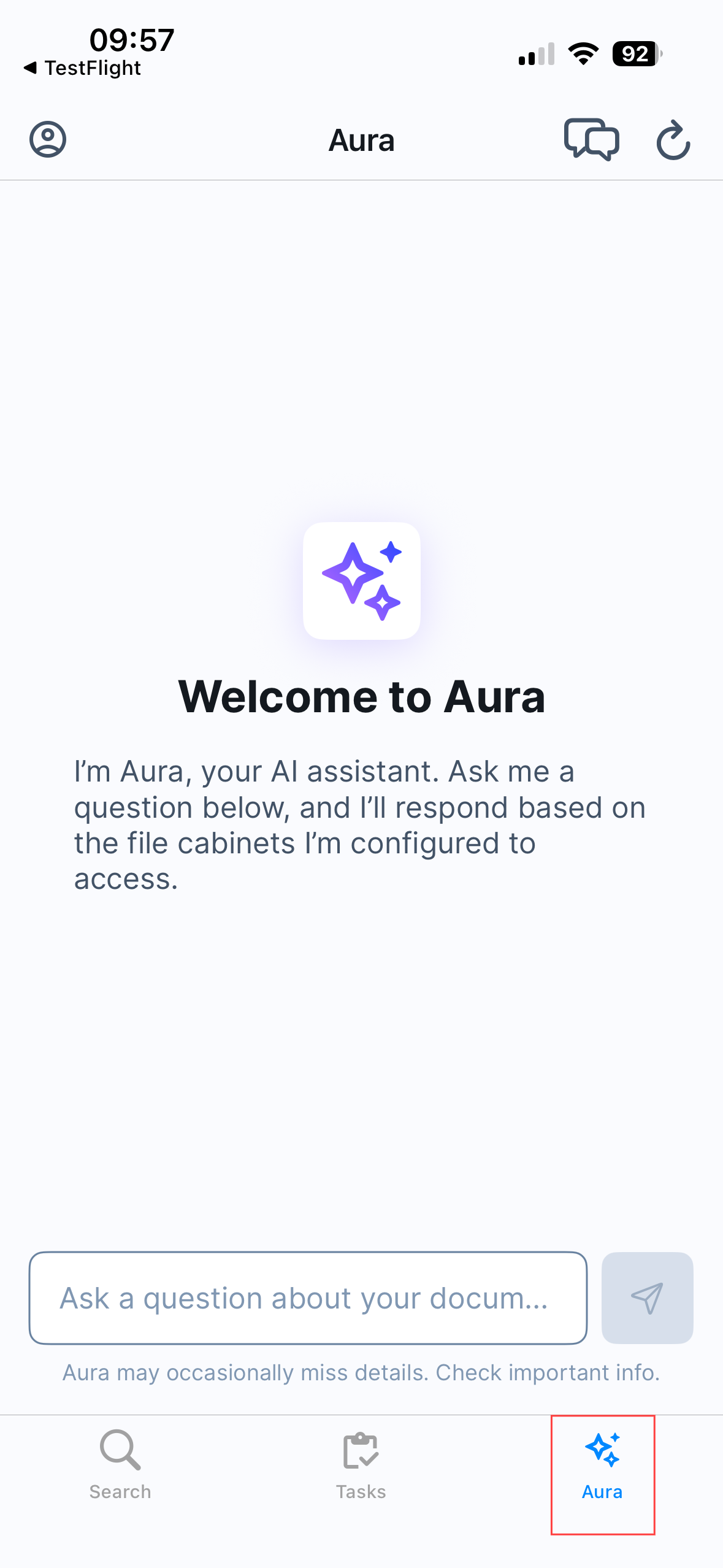
Pregunte con sus propias palabras, por ejemplo: «¿Qué facturas de Peters Engineering siguen abiertas?». DocuWare Aura busca en todos los archivadores que su administrador haya habilitado para ello, lee los documentos que mejor coinciden y responde en lenguaje natural. Cada respuesta indica los documentos en los que se basa, de modo que puede abrirlos y comprobarlos. También puede pedirle que resuma un documento, que compare documentos o que encuentre un detalle dentro de uno.
Su administrador habilita DocuWare Aura y selecciona sus archivadores en DocuWare Configuraciones > Aura. Si falta la pestaña, Aura aún no está habilitado para su organización. Para saber cómo funciona DocuWare Aura y qué puede y qué no puede hacer, consulte DocuWare Aura.
La aplicación mantiene un solo chat cada vez. Cuando inicia un chat nuevo, el anterior desaparece de la aplicación. No se pierde: lo encontrará en Chats recientes dentro de DocuWare Aura del DocuWare Client.
Se buscan todos los archivadores habilitados
Por el momento, Aura Chat en el móvil utiliza todos los archivadores habilitados para Aura. Todavía no se admite seleccionar ni deseleccionar archivadores.
Compartir documentos
Para compartir un documento, ábralo en el visor y toque el icono Compartir en la esquina superior derecha. Seleccione el formato en el que desea compartir el documento y, a continuación, elija un destino (por ejemplo, otra aplicación, correo electrónico o Guardar en Archivos).
Importar archivos en DocuWare
Puede enviar archivos desde su dispositivo móvil a DocuWare mediante configuraciones de importación. Una configuración de importación define dónde y cómo se almacena un archivo en DocuWare.
Pueden estar disponibles dos tipos de configuraciones de importación:
Bandeja de documentos predeterminada: esta configuración está siempre disponible. Envía el archivo a su bandeja personal para su posterior procesamiento.
Configuraciones de importación personalizadas: su organización puede proporcionar configuraciones adicionales que almacenan los archivos directamente en un archivador concreto o aplican ajustes predefinidos. Las configura su administrador de DocuWare. Disponible solo con DocuWare Cloud.
Más información sobre Procesamiento de documentos y cómo crear una configuración de importación.
Cómo importar un archivo
Abra en su dispositivo móvil el archivo que desea importar.
Toque el icono Compartir.
Seleccione la aplicación móvil de DocuWare en el menú de compartir.
Elija la configuración de importación que desea utilizar y toque Importar.
El archivo se envía a DocuWare y se procesa de acuerdo con la configuración seleccionada.
Versiones compatibles: DocuWare Cloud + 7.15 + 7.14 + 7.13 + 7.12 + 7.11 + 7.10