Si su organización utiliza Active Directory o un directorio LDAP para gestionar el acceso de los empleados a herramientas y servicios, puede utilizar la función de aprovisionamiento de usuarios in situ para proporcionar automáticamente a sus usuarios acceso a DocuWare mediante SCIM. Esta guía le acompañará en los pasos necesarios para configurar tanto el plugin DocuWare Aprovisionamiento de usuarios como la aplicación del conector de directorio de aprovisionamiento de usuarios y establecer el aprovisionamiento para su organización.
La versión actual de UserSync (v3) admite las siguientes funciones de aprovisionamiento:
Creación automática de usuarios: los usuarios asignados a los grupos sincronizados o a la unidad organizativa se crean automáticamente como usuarios en DocuWare.
Sincronización de atributos: cualquier actualización de los atributos de usuario (userName, email, activeness, firstname, lastname) en Active Directory se reflejará en DocuWare.
Desactivación de usuarios: cuando los usuarios se desactivan en el directorio, se marcan como «deshabilitados» en DocuWare, lo que les impide iniciar sesión.
Creación/Actualización de grupos: los grupos configurados para la sincronización se crean y actualizan automáticamente cuando se detecta un cambio en la pertenencia a grupos.
Configurar DocuWare:
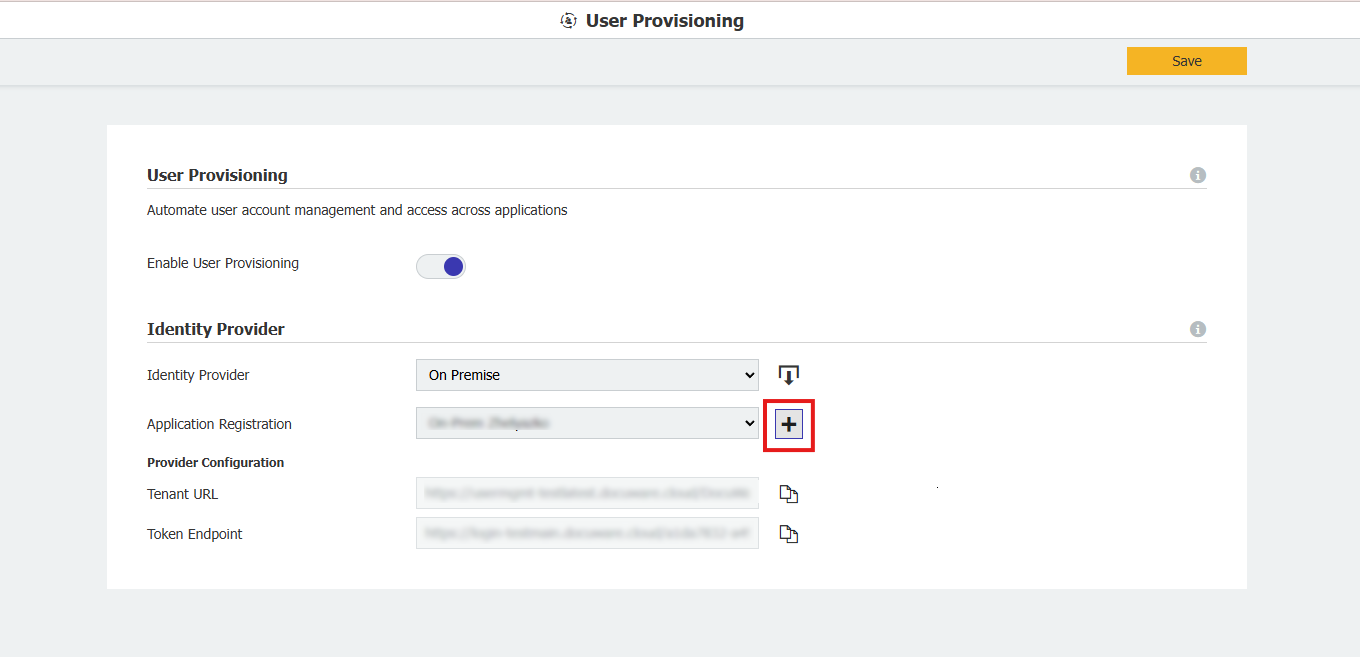
Vaya a DocuWare Configuraciones > General > Aprovisionamiento de usuarios.
En el plugin Aprovisionamiento de usuarios, active la opción Habilitar aprovisionamiento de usuarios.
En el menú desplegable Identity Provider, seleccione «On-premise».
En el menú desplegable Application Registration, seleccione un registro de aplicación creado anteriormente o haga clic en Create Application Registration.
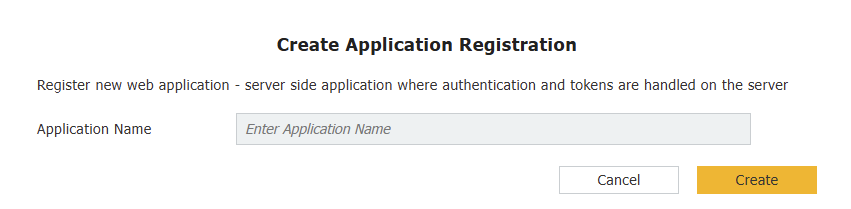
Escriba el Application Name.
Desde el registro de aplicación recién creado, copie los valores de:
Application (Client) ID
Client Secret
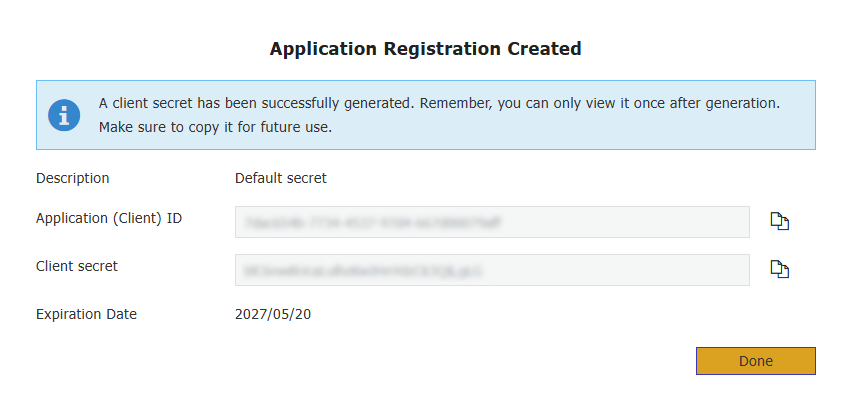
Haga clic en el botón Listo.
Después de guardar, copie los siguientes valores:
User Provisioning tenant URL
Token endpoint URL
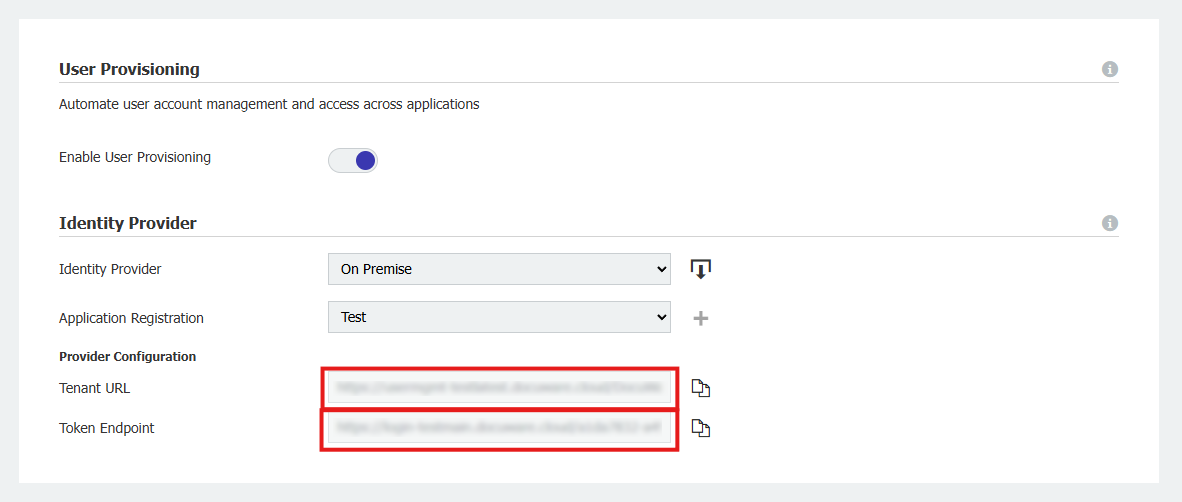
Toda la información necesaria de la página de configuración:
Application (Client) ID
Client Secret
User Provisioning tenant URL
Token endpoint URL
Descargue la herramienta del conector de aprovisionamiento de usuarios y haga clic en Guardar.
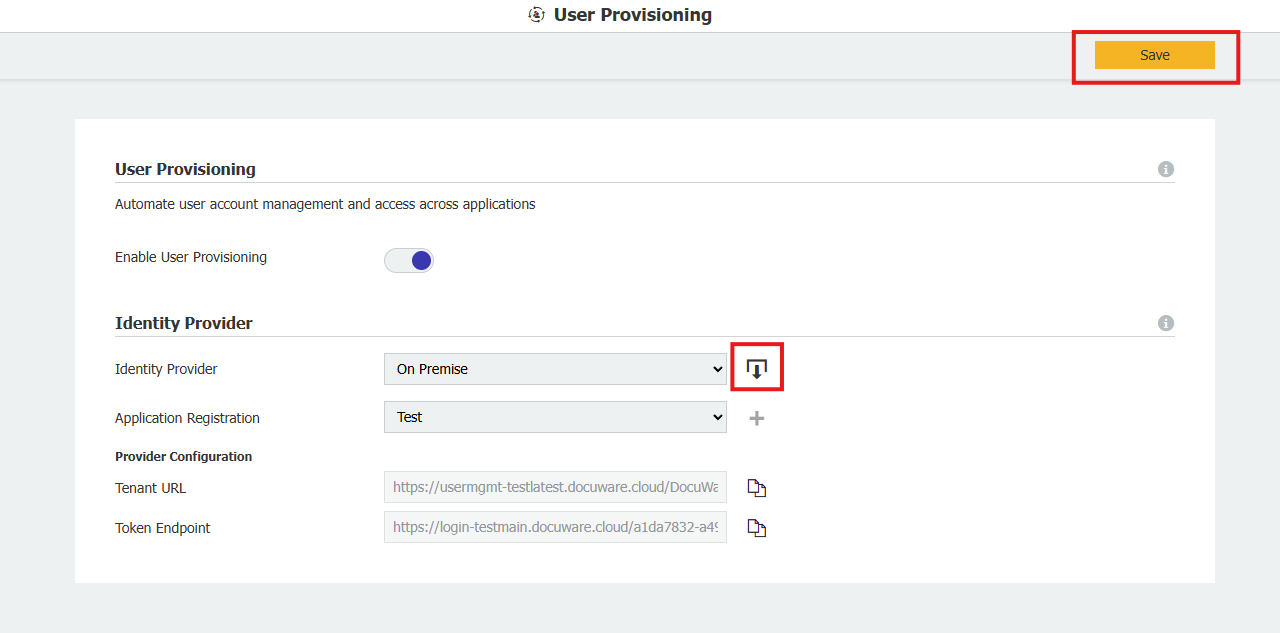
Configurar la aplicación User Provisioning Configurator:
Descargue la herramienta del conector de directorio de aprovisionamiento de usuarios.
Abra
Docuware.userSyncOnPrem.zip.Abra la carpeta
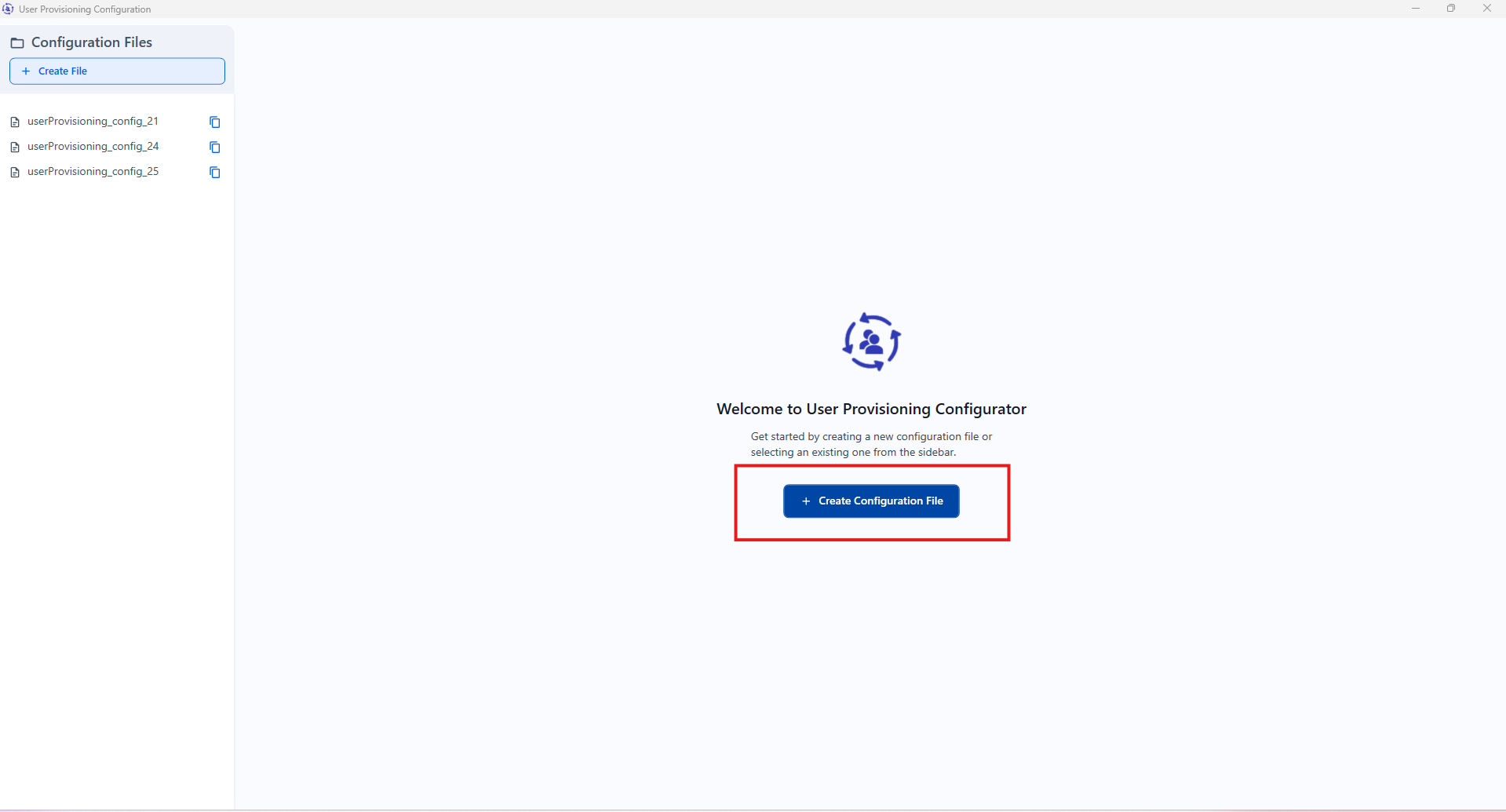
UserProvisioningConfiguratory haga clic enUserProvisioningConfigurator.exe.Una vez abierta, haga clic en el botón Create Configuration File para crear una configuración.
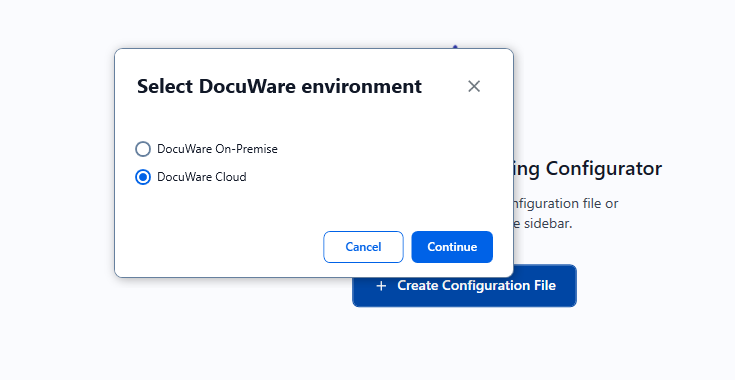
Aparece una nueva pantalla con botones de opción. Seleccione DocuWare Cloud y haga clic en Continue.
Aparece una nueva pantalla con campos de texto. Pegue aquí todos los datos necesarios para la conexión con DocuWare. La información necesaria debe copiarse desde el plugin Aprovisionamiento de usuarios en la página de configuración (paso 9 de la sección Configurar DocuWare).
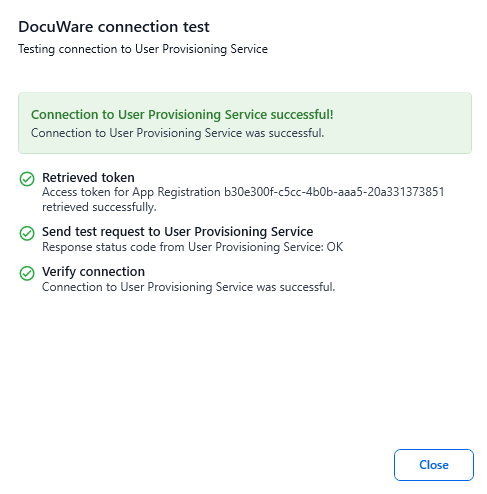
Después de pegar los datos, puede hacer clic de forma opcional en el botón Test Connection para validar la configuración.
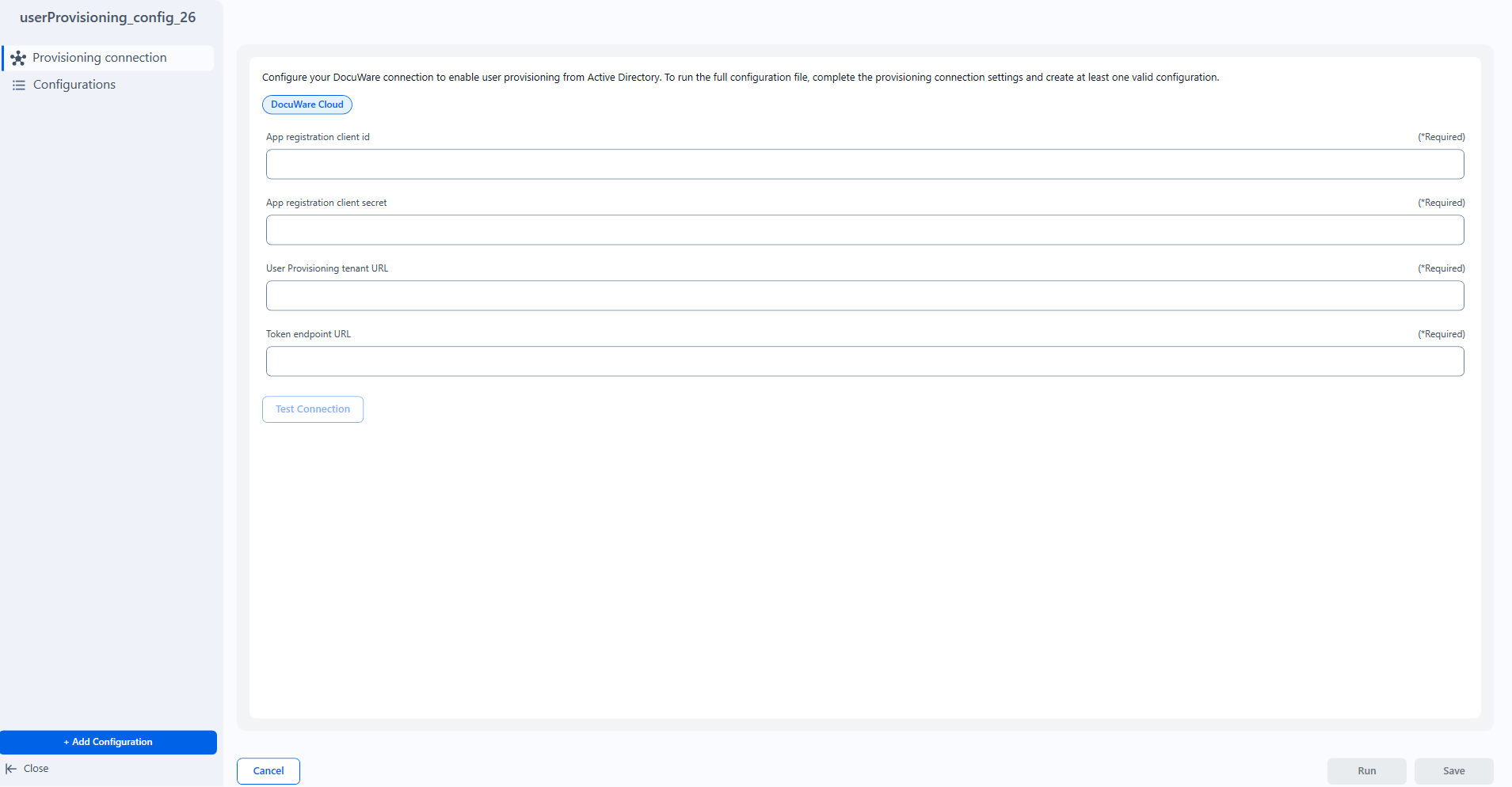
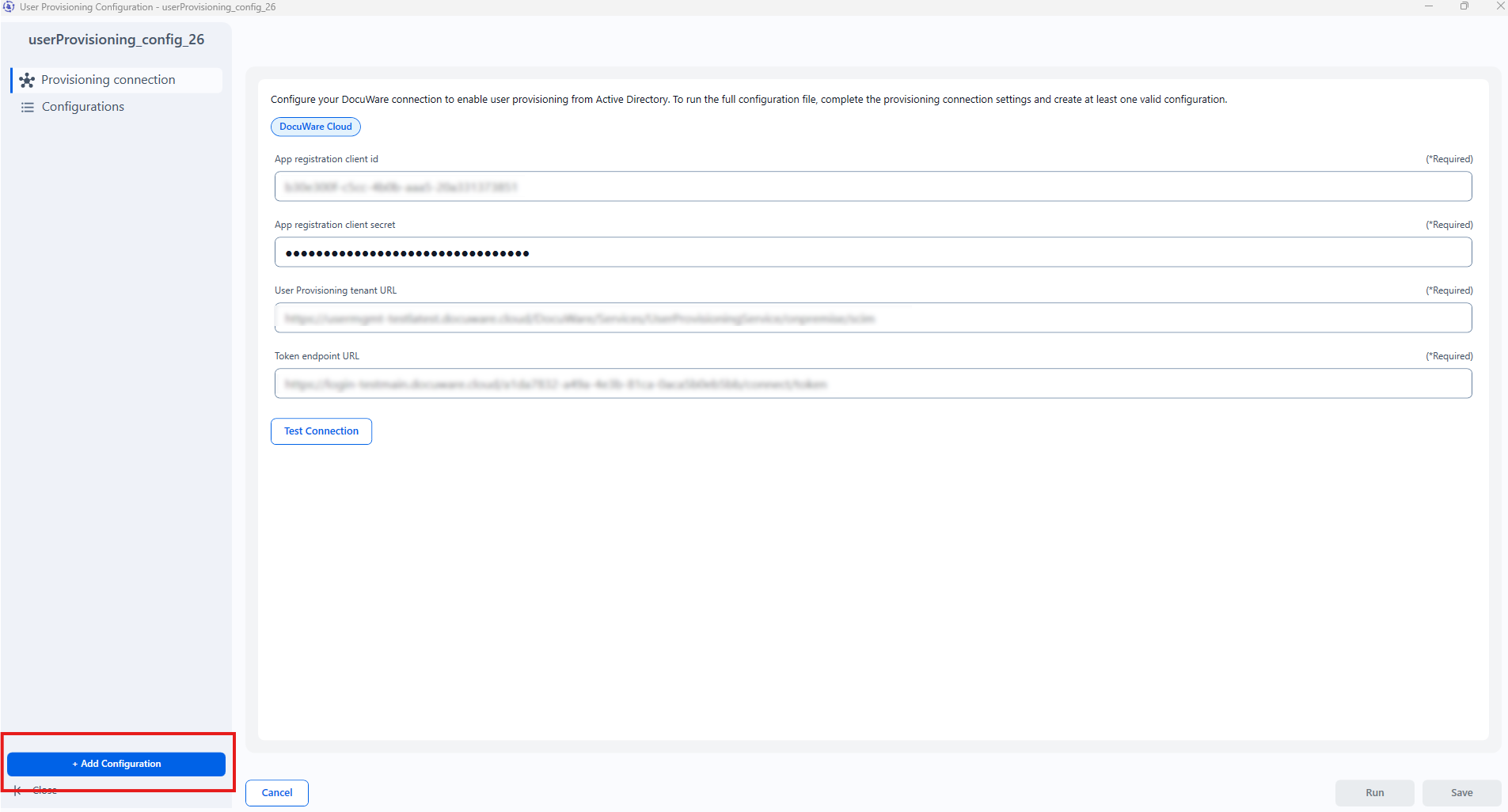
Haga clic en Add Configuration para comenzar a introducir la información sobre los directorios que desea conectar.
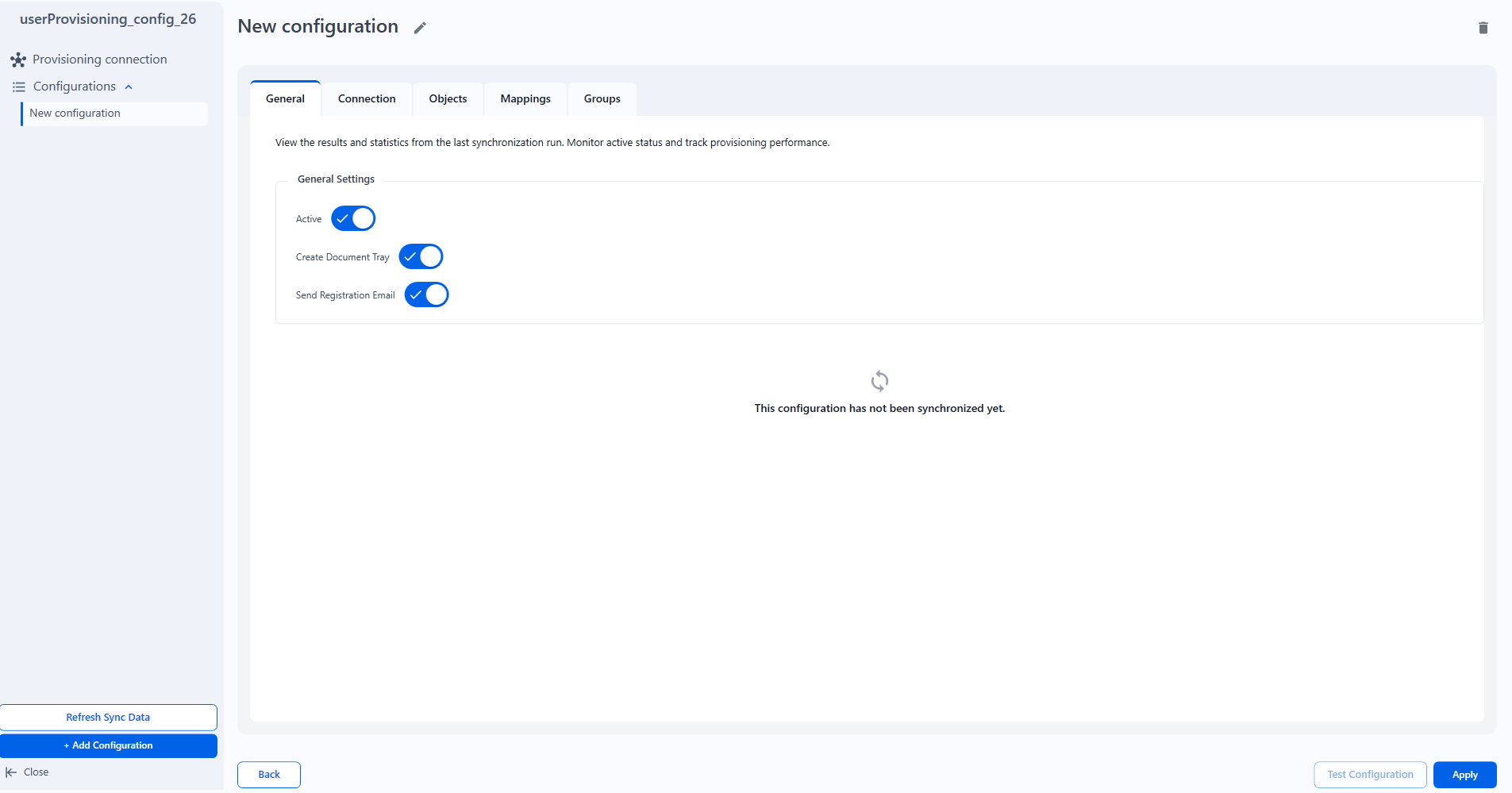
Al empezar a editar la configuración, verá un menú de pestañas con diferentes opciones. De forma predeterminada, todas las opciones de la pestaña General están activadas.
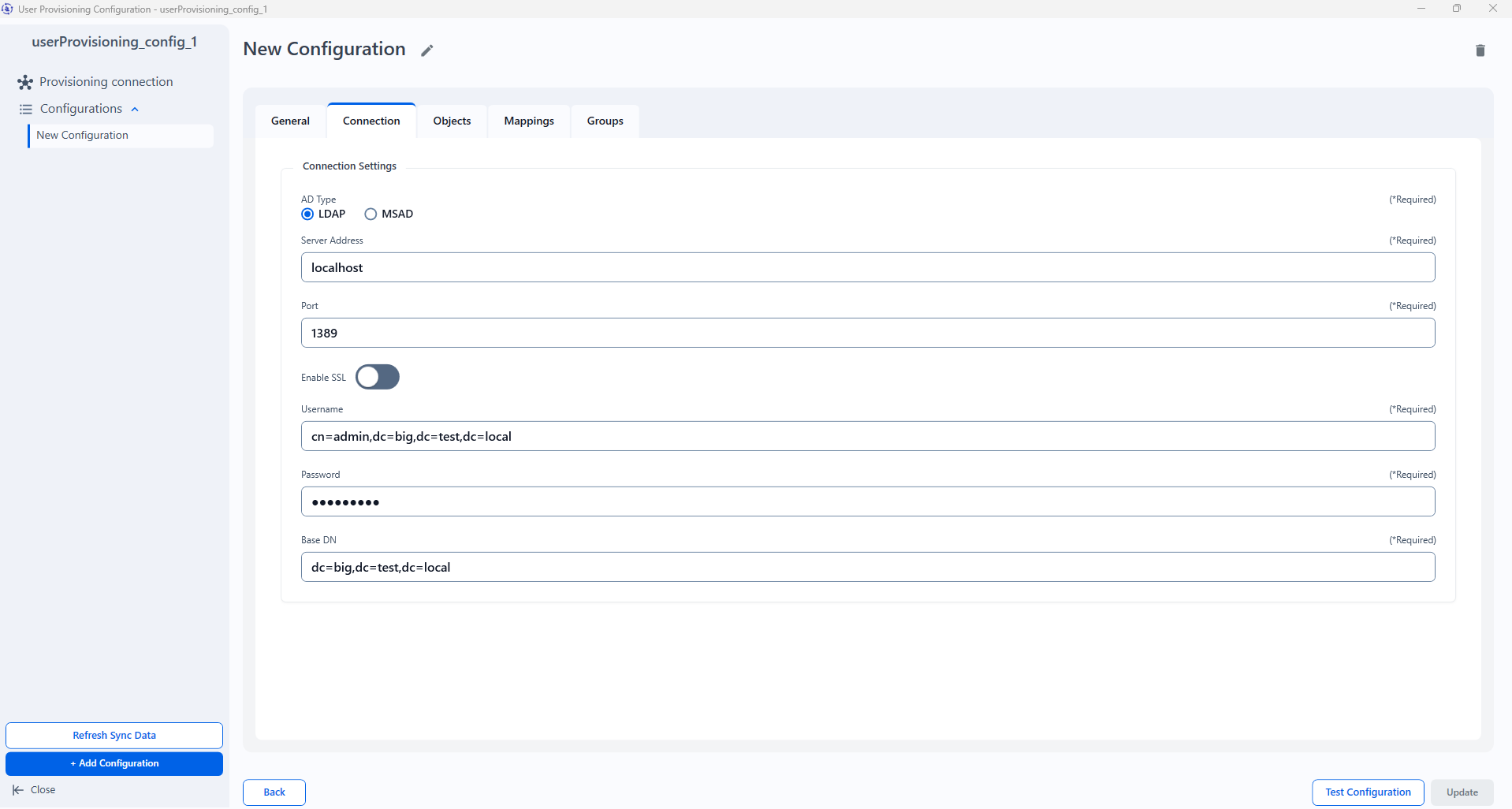
Haga clic en la pestaña Connection y seleccione LDAP o Microsoft.
Añada la información necesaria.
BaseDN y Groups DN deben seguir la siguiente sintaxis:
Ejemplos de Groups DN:
cn=Admins,dc=example,dc=comocn=Developers,ou=IT,dc=company,dc=orgEjemplos de BaseDN:
dc=example,dc=comoou=IT,dc=company,dc=org
Las pestañas Objects y Mappings se rellenan previamente con los datos necesarios en función del tipo de AD seleccionado.
Puede probar la configuración haciendo clic en el botón Test Configuration.
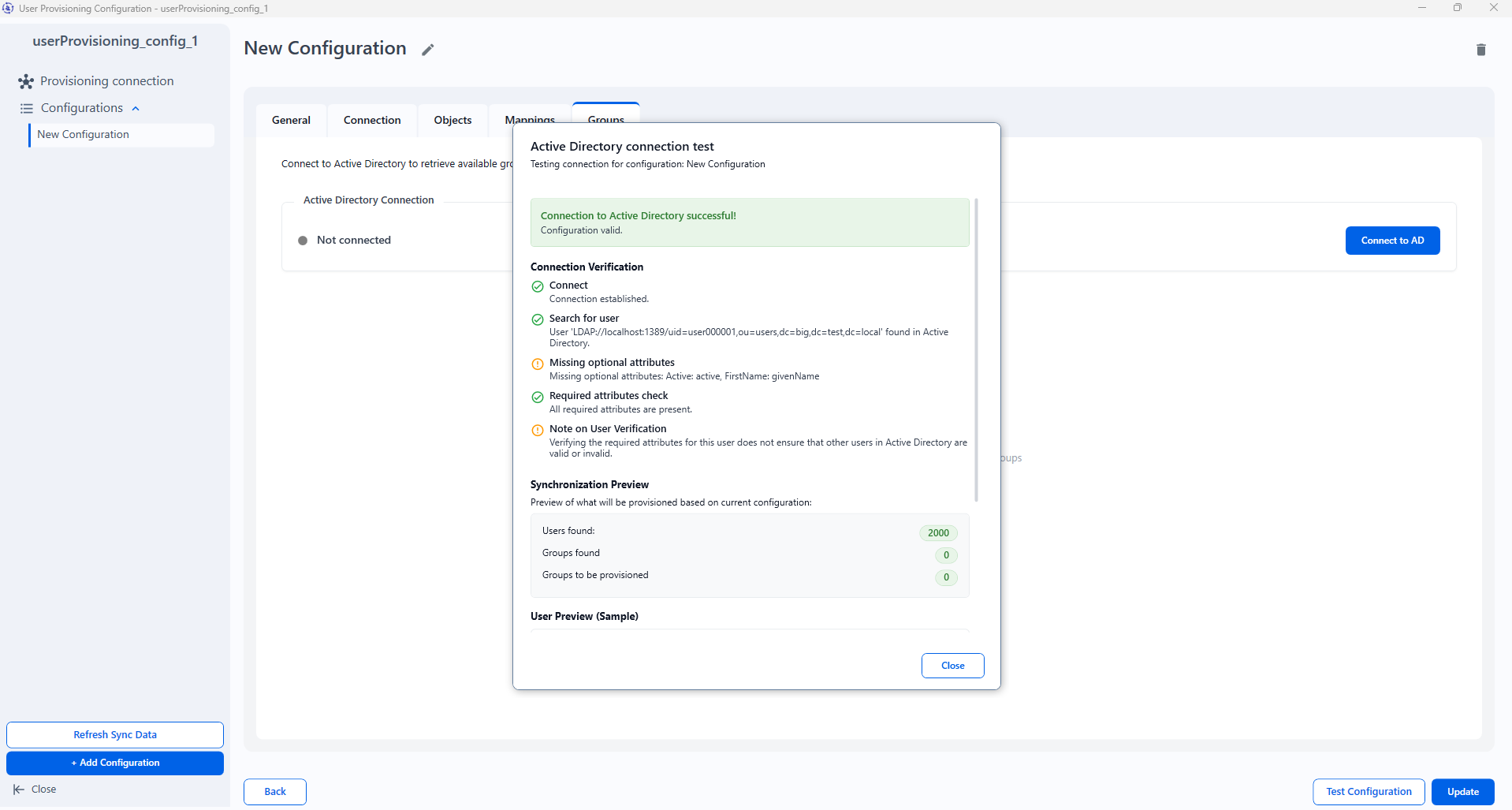
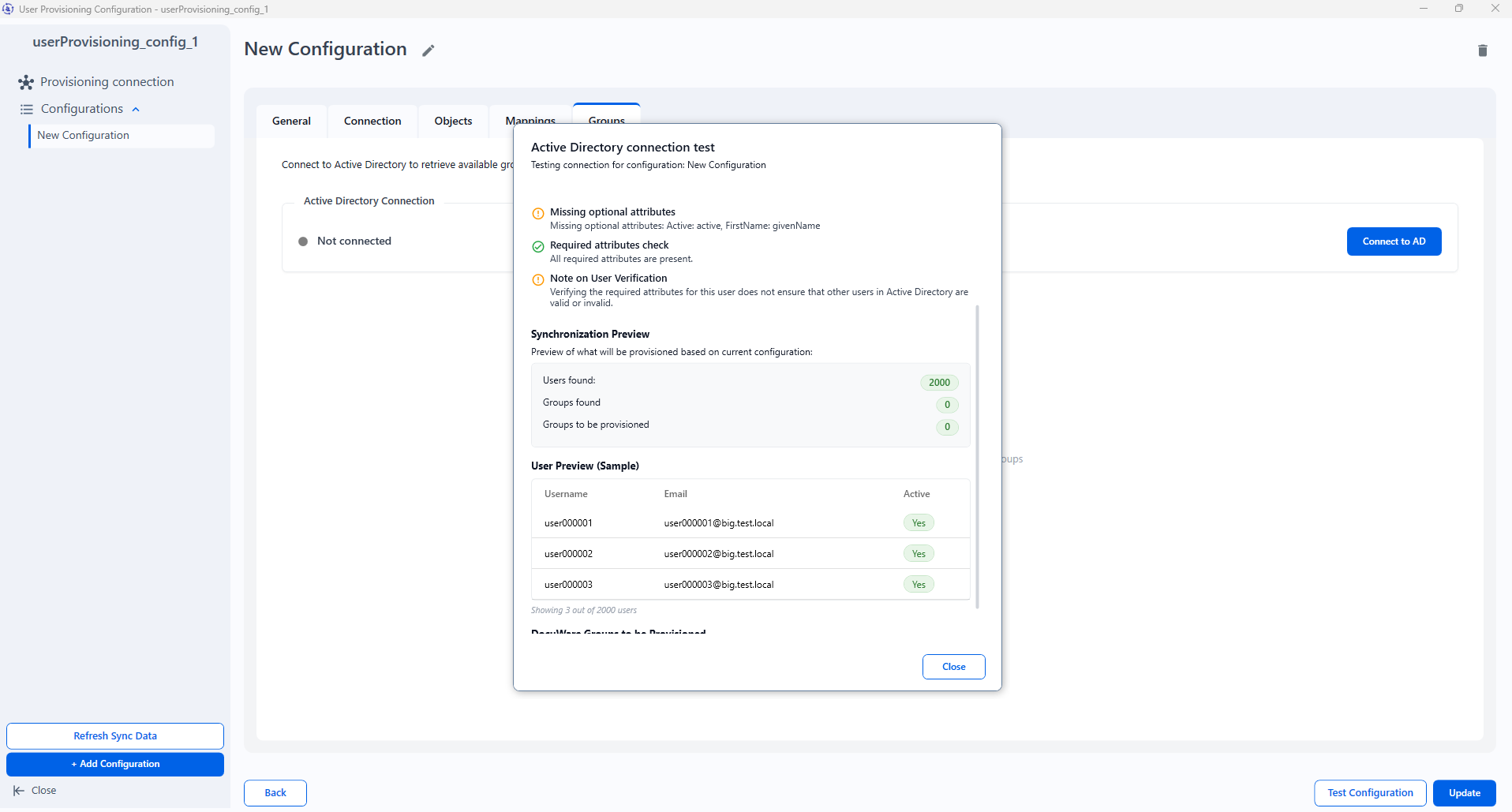
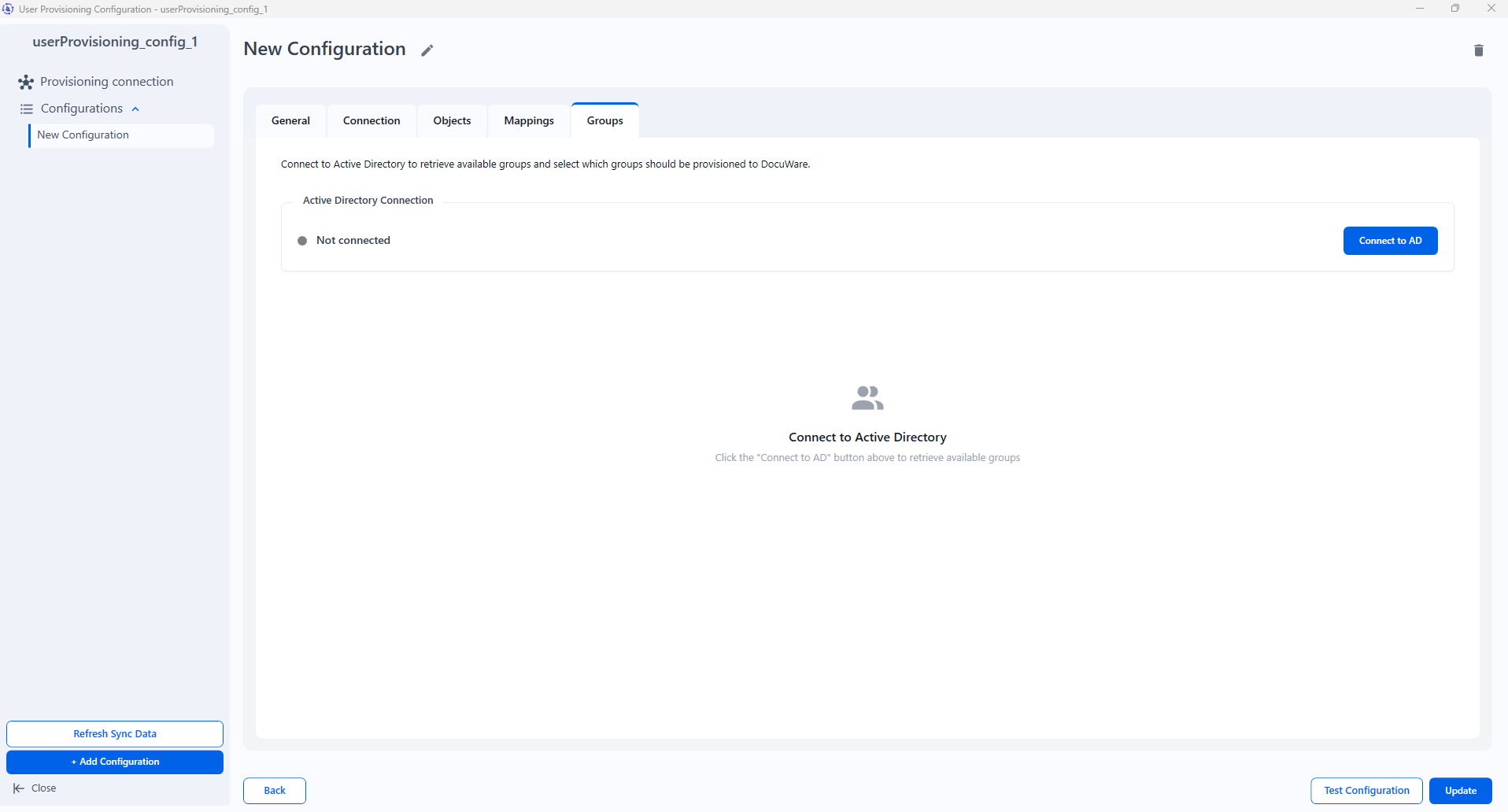
Haga clic en la pestaña Groups y luego en el botón Connect to AD.
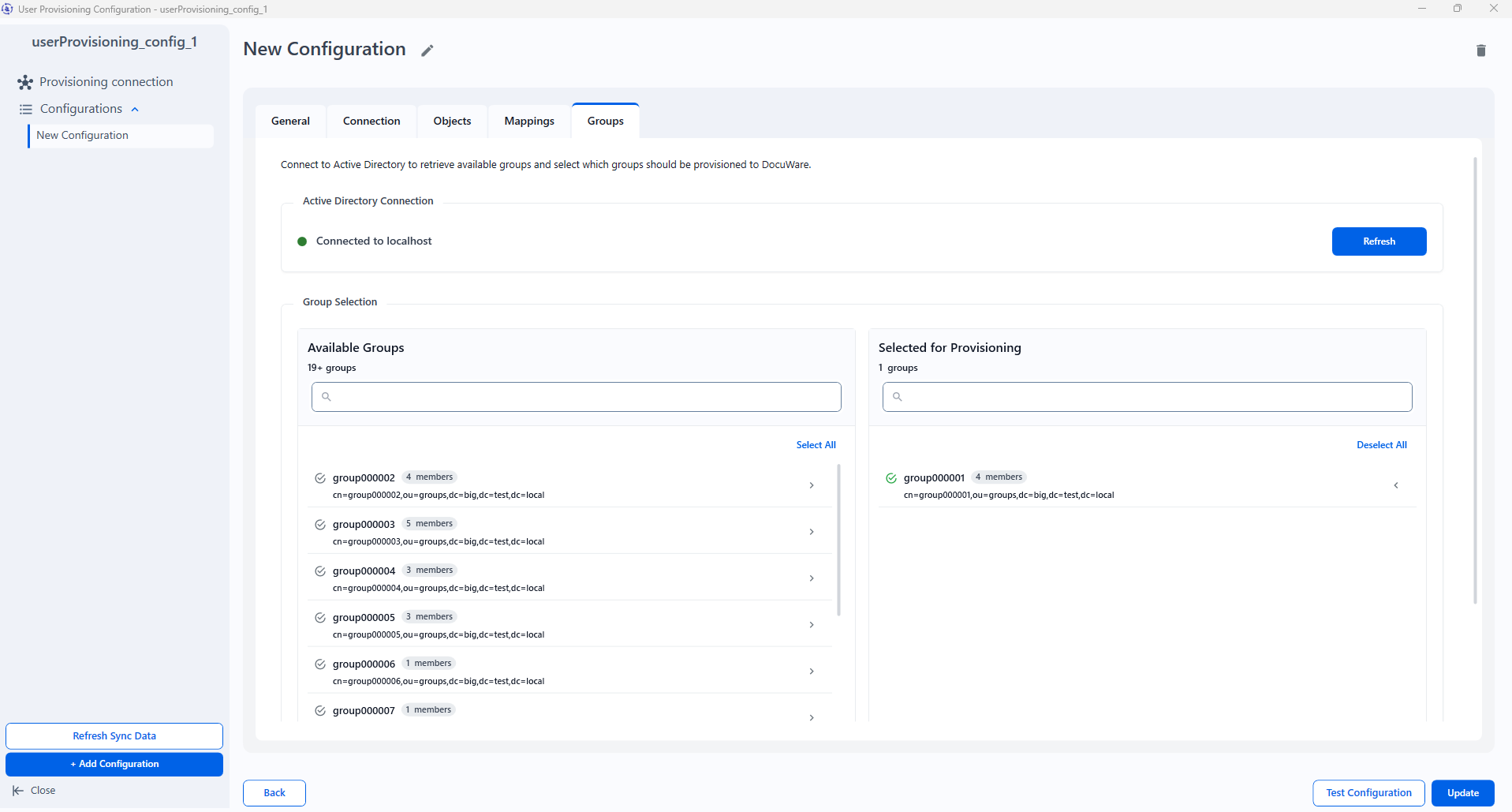
Verá una lista de grupos disponibles, de los cuales puede seleccionar los que necesitan ser aprovisionados.
Puede probar de nuevo la configuración una vez seleccionados los grupos.
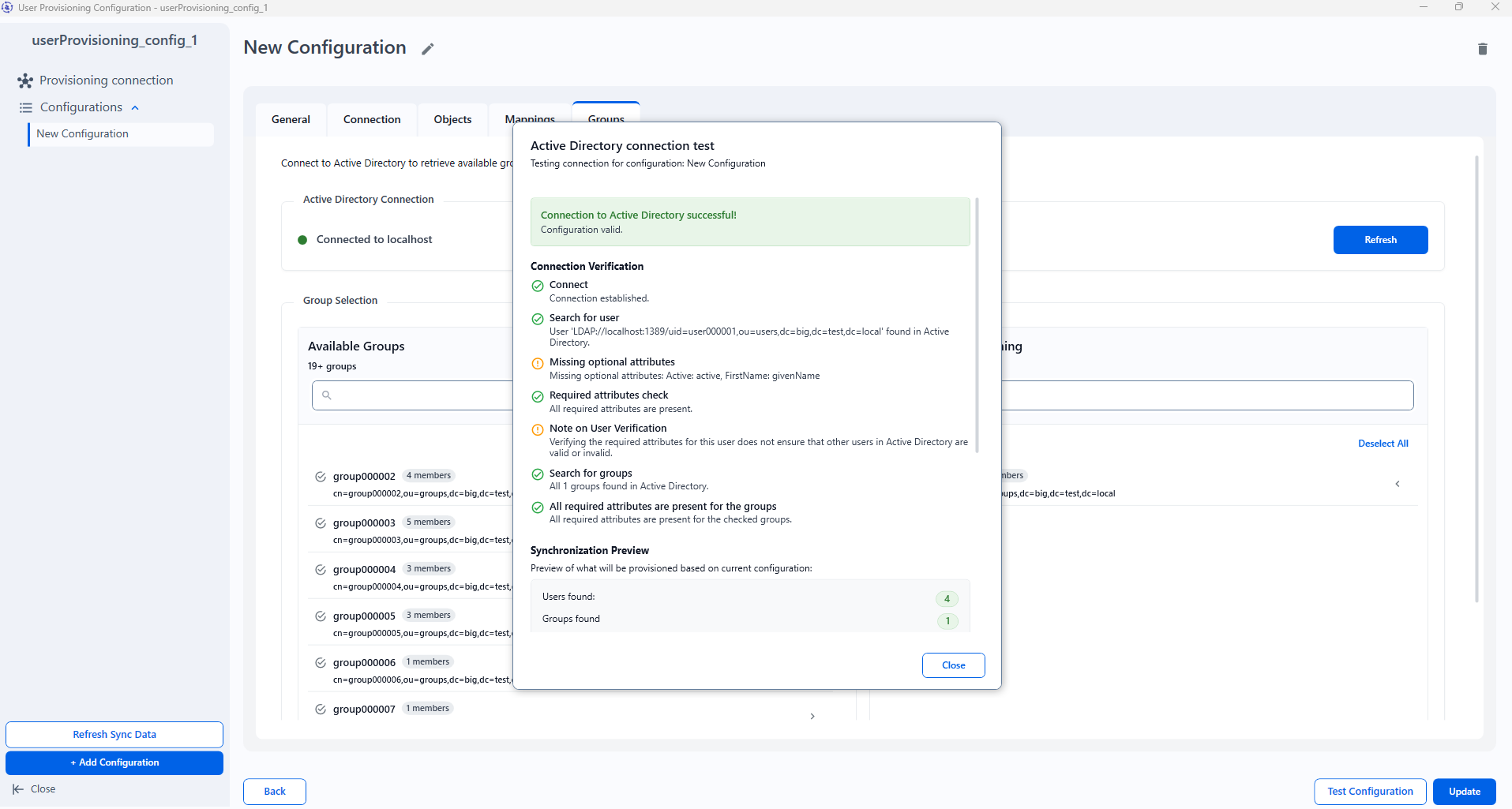
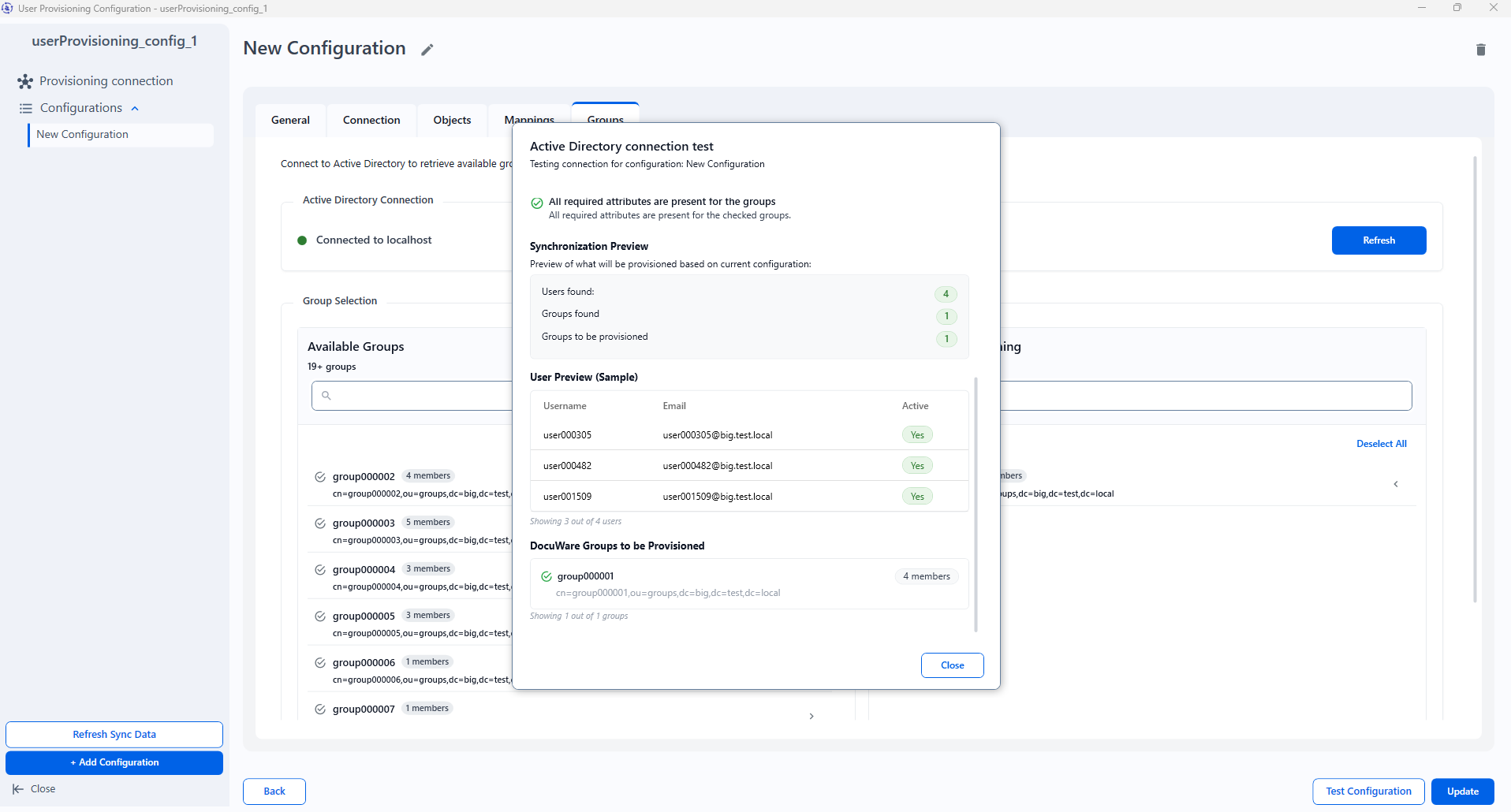
Una vez guardada la configuración, aparecerá en la vista de conexión de aprovisionamiento. Cada configuración se puede actualizar o eliminar.
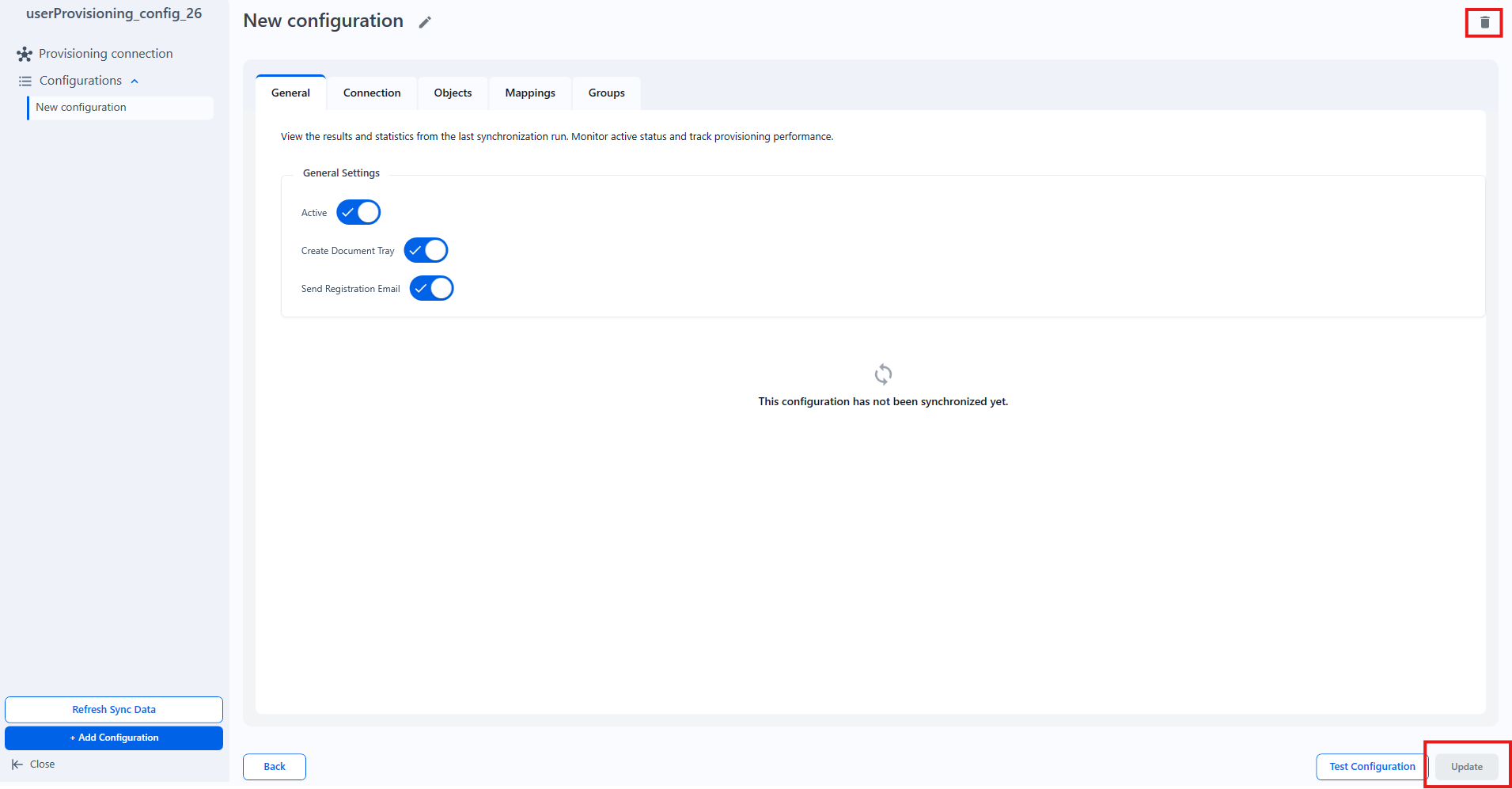
Para crear varias conexiones a diferentes servidores y directorios activos, se debe crear una configuración independiente para cada uno.
Una vez que haya completado los datos de la conexión de aprovisionamiento y creado al menos una configuración válida, puede guardar el archivo de aprovisionamiento haciendo clic en Guardar.
Cierre la aplicación User Provisioning Configurator. Su configuración ya está guardada y se encuentra en la siguiente carpeta:
C:\ProgramData\DocuWare\UserProvisioningConfigAhora cree y programe una tarea de Windows para ejecutar la sincronización de usuarios y grupos.
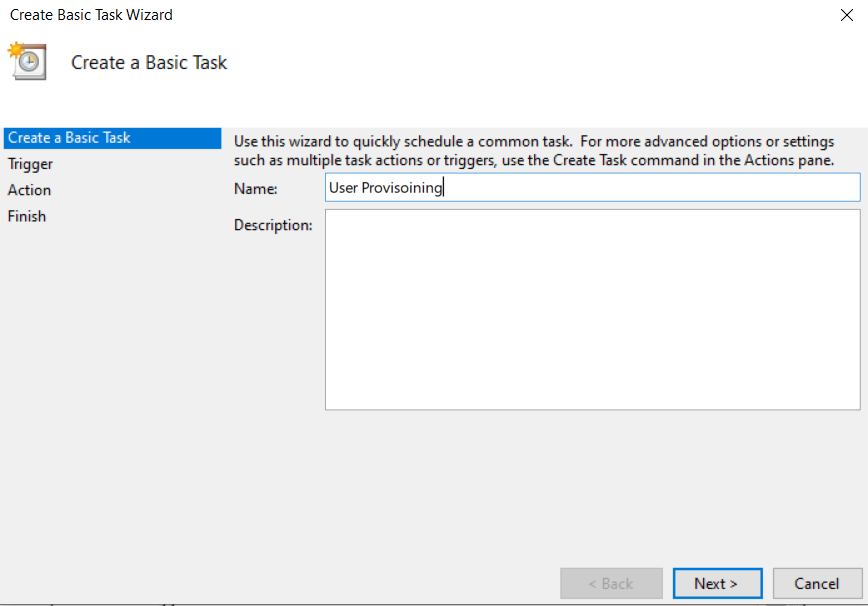
Abra el Programador de tareas de Windows y haga clic en Crear tarea básica.
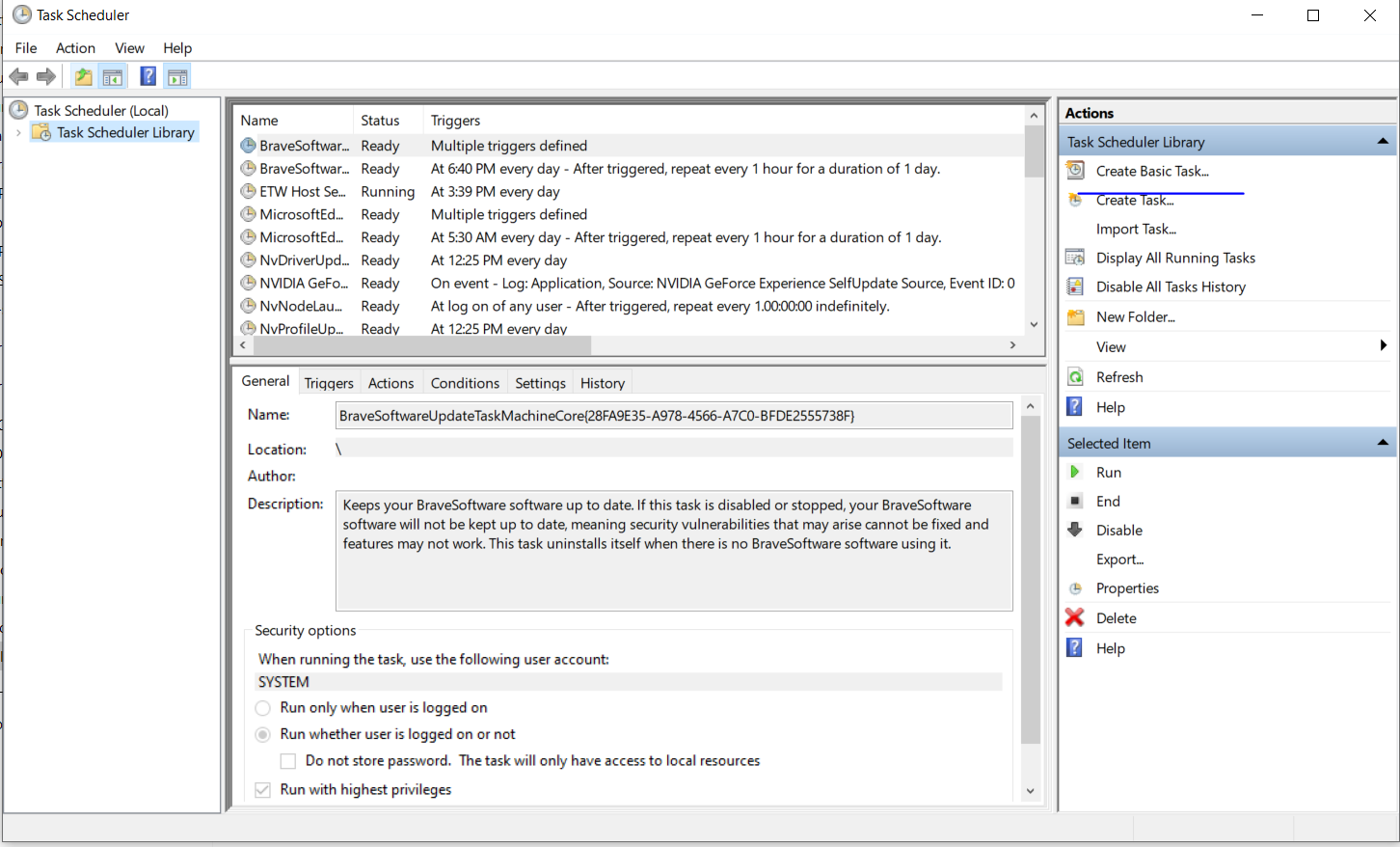
Siga los pasos del asistente. Introduzca un nombre para la tarea.
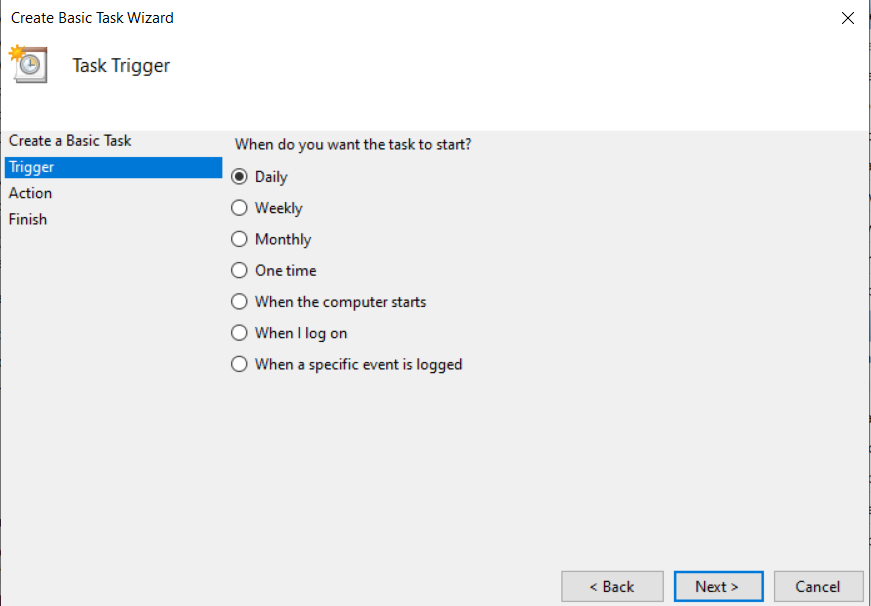
Elija cuándo se debe activar la sincronización.
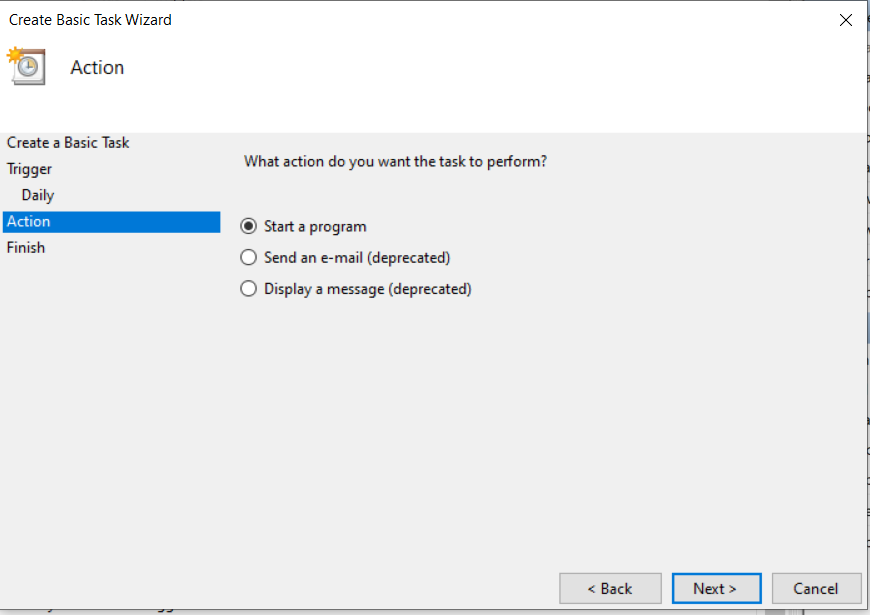
Seleccione una acción.
Seleccione la tarea que desea ejecutar y los argumentos (configuraciones) que se deben utilizar.
En Program/Script, navegue de nuevo a
DocuWare\PowerTools\UserProvisioning\UserSyncExey seleccioneUserProvisioning.exe.
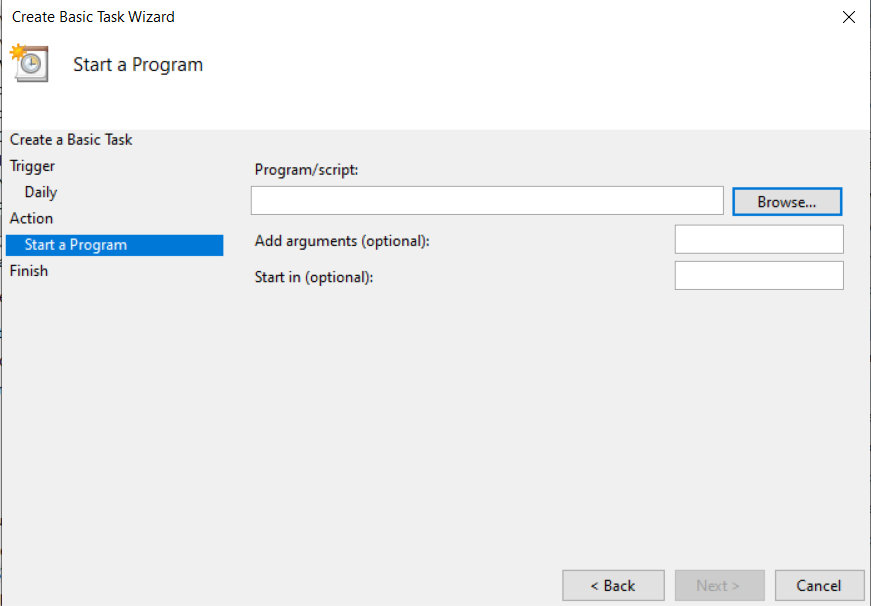
En Argument, escriba el nombre del archivo copiado desde la aplicación de Windows (
userProvisioning_config_1.json).
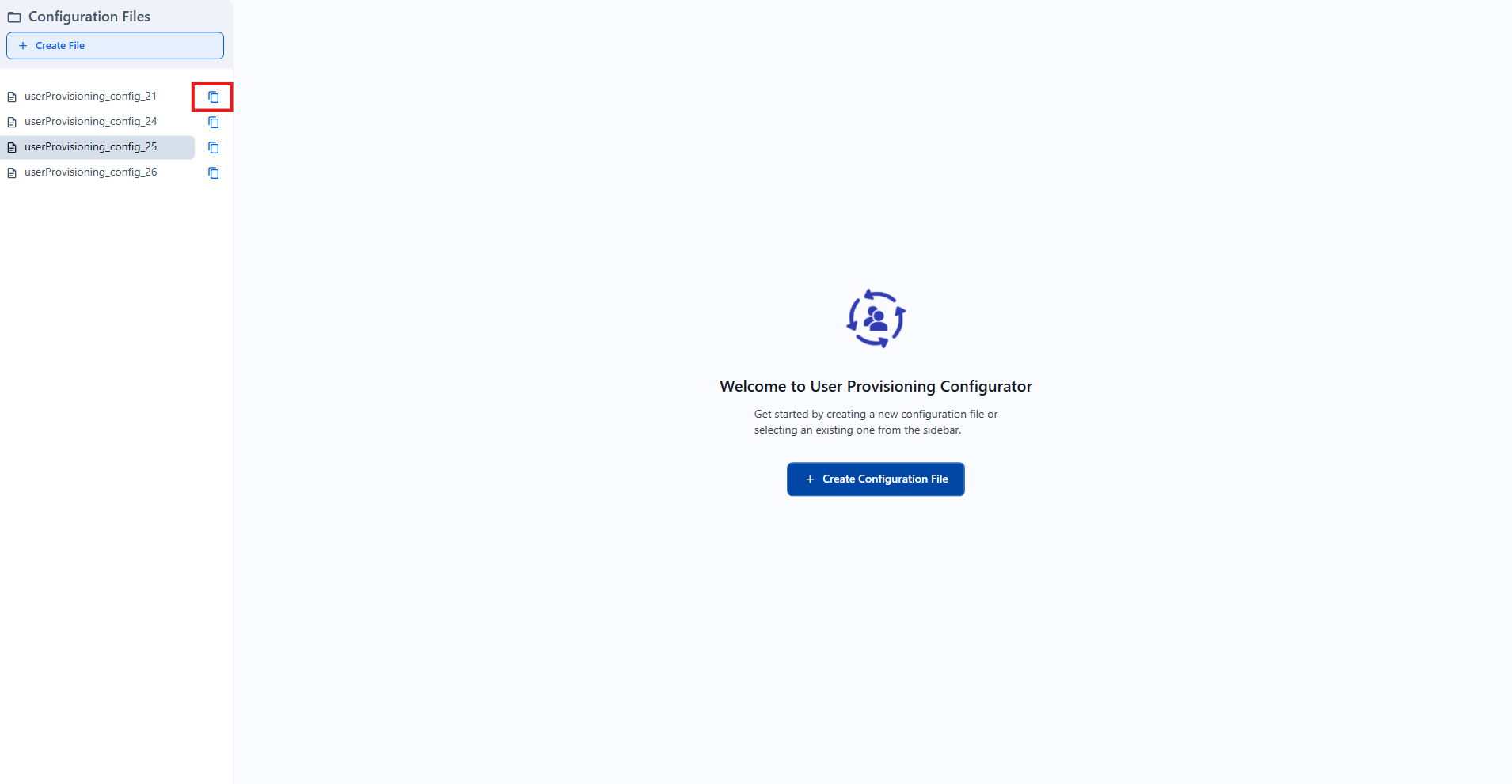
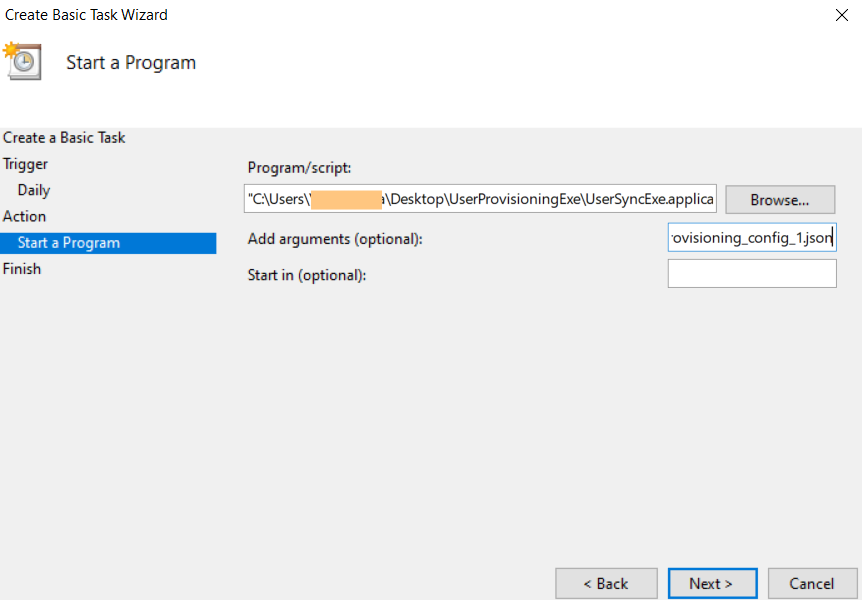
Haga clic en Finish y espere a que finalice la sincronización.
Una vez finalizada la sincronización, la siguiente información aparecerá en User Provisioning Configurator:
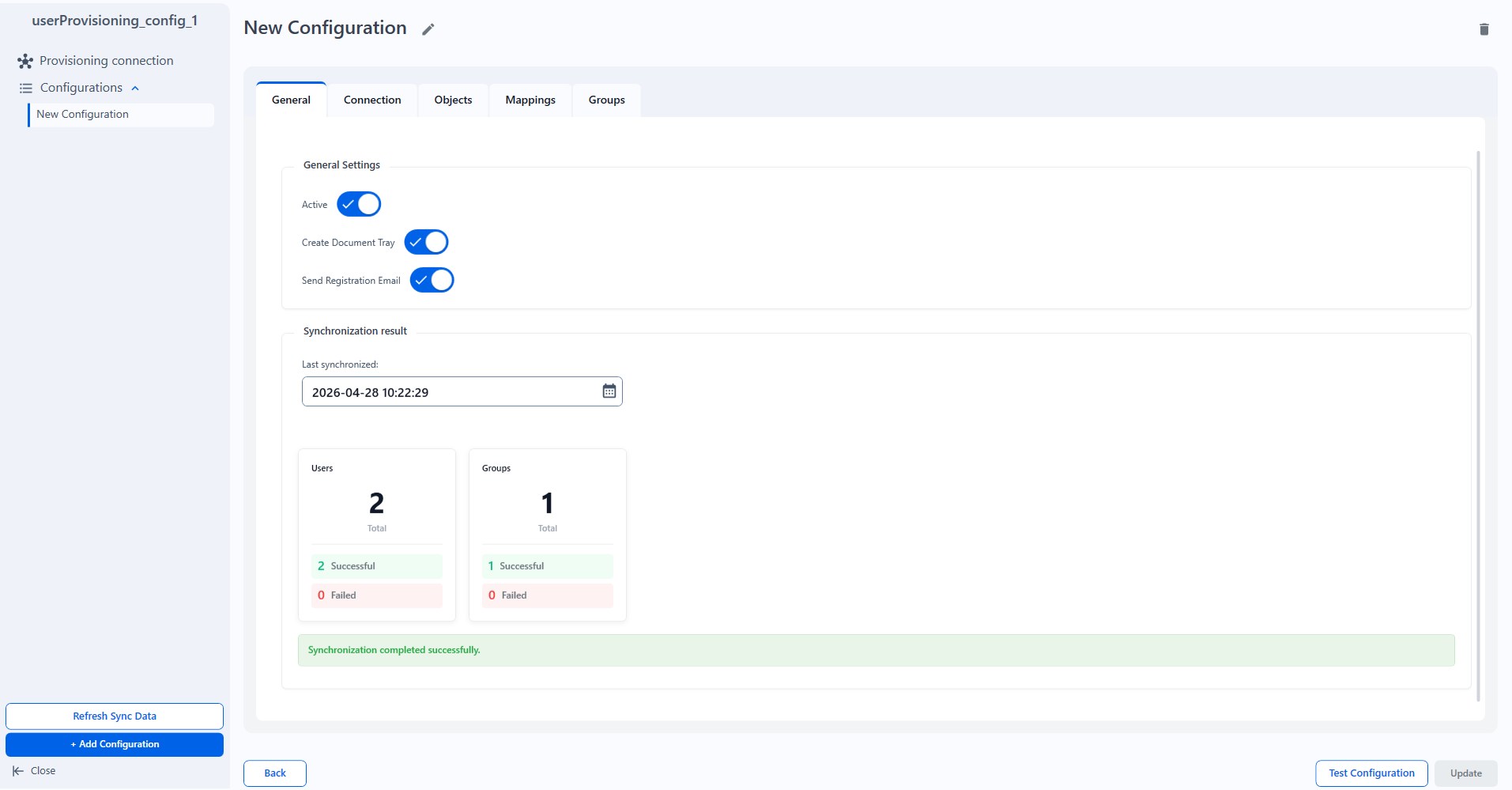
Si hay usuarios o grupos con errores, se puede editar el campo Timestamp con una fecha anterior para que la tarea de sincronización se ejecute de nuevo.
Los registros se encuentran en:
C:\ProgramData\DocuWare\UserProvisioningConfig