Die Benutzerbereitstellung synchronisiert Benutzer und Gruppen aus einem On-Premises Active Directory mit DocuWare. Anstatt Benutzerkonten manuell anzulegen und zu pflegen, konfigurieren Sie eine Verbindung zwischen Ihrem Verzeichnisdienst und DocuWare, sodass Benutzerkonten, Gruppenmitgliedschaften und Statusänderungen automatisch nach einem Zeitplan übertragen werden.
Die Einrichtung besteht aus drei Teilen: Konfiguration des Benutzerbereitstellungs-Plugins und einer App-Registrierung in DocuWare, Einrichtung der Verbindung zu Ihrem Active Directory in der Anwendung User Provisioning Configurator sowie Planung der Synchronisierung über die Windows-Aufgabenplanung.
Die DocuWare-Seite konfigurieren Sie unter DocuWare Konfigurationen > Allgemein > Benutzerbereitstellung und DocuWare Konfigurationen > Integrationen > App-Registrierung. Der User Provisioning Configurator steht als separater Download auf der Seite des Benutzerbereitstellungs-Plugins zur Verfügung.
Dieser Artikel gilt für DocuWare On-Premises 7.14 und höher.
Registrieren der Desktop App Benutzerbereitstellung
Gehen Sie zu DocuWare Konfigurationen > Integrationen > App-Registrierung.
Wählen Sie im Plug-in für die App-Registrierung die Option Neue App-Registrierung aus.
Wählen Sie im Popup-Fenster Anwendungsregistrierung erstellen die Option Webanwendung aus und klicken Sie auf Weiter.
.png)
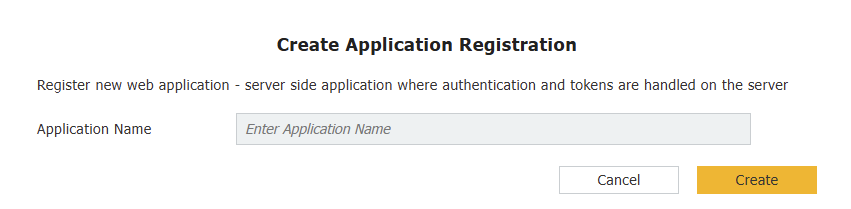
Wenn Sie eine neue App-Registrierung erstellt haben, geben Sie einen Namen für die Anwendung ein.
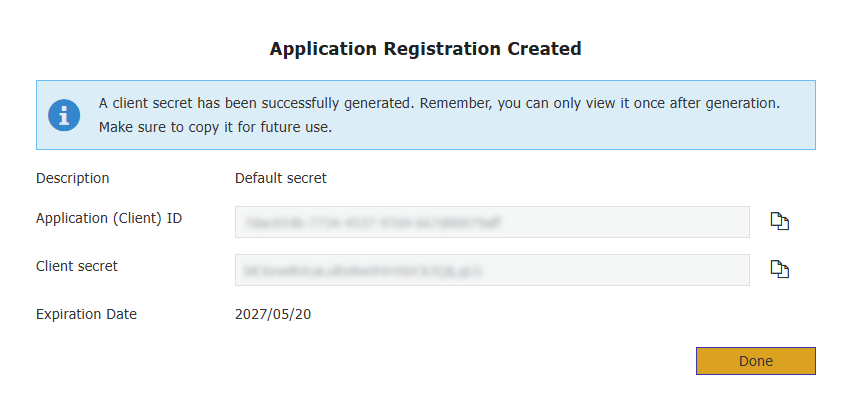
Kopieren Sie aus der soeben erstellten App-Registrierung die Application (Client) ID und das Client Secret. Klicken Sie auf die Schaltfläche Fertig.
Kopieren Sie die User Provisioning tenant URL und die Token endpoint URL.
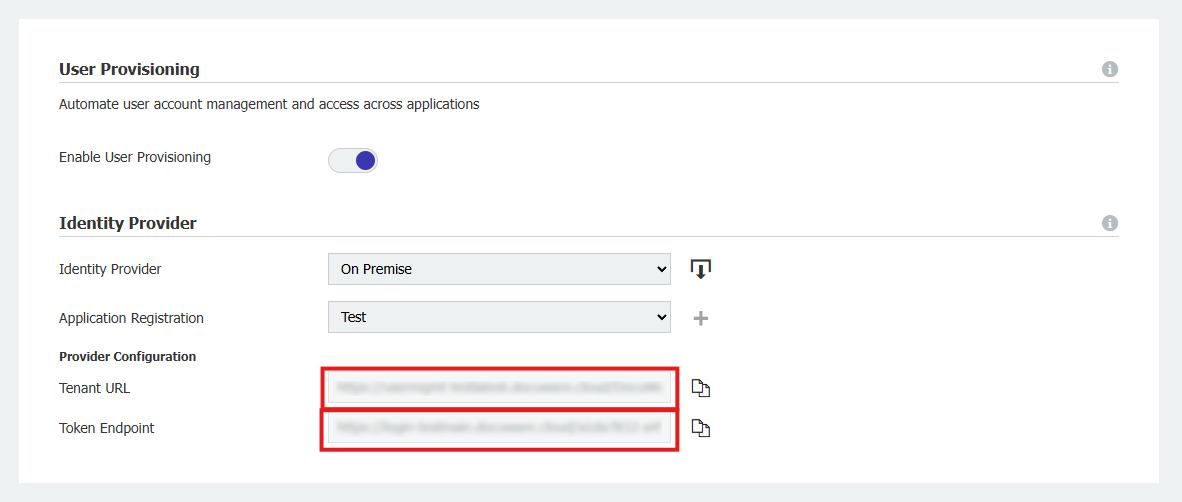
Sie haben nun die vier Werte, die für die Verbindung des User Provisioning Configurators mit DocuWare erforderlich sind:
Application (Client) ID
Client Secret
User Provisioning tenant URL
und Token endpoint URL
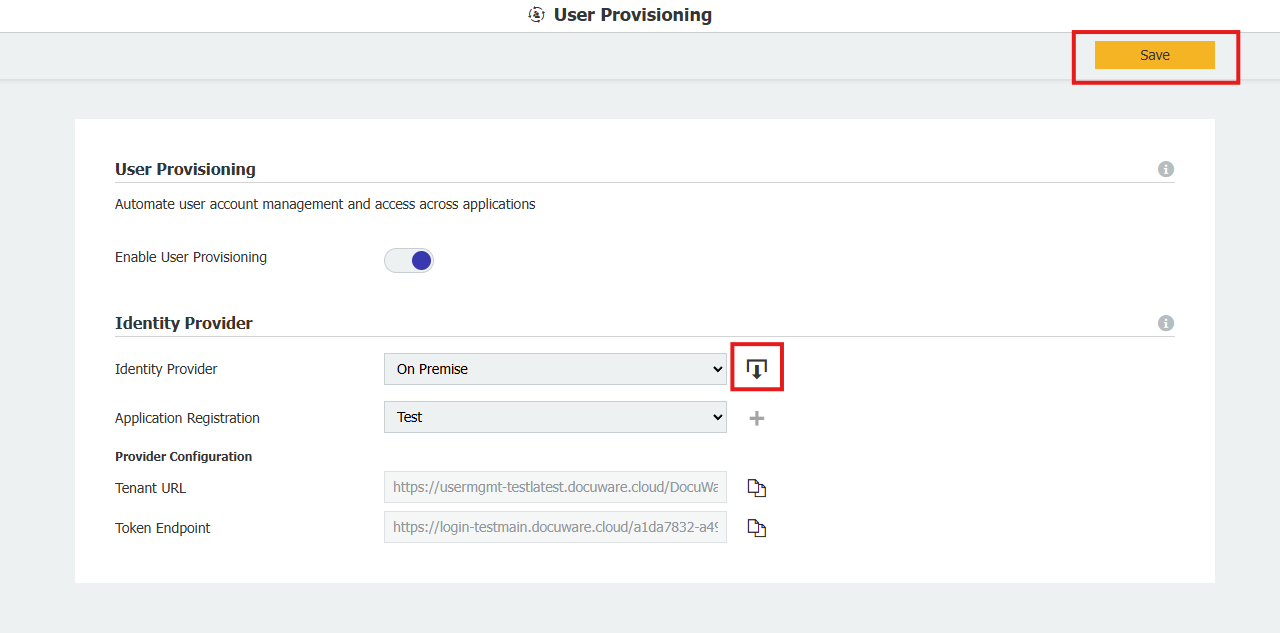
Laden Sie das User Provisioning-Connector-Tool von der Plugin-Seite herunter und klicken Sie auf die Schaltfläche Speichern.
User Provisioning Configurator einrichten
Der User Provisioning Configurator ist eine Desktopanwendung, die Verbindungseinstellungen sowohl für DocuWare als auch für Ihr Active Directory speichert. Sie können mehrere Konfigurationen erstellen, wenn Sie von mehreren Verzeichnisservern synchronisieren möchten.
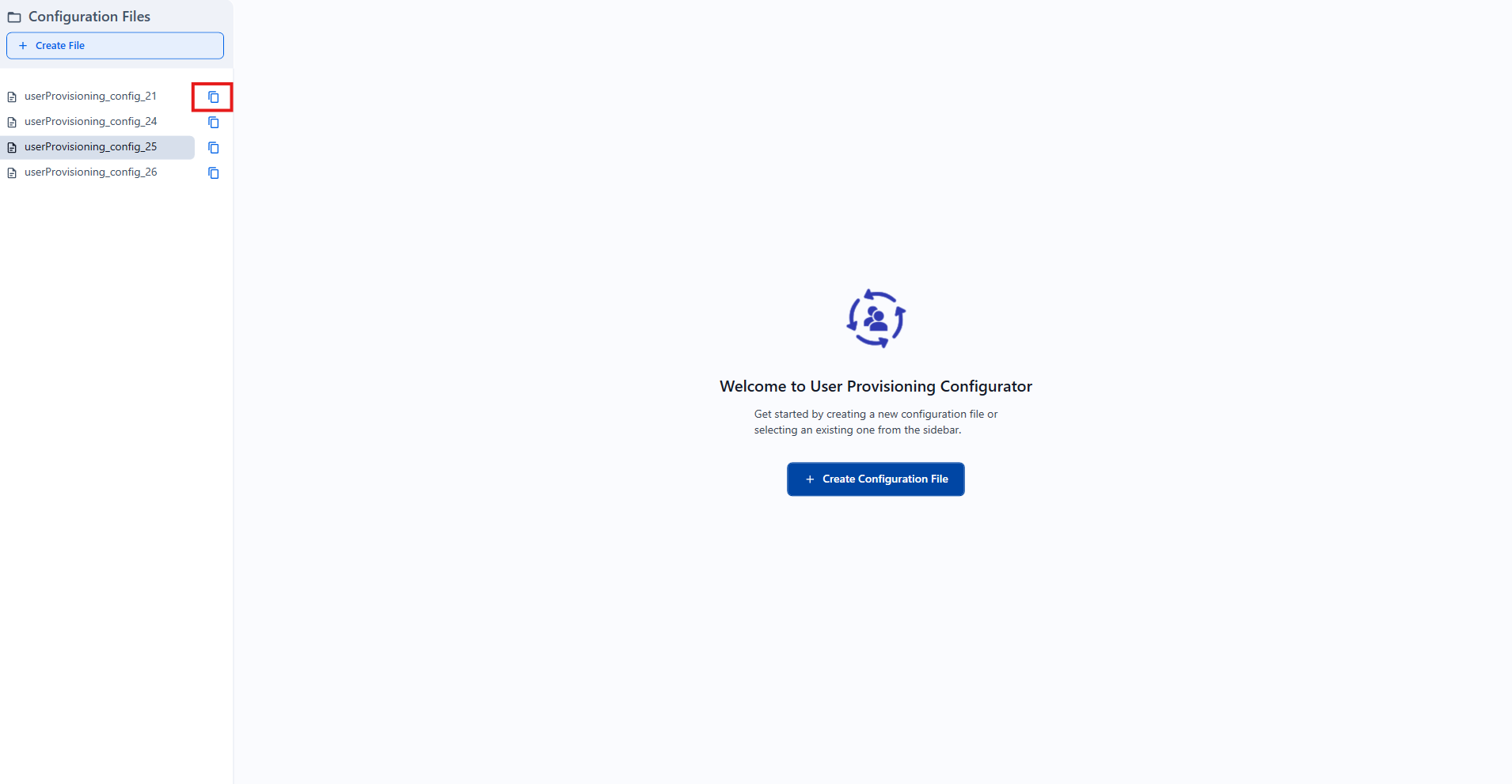
Die On-Premises-Anwendung User Provisioning befindet sich im DocuWare Installationsordner. Um darauf zuzugreifen, navigieren Sie zum Unterordner UserProvisioning unter folgendem Pfad: C:\Program Files(x86)\DocuWare\Power Tools\UserProvisioningConfigurator und klicken Sie auf
UserProvisioningConfigurator.exe.Wählen Sie Create Configuration File.
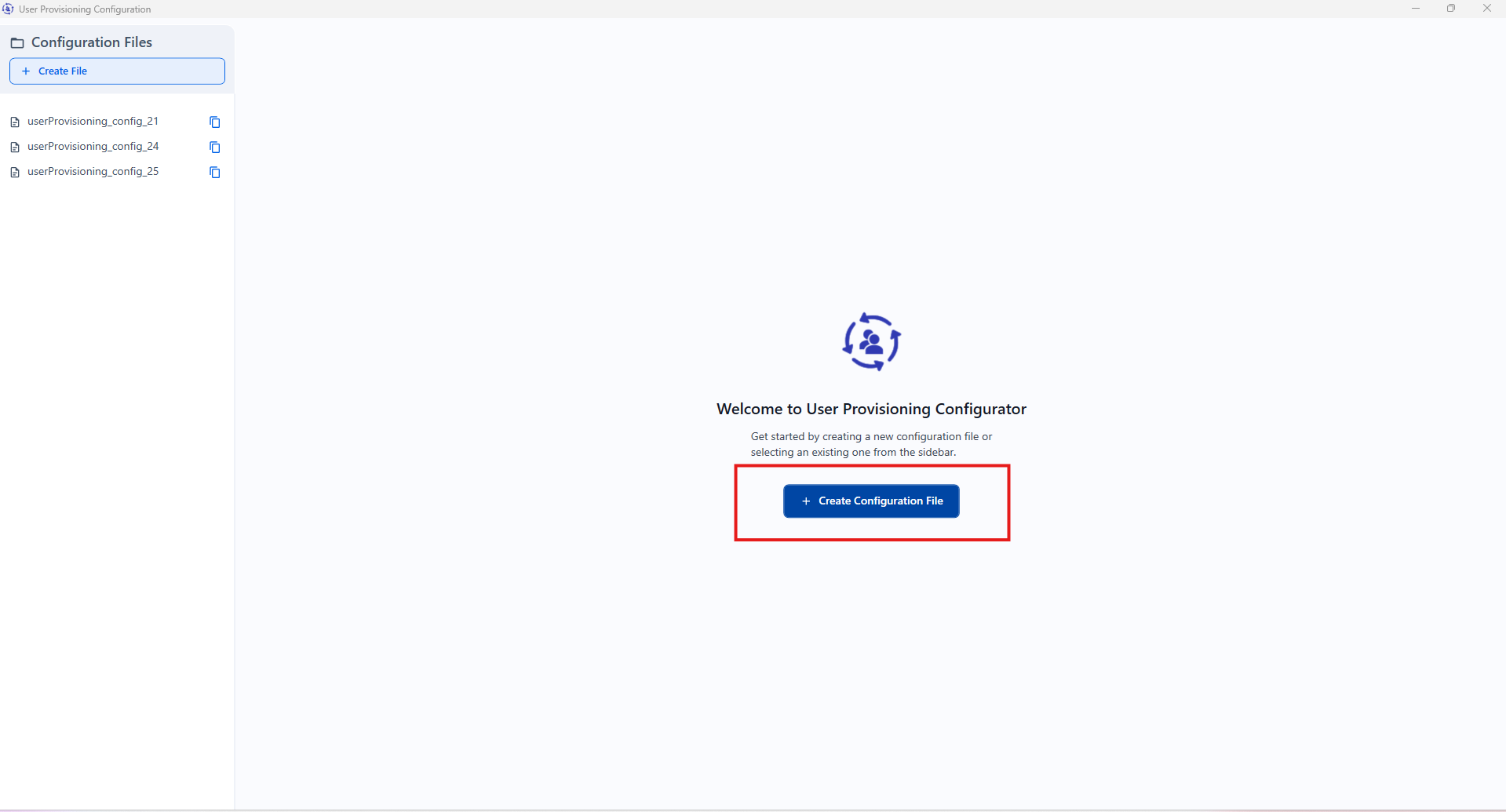
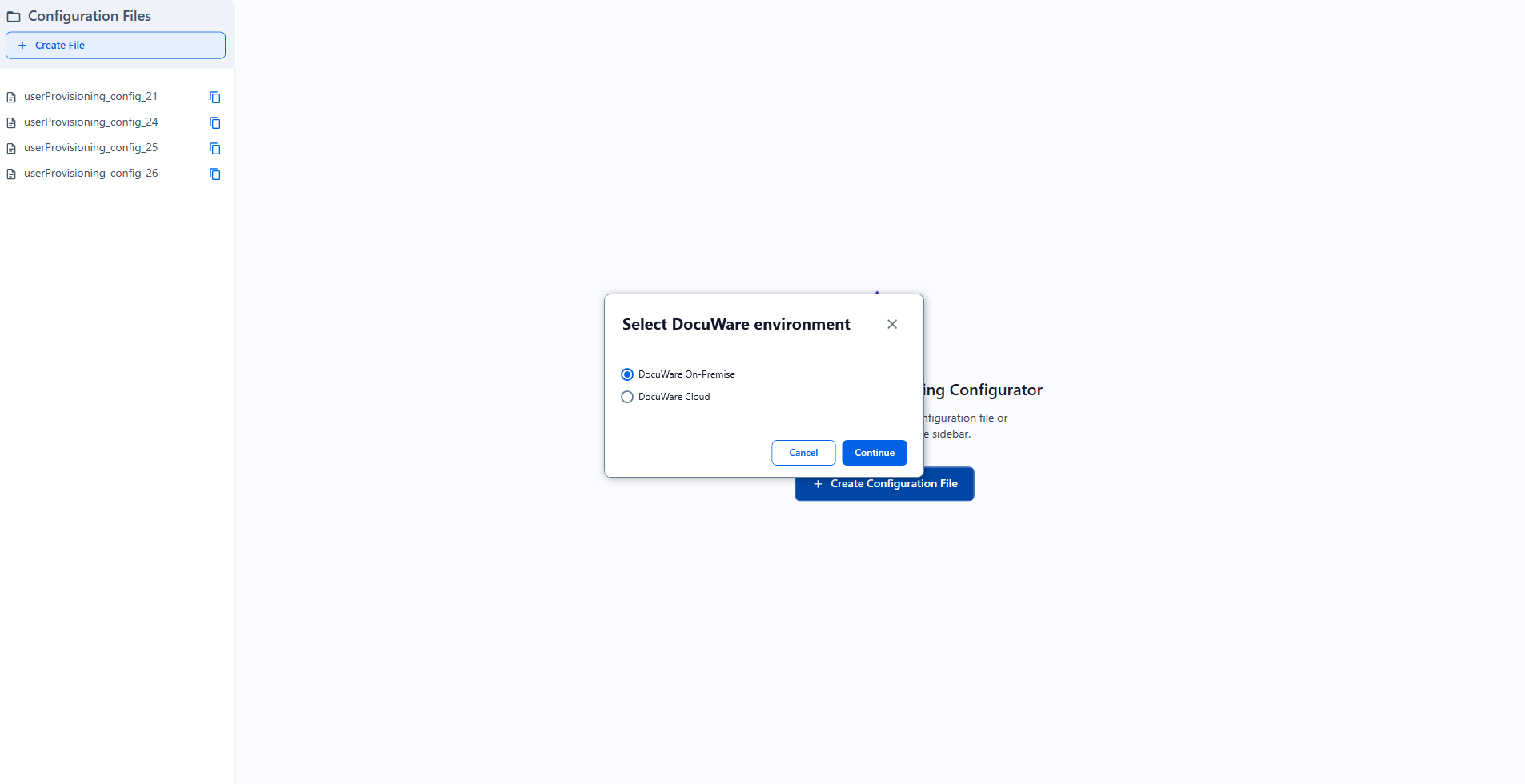
Wählen Sie DocuWare On-Premise als Umgebung und klicken Sie auf Weiter.
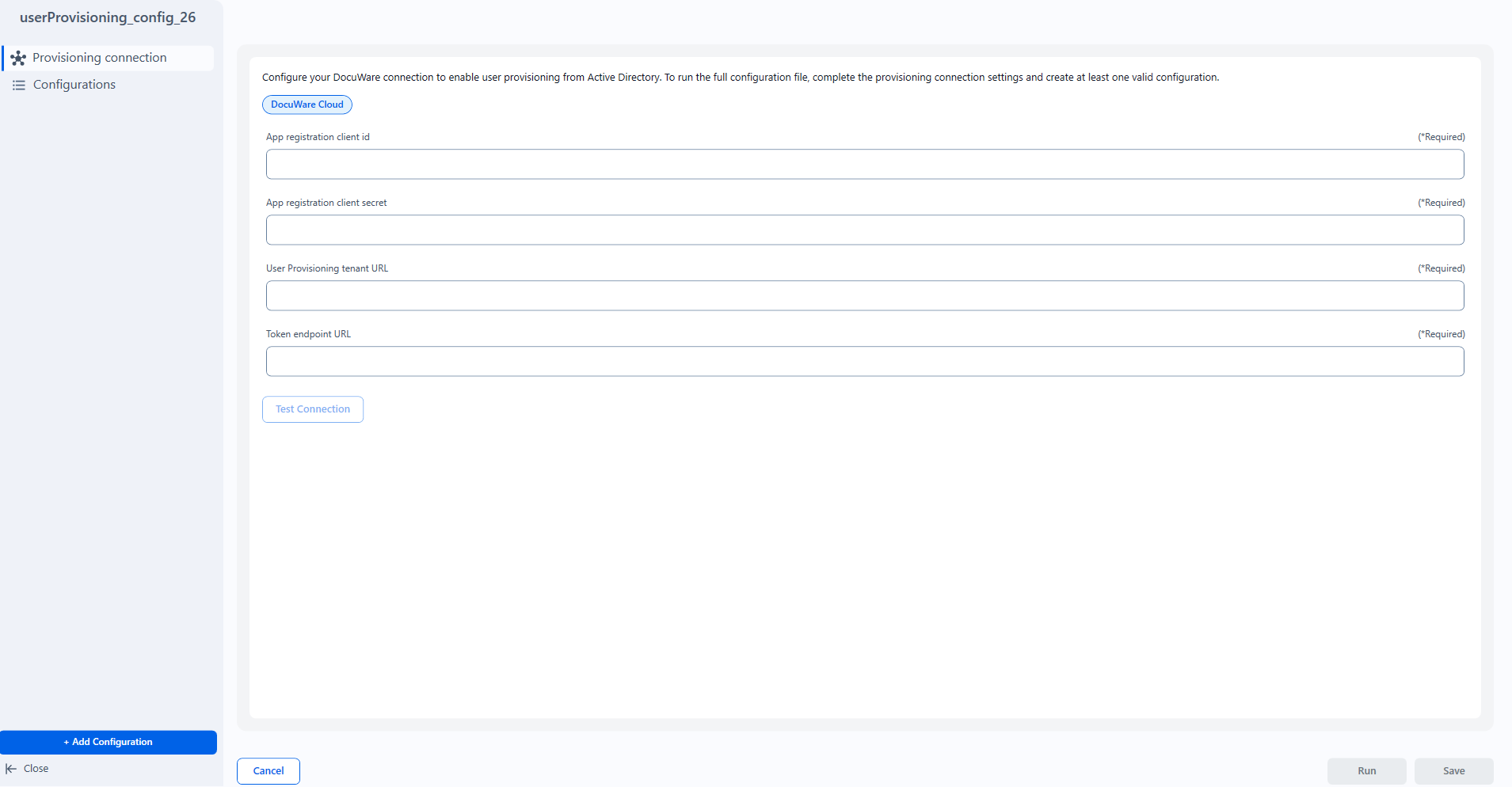
Geben Sie die vier Anmeldedaten aus dem vorherigen Abschnitt ein – siehe Schritt 7 (Application (Client) ID, Client Secret, User Provisioning tenant URL, Token endpoint URL). Klicken Sie optional auf Test Connection, um die Verbindung zu überprüfen.
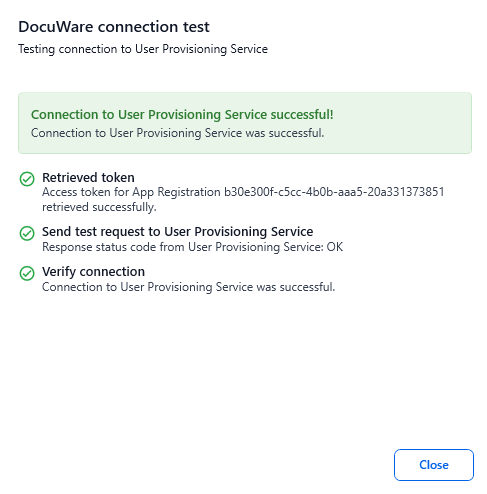
Wählen Sie Add Configuration, um die Verzeichnisverbindungen zu konfigurieren.
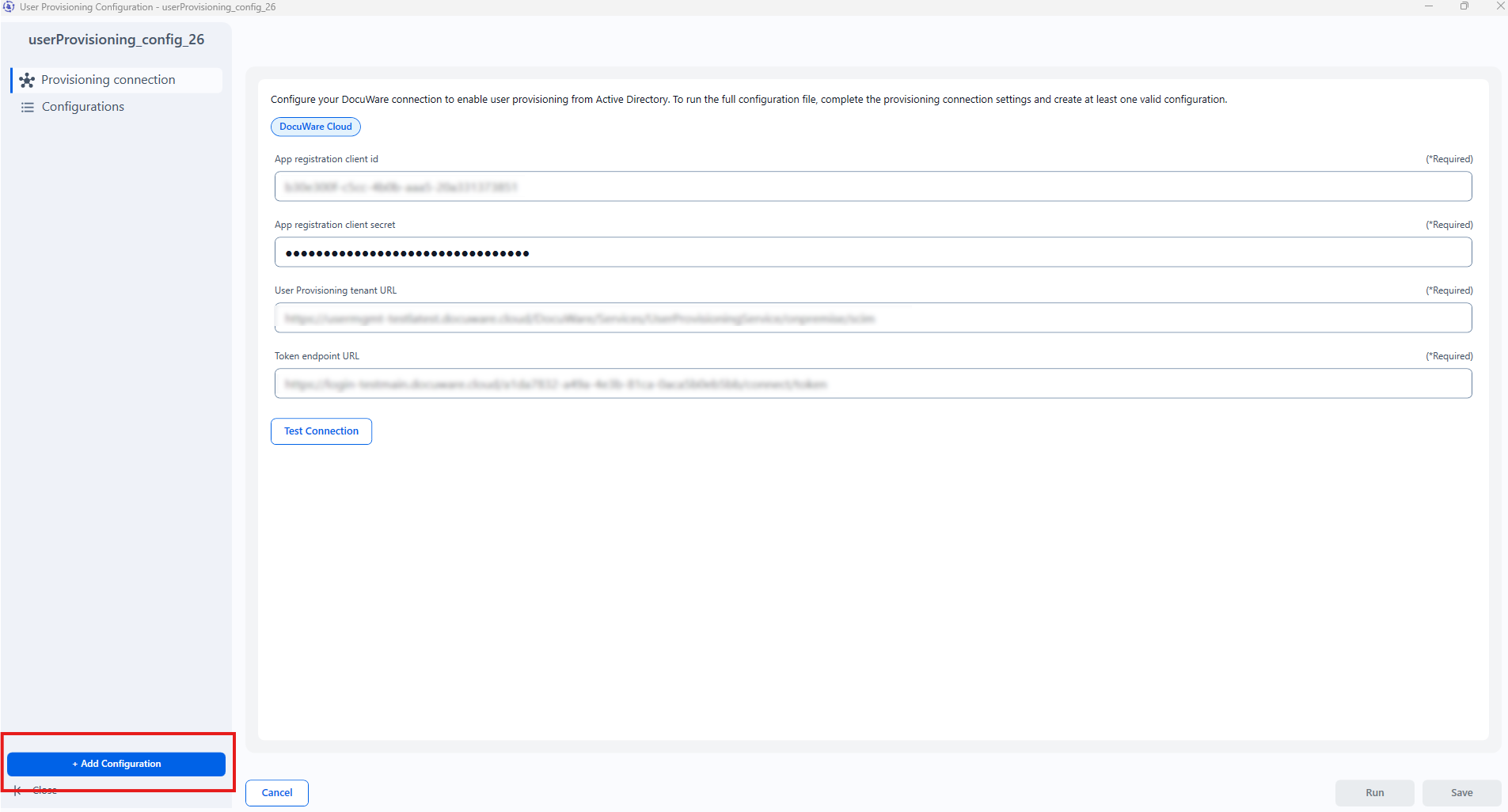
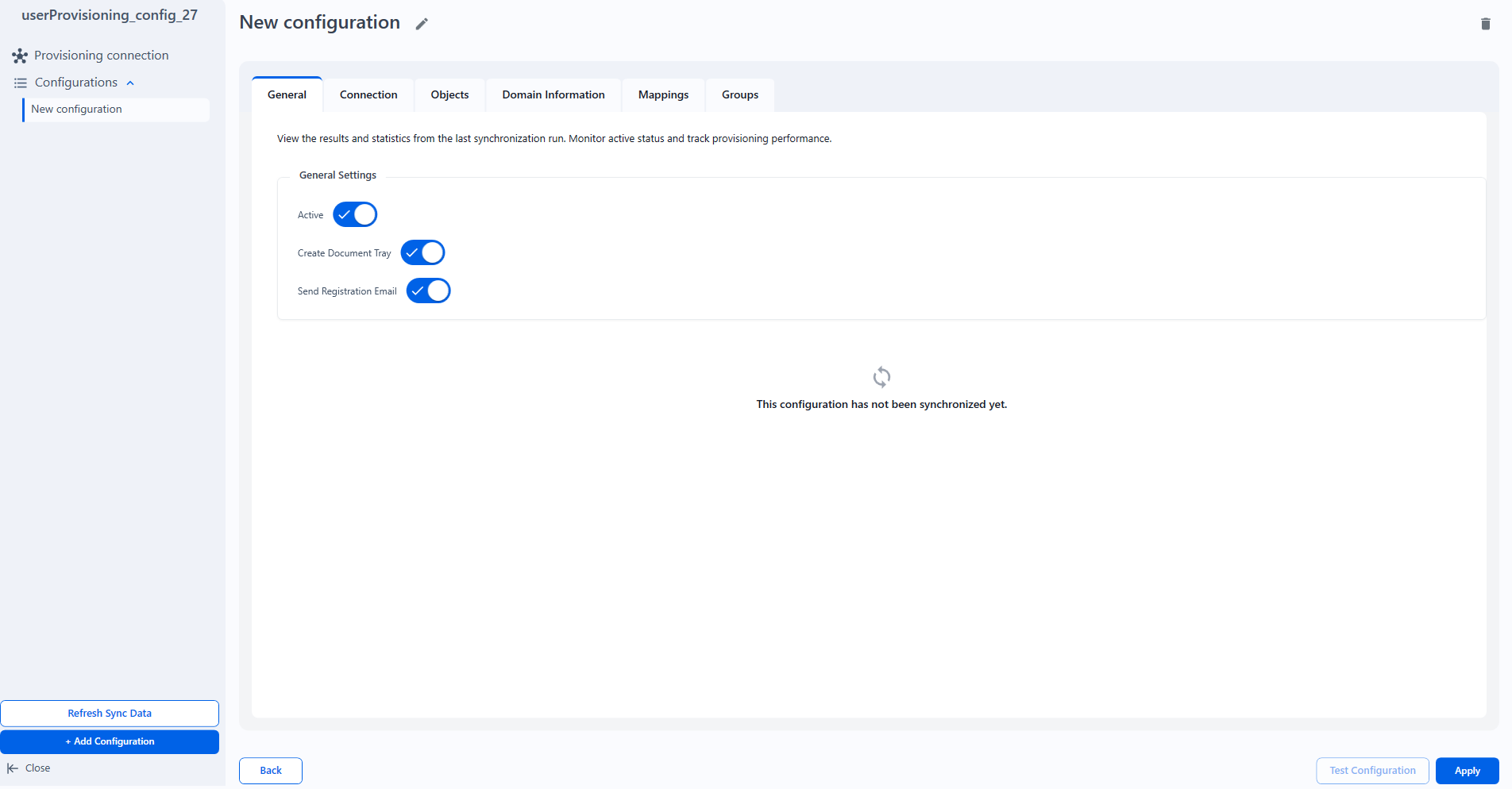
Beim Bearbeiten der Konfiguration sehen Sie ein Registerkartenmenü mit verschiedenen Einstellungen. Standardmäßig sind alle Optionen auf der Registerkarte General auf „true" gesetzt.
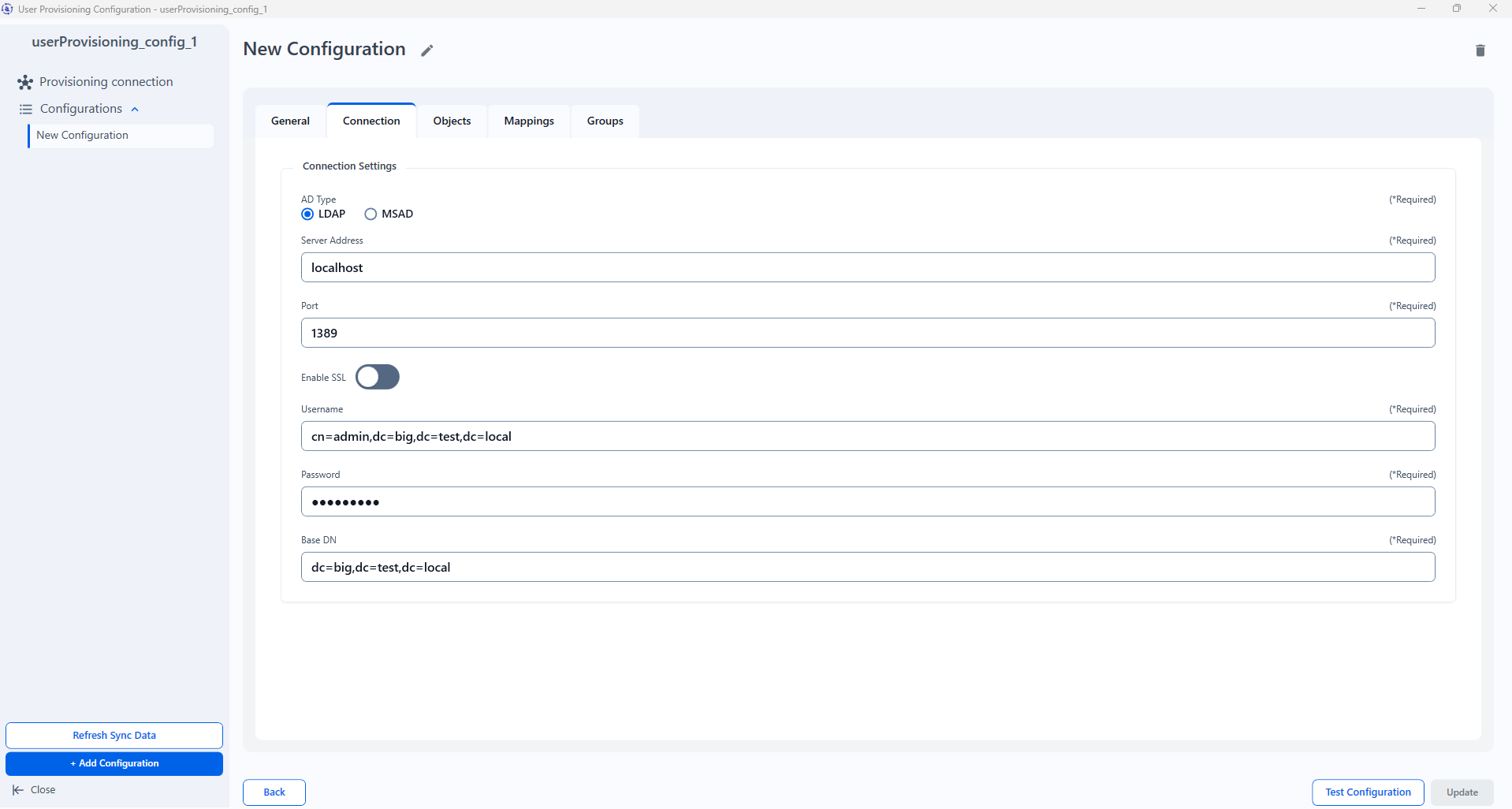
Klicken Sie auf die Registerkarte Connection und wählen Sie LDAP oder Microsoft.
Geben Sie die erforderlichen Informationen ein.
BaseDN und Groups DN müssen folgender Syntax entsprechen:
Beispiele für Groups DN:
cn=Admins,dc=example,dc=comodercn=Developers,ou=IT,dc=company,dc=orgBeispiele für BaseDN:
dc=example,dc=comoderou=IT,dc=company,dc=org
Die Registerkarten Objects und Mappings sind basierend auf dem ausgewählten AD-Typ mit den erforderlichen Daten vorausgefüllt.
Aktivieren Sie optional die Option Create Network ID auf der Registerkarte Domain Information. Diese Option wird nur für DocuWare On-Premises-Umgebungen unterstützt.
Geben Sie einen Domänennamen an.
Legen Sie ein passendes NetworkIdAttribute fest – Beispiel:
userPrincipalNameHinweis: Diese Attribute werden nur für neu erstellte Benutzer hinzugefügt. Sobald Benutzer bereits bereitgestellt wurden, werden diese Attribute nicht mehr nachträglich aktualisiert.
Sie können die Konfiguration testen, indem Sie auf die Schaltfläche Test Configuration klicken.
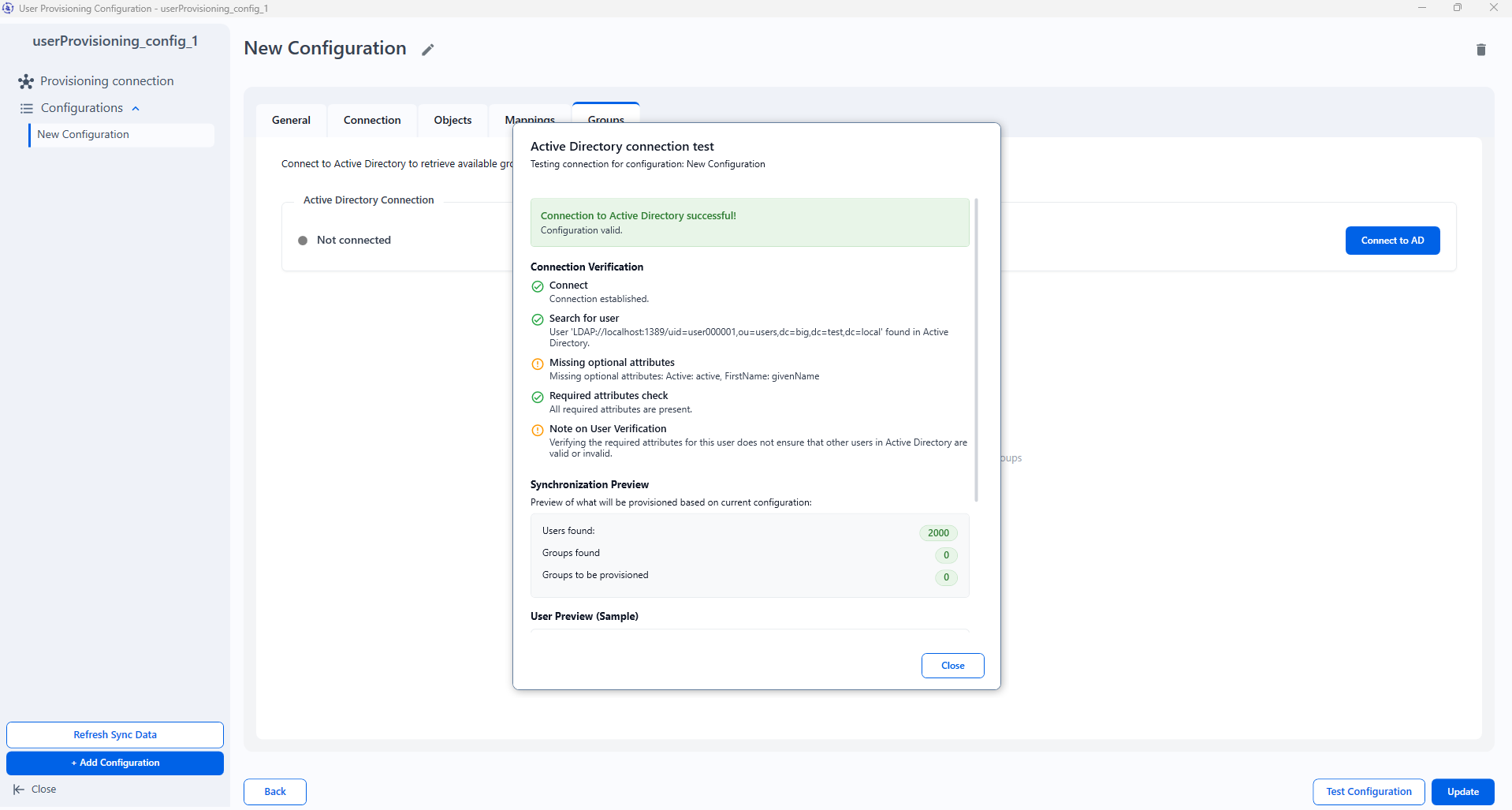
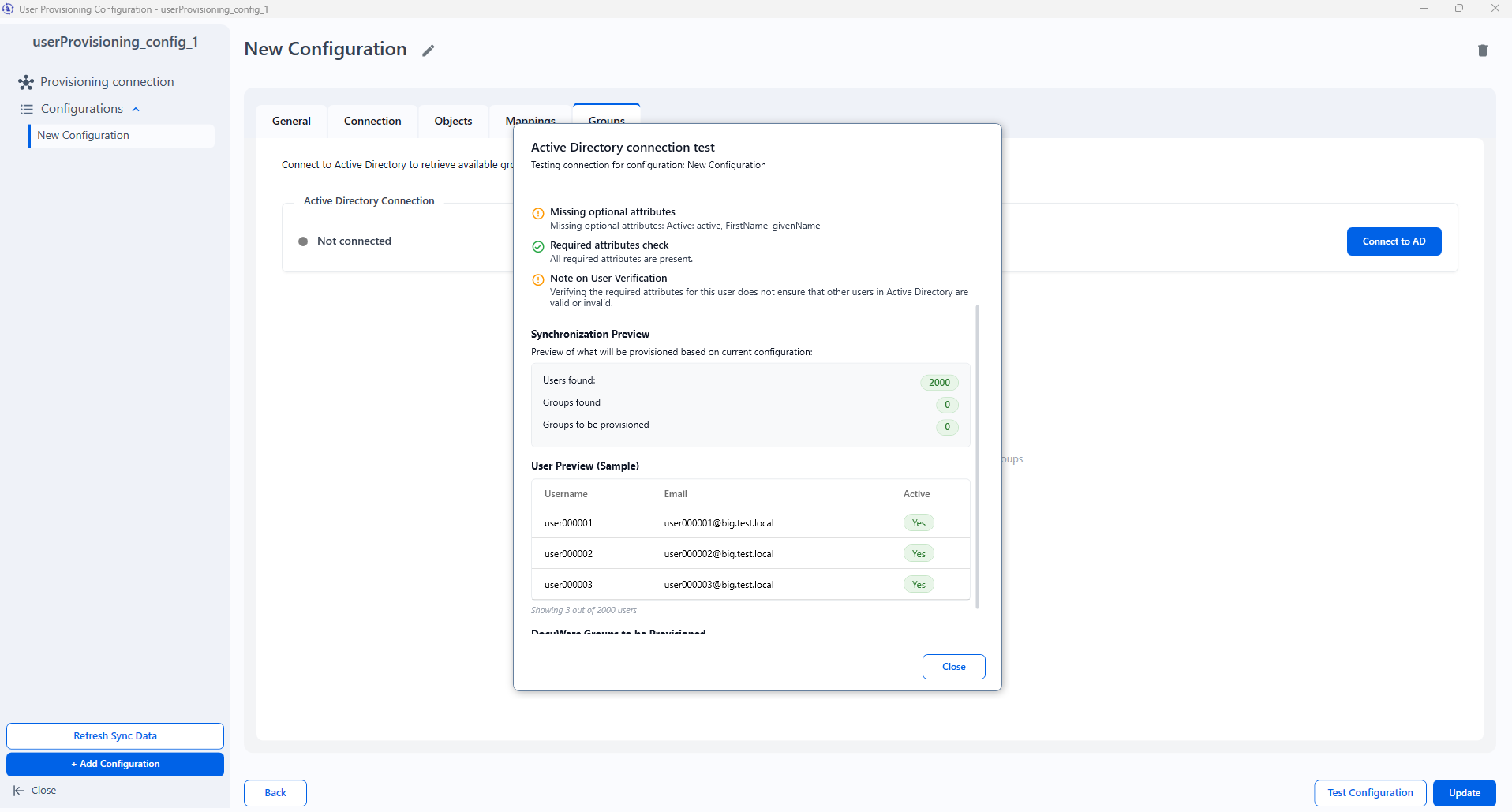
Klicken Sie auf die Registerkarte Groups und dann auf die Schaltfläche Connect to AD.
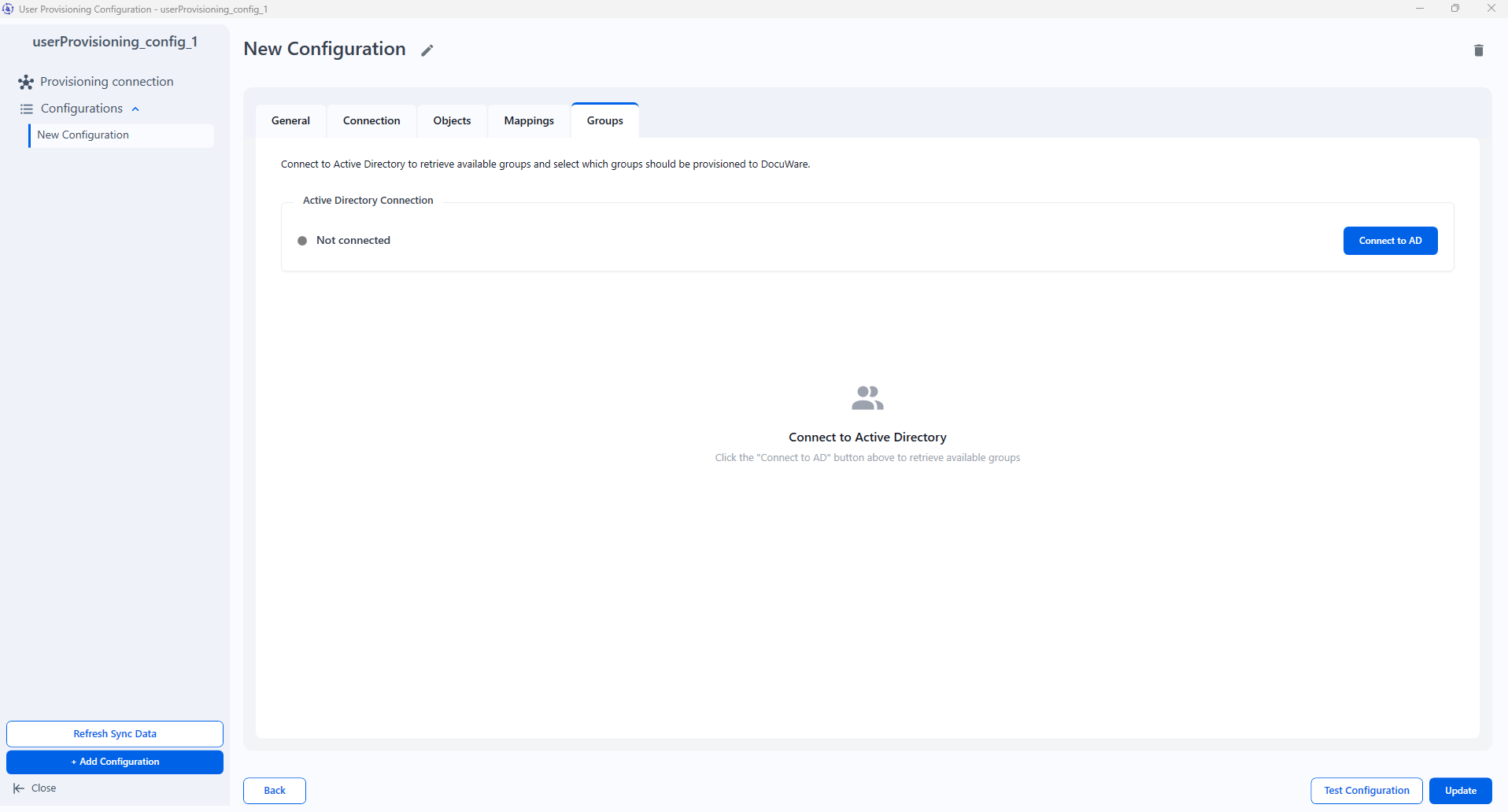
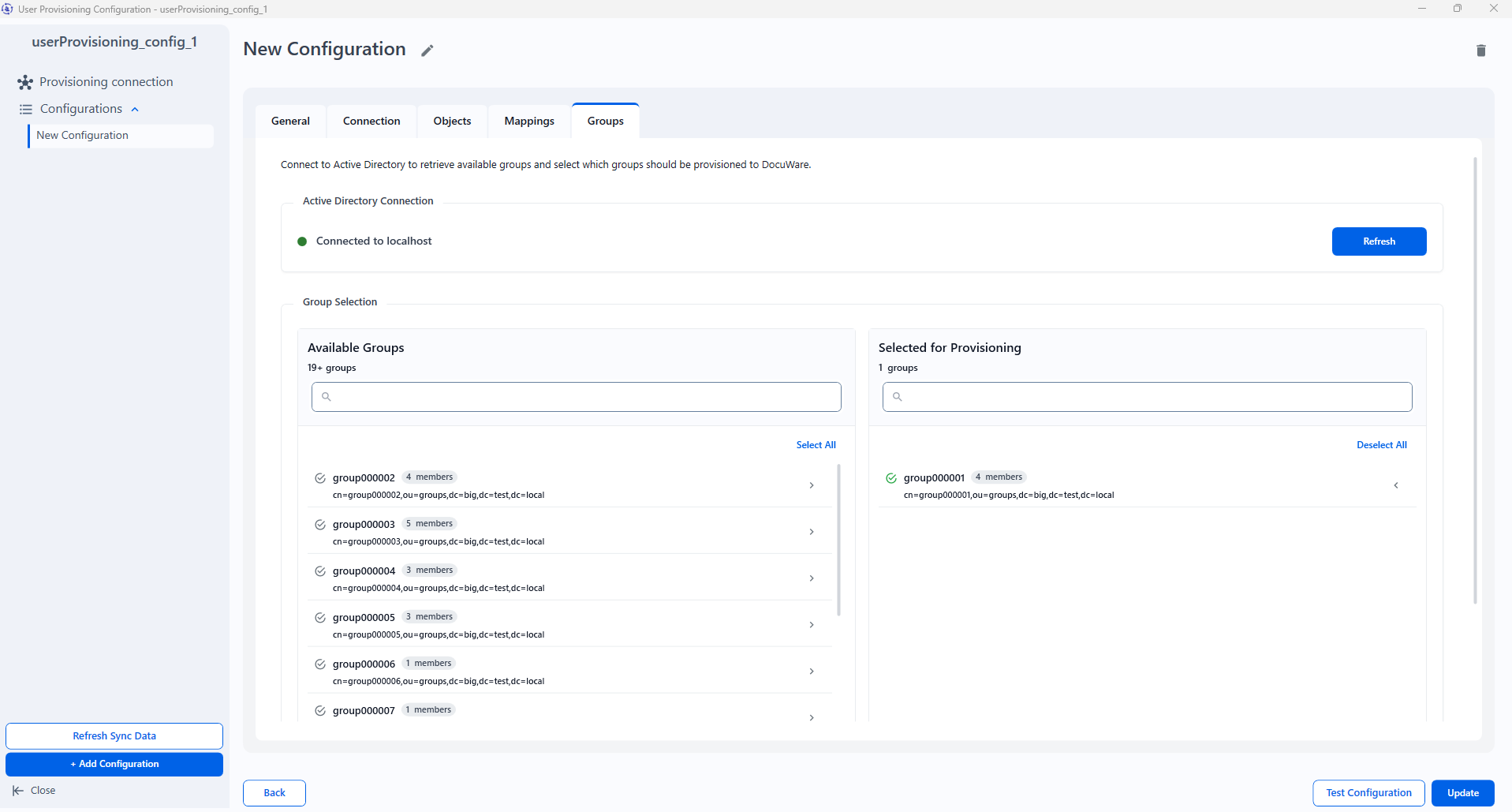
Es wird eine Liste der verfügbaren Gruppen angezeigt, aus der Sie die Gruppen auswählen können, die bereitgestellt werden sollen.
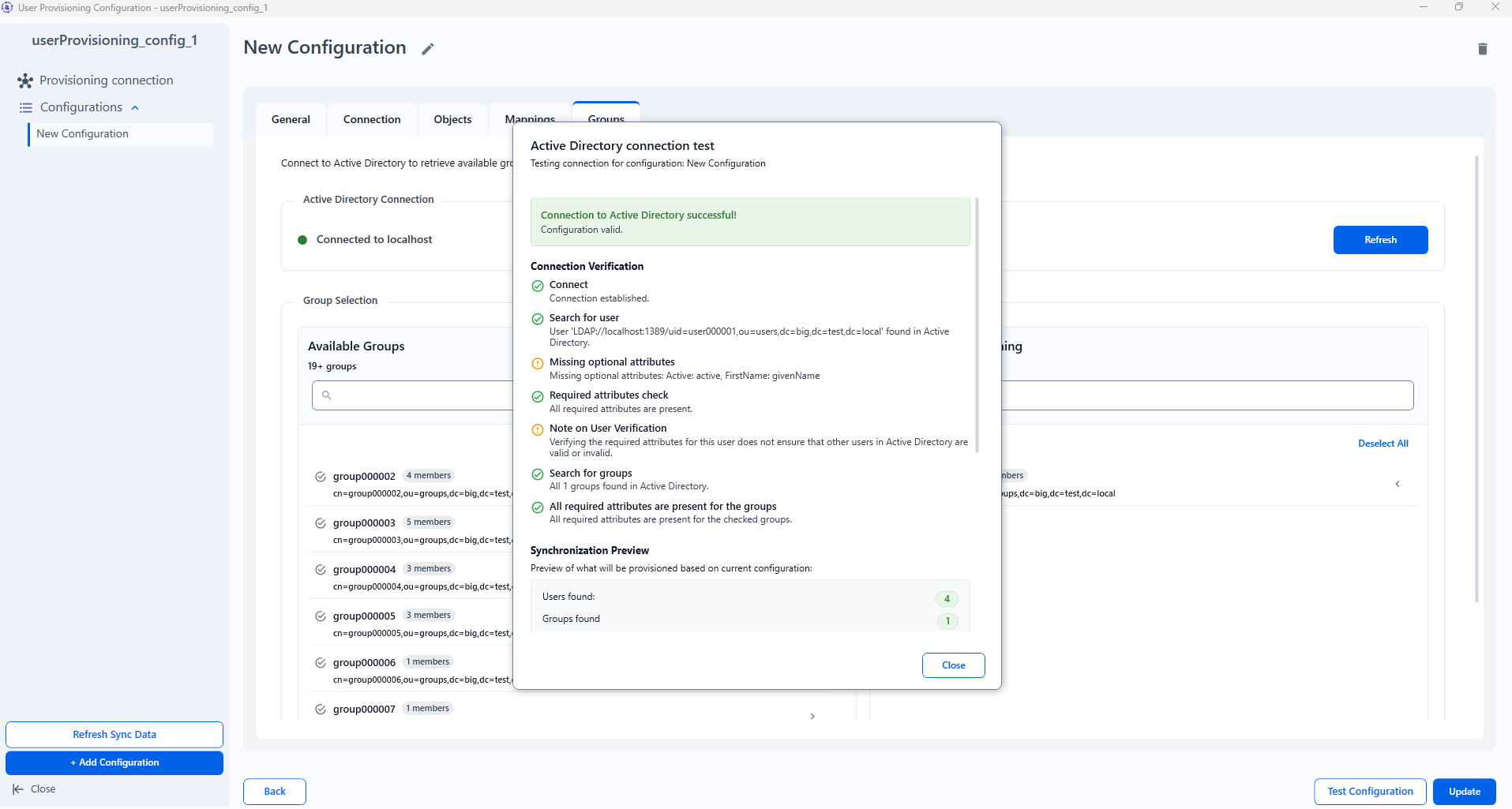
Sie können die Konfiguration erneut testen, nachdem die Gruppen ausgewählt wurden.
Sobald die Konfiguration gespeichert ist, wird sie in der Ansicht „Provisioning-Verbindung" angezeigt. Jede Konfiguration kann aktualisiert oder gelöscht werden.
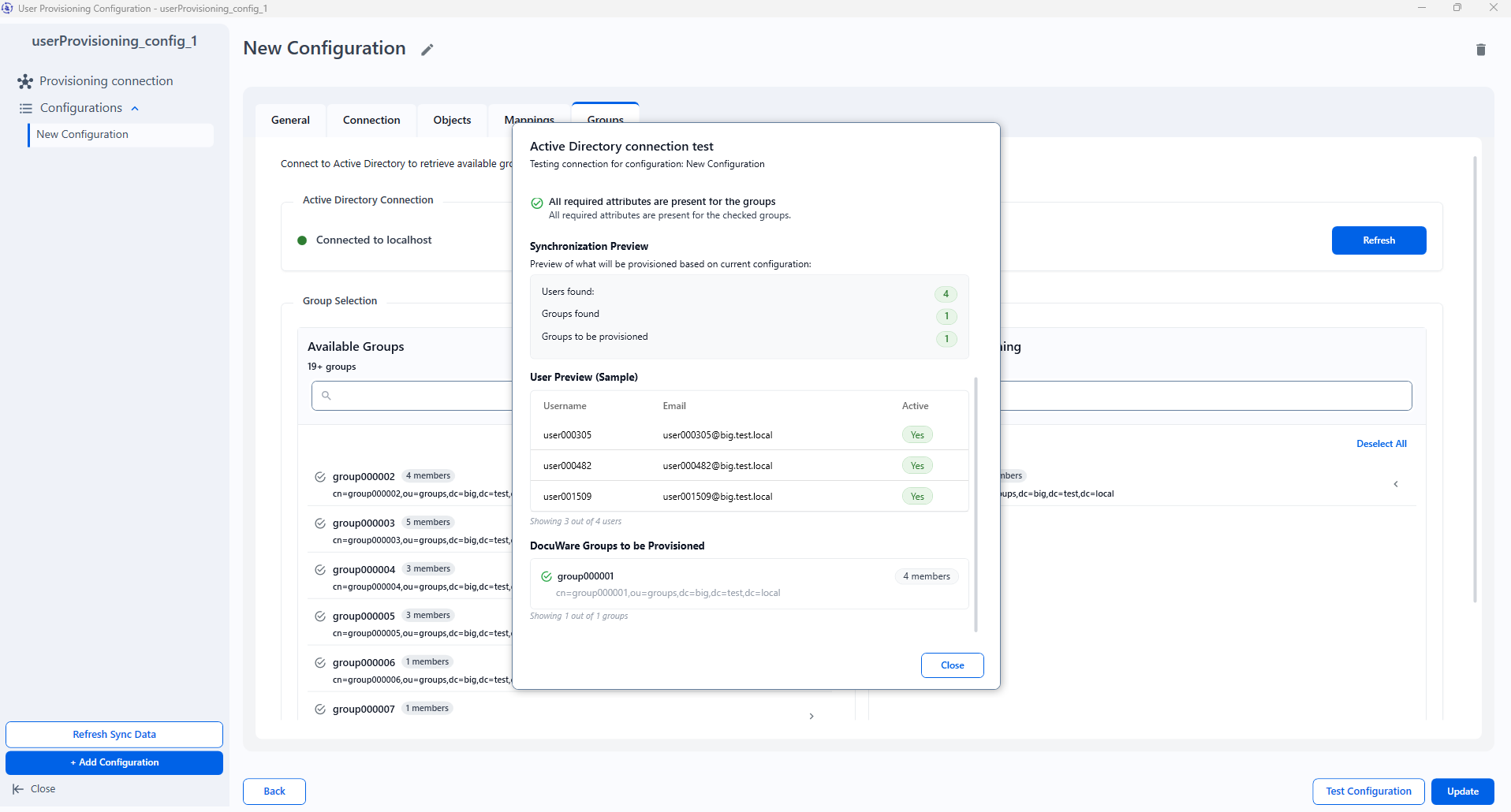
Um mehrere Verbindungen zu verschiedenen Servern und Active Directorys herzustellen, muss für jede Verbindung eine separate Konfiguration erstellt werden.
Sobald Sie die Verbindungsdaten für die Bereitstellung ausgefüllt und mindestens eine gültige Konfiguration erstellt haben, können Sie die Bereitstellungsdatei speichern, indem Sie auf Save klicken.
Schließen Sie die Anwendung User Provisioning Configurator. Ihre Konfiguration ist bereits gespeichert und befindet sich im folgenden Ordner:
C:\ProgramData\DocuWare\UserProvisioningConfigErstellen und planen Sie nun eine Windows-Aufgabe für die Synchronisierung von Benutzern und Gruppen.
Öffnen Sie die Windows-Aufgabenplanung und klicken Sie auf Einfache Aufgabe erstellen.
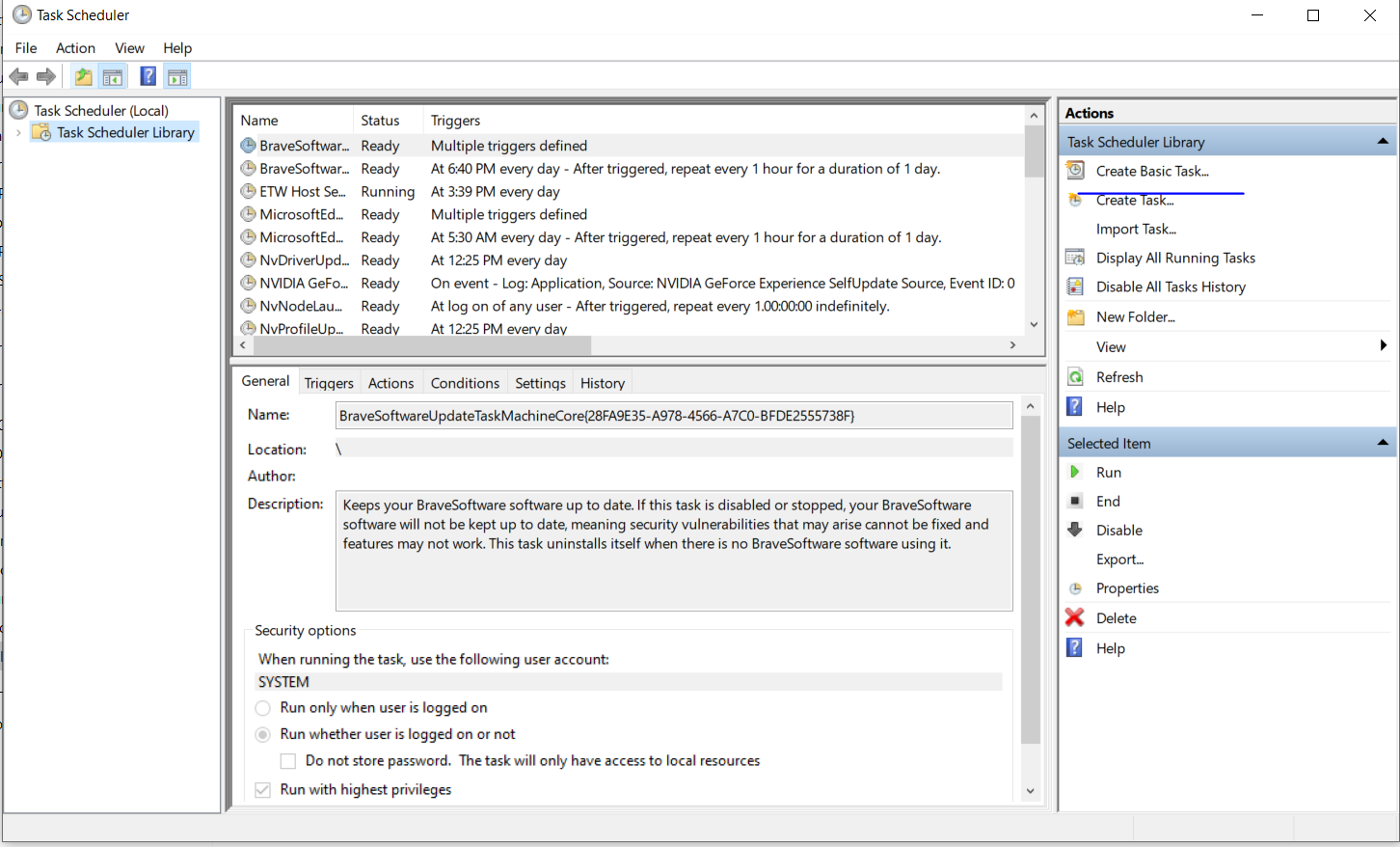
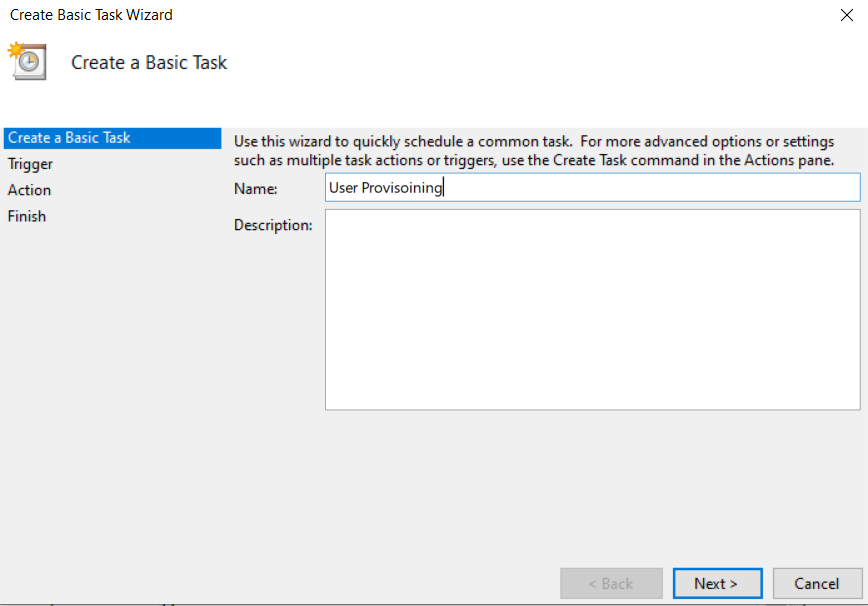
Folgen Sie den im Assistenten angezeigten Schritten. Geben Sie einen Namen für die Aufgabe ein.
Wählen Sie, wann die Synchronisierung ausgelöst werden soll.
Wählen Sie eine Aktion aus.
Wählen Sie nun die auszuführende Aufgabe und die Argumente (Konfigurationen) aus, die verwendet werden sollen.
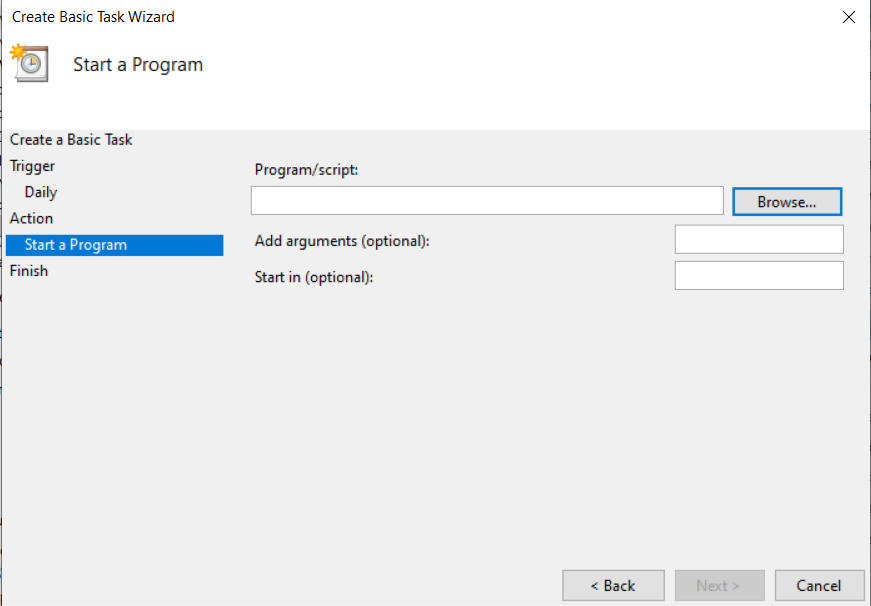
Navigieren Sie für Programm/Skript erneut zu DocuWare\PowerTools\UserProvisioning\UserSyncExe und wählen Sie UserProvisioning.exe aus.
Geben Sie für Argument den Namen der Datei ein, die aus der Windows-Anwendung kopiert wurde (
userProvisioning_config_1.json).
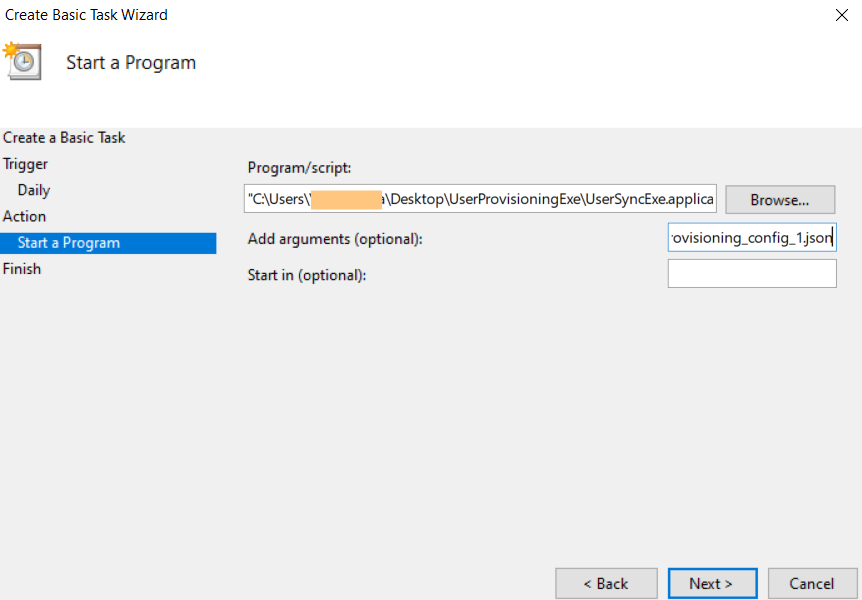
Klicken Sie auf Fertig stellen und warten Sie auf die Synchronisierung.
Nach Abschluss der Synchronisierung werden im User Provisioning Configurator die folgenden Informationen angezeigt:
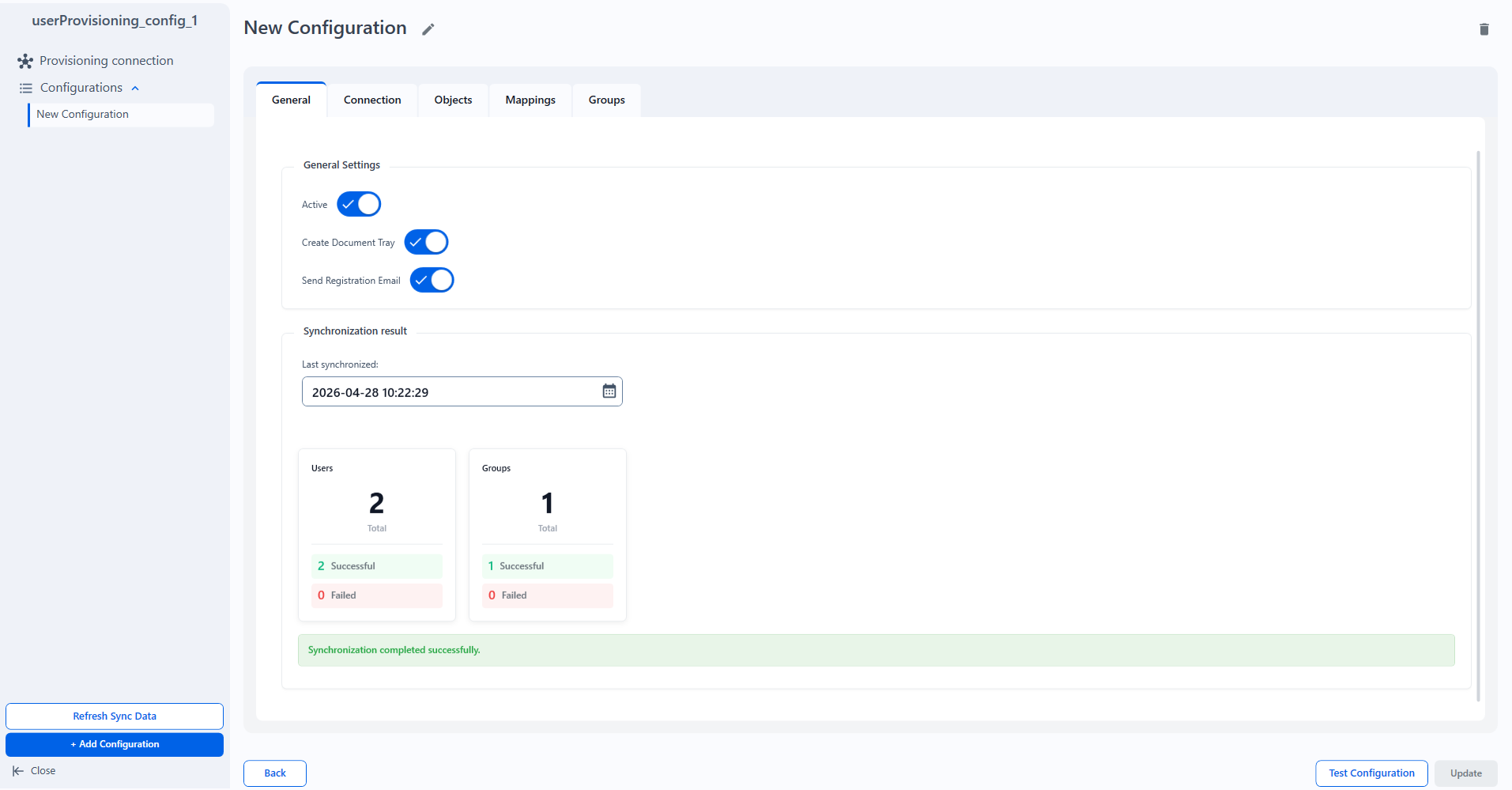
Falls Benutzer oder Gruppen fehlgeschlagen sind, kann das Feld Timestamp auf ein früheres Datum gesetzt werden, damit die Synchronisierungsaufgabe erneut ausgeführt werden kann.
Protokolle finden Sie hier:
C:\ProgramData\DocuWare\UserProvisioningConfig
Hinweise:
Neue Benutzer, die über die Benutzerbereitstellung erstellt werden, erhalten eine Willkommens-E-Mail mit einem Passwort-Zurücksetzungslink, der 3 Stunden gültig ist. Es wird empfohlen, einen SMTP-Server zu konfigurieren, da das Fehlen eines solchen die Systemleistung beeinträchtigen kann.
Stellen Sie sicher, dass das Benutzerkonto, das die Synchronisierung ausführt, über die Berechtigung verfügt, alle relevanten Benutzereigenschaften in Active Directory zu lesen. Dies ist für eine ordnungsgemäße Synchronisierung erforderlich.
Um SSO mit ADFS als Identity Provider für Ihr DocuWare Cloud-System korrekt zu konfigurieren, wird dringend empfohlen,
userPrincipalNameals Zuordnungsattribut für Benutzernamen festzulegen.Das Entfernen eines Benutzers aus der Synchronisierungsgruppe deaktiviert den Benutzer nicht – es entfernt ihn lediglich aus der Gruppe. Damit ein Benutzer in DocuWare ordnungsgemäß deaktiviert wird, muss sein Konto in Active Directory deaktiviert werden.
Ein Benutzer, der vollständig aus dem externen Verzeichnis gelöscht wird, wird in DocuWare nicht automatisch aktualisiert. Die Benutzerbereitstellungs-App synchronisiert nur Änderungen für definierte, vorhandene Benutzer. Wenn ein Benutzer aus dem externen Verzeichnis gelöscht wird, erkennt die App die Änderung nicht, es sei denn, die bereitgestellte Gruppe wird ebenfalls geändert – beispielsweise durch eine Mitgliedschafts- oder Timestamp-Zurücksetzung. In diesem Fall wird der Benutzer aus der Gruppe in DocuWare entfernt, bleibt aber aktiv.
Die folgende Tabelle erläutert, wie sich Benutzeränderungen in einem externen Verzeichnis (z. B. Active Directory) auf die Benutzersynchronisierung in DocuWare über die Benutzerbereitstellung auswirken:
Status im externen Verzeichnis | DocuWare App – Benutzersynchronisierung | DocuWare |
Benutzer wird deaktiviert | Überträgt den Status | Benutzer wird deaktiviert |
Benutzer wird im externen Verzeichnis verschoben | Erkennt, dass der Benutzer nicht mehr zur Synchronisierungsgruppe gehört | Benutzer bleibt aktiviert |
Benutzer wird aus dem Verzeichnis entfernt | Überträgt keine Änderung, es sei denn, es gibt andere Gruppenänderungen oder eine Timestamp-Zurücksetzung – dann wird der Benutzer aus der Gruppe entfernt | Benutzer bleibt aktiviert |