Wenn Ihre Organisation Active Directory oder ein LDAP-Verzeichnis zur Verwaltung des Mitarbeiterzugriffs auf Tools und Dienste verwendet, können Sie die On-Premises-Benutzerbereitstellung nutzen, um Ihren Benutzern automatisch über SCIM Zugriff auf DocuWare zu gewähren. Diese Anleitung führt Sie durch die Schritte zur Konfiguration des DocuWare User Provisioning-Plugins und der Verzeichnisconnector-Anwendung für die Benutzerbereitstellung, um die Bereitstellung für Ihre Organisation einzurichten.
Die aktuelle Version von UserSync (v3) unterstützt die folgenden Bereitstellungsfunktionen:
Automatische Benutzererstellung: Benutzer, die den synchronisierten Gruppen oder der Organisationseinheit zugewiesen sind, werden automatisch als Benutzer in DocuWare angelegt.
Attributsynchronisierung: Änderungen an Benutzerattributen (userName, email, activeness, firstname, lastname) in Active Directory werden in DocuWare übernommen.
Benutzerdeaktivierung: Wenn Benutzer im Verzeichnis deaktiviert werden, werden sie in DocuWare als „deaktiviert" markiert, sodass eine Anmeldung nicht mehr möglich ist.
Gruppenerstellung/-aktualisierung: Gruppen, die für die Synchronisierung konfiguriert sind, werden automatisch erstellt und aktualisiert, wenn eine Änderung der Gruppenmitgliedschaften erkannt wird.
DocuWare konfigurieren:
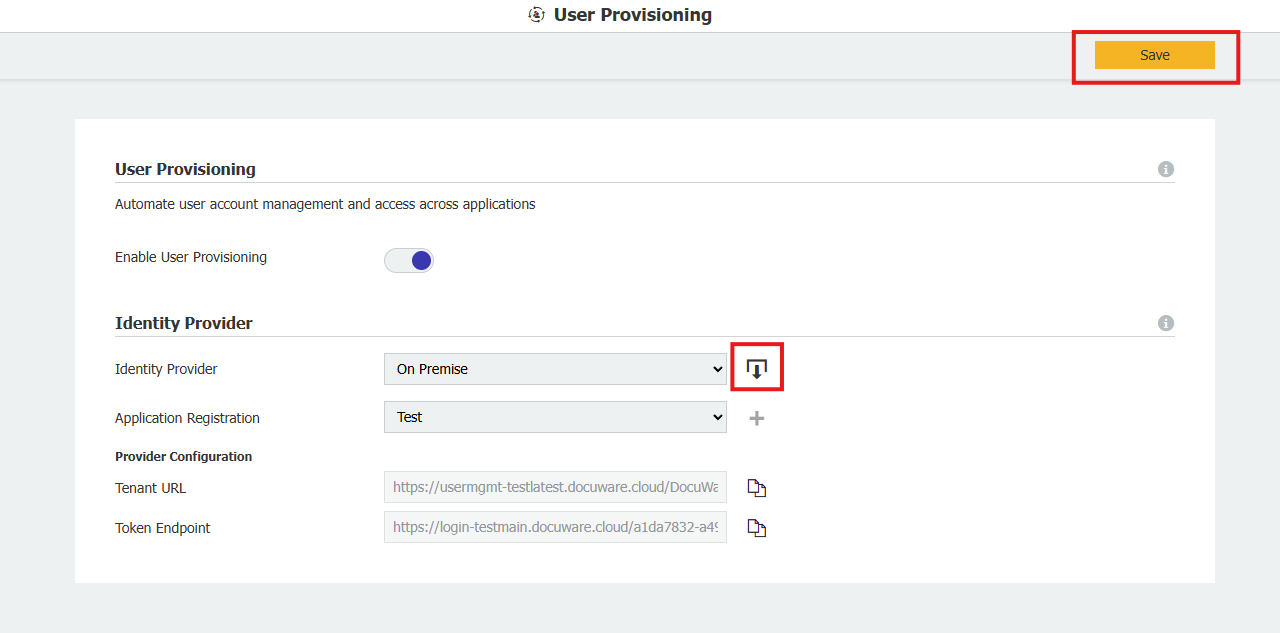
Gehen Sie zu DocuWare Konfigurationen > Allgemein > Benutzerbereitstellung.
Aktivieren Sie im Plugin Benutzerbereitstellung die Option Benutzerbereitstellung aktivieren.
Wählen Sie in der Dropdown-Liste Identity Provider den Eintrag „On-Premises" aus.
Wählen Sie in der Dropdown-Liste App-Registrierung eine zuvor erstellte App-Registrierung aus oder klicken Sie auf App-Registrierung erstellen.
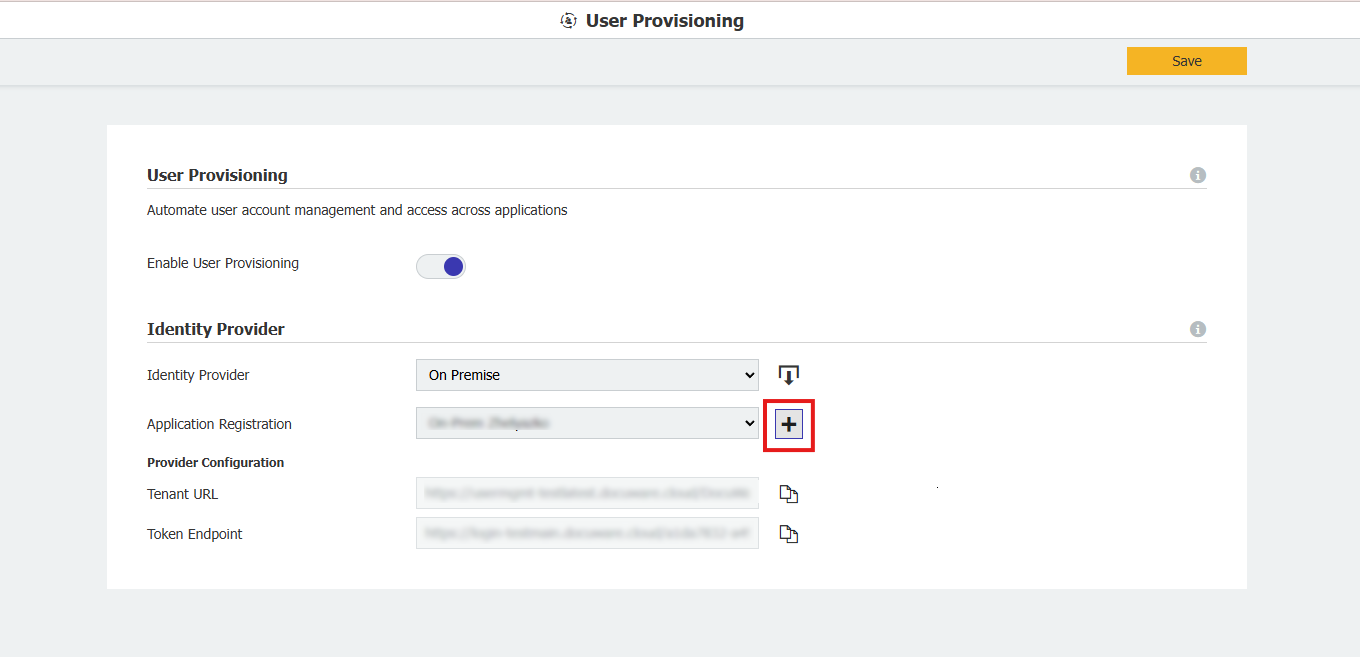
Geben Sie den Application Name ein.
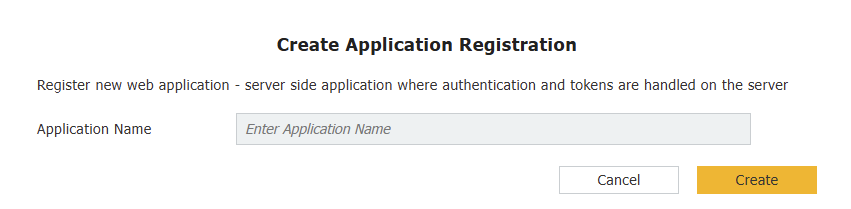
Kopieren Sie aus der soeben erstellten Anwendungsregistrierung die Werte von
Application (Client) ID
Client Secret
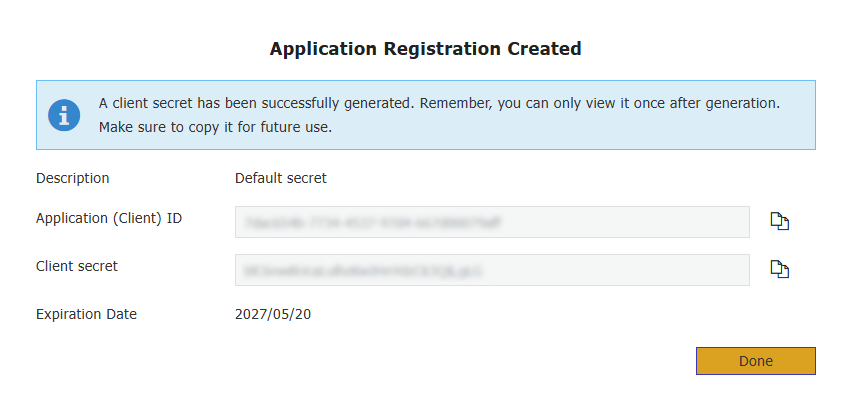
Klicken Sie auf die Schaltfläche Fertig.
Kopieren Sie nach dem Speichern die folgenden Werte:
User Provisioning tenant URL
Token endpoint URL
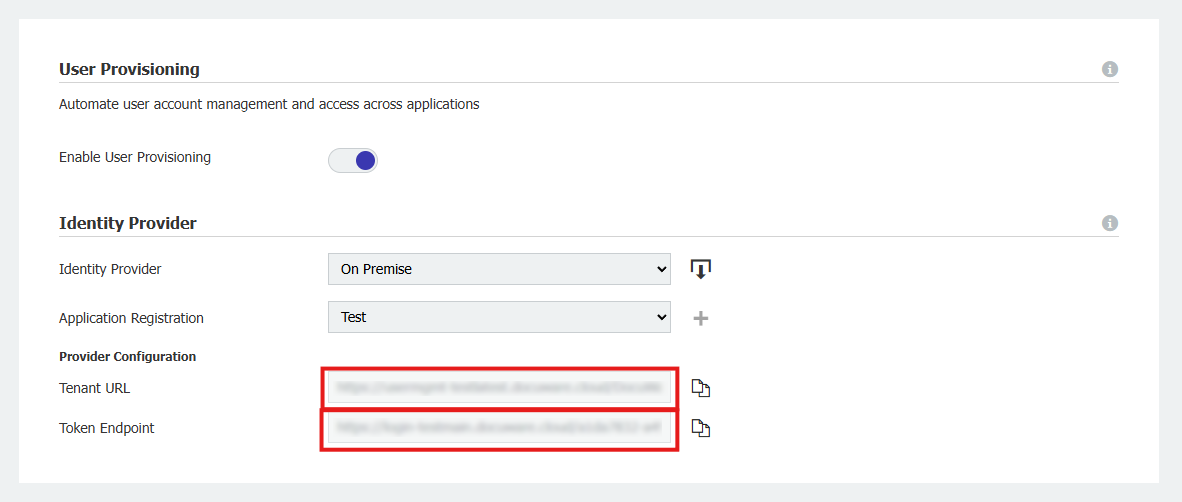
Alle benötigten Informationen auf der Konfigurationsseite:
Application (Client) ID
Client Secret
User Provisioning tenant URL
Token endpoint URL
Laden Sie das User Provisioning-Connector-Tool herunter und klicken Sie auf Speichern.
Anwendung User Provisioning Configurator konfigurieren:
Laden Sie das Verzeichnisconnector-Tool für die Benutzerbereitstellung herunter.
Öffnen Sie
Docuware.userSyncOnPrem.zip.Öffnen Sie den Ordner
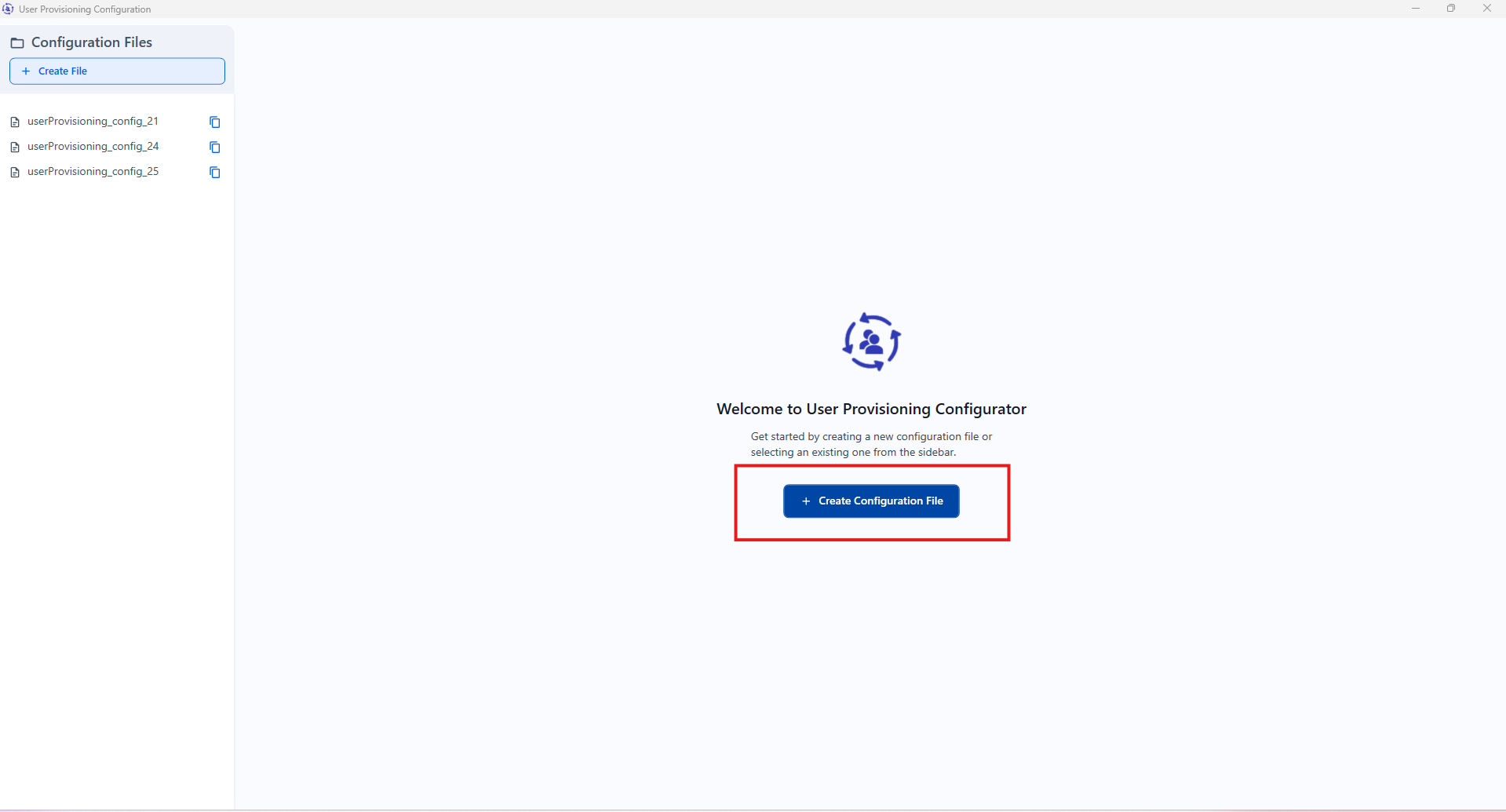
UserProvisioningConfiguratorund klicken Sie aufUserProvisioningConfigurator.exe.Klicken Sie nach dem Öffnen auf die Schaltfläche Create Configuration File, um eine Konfiguration zu erstellen.
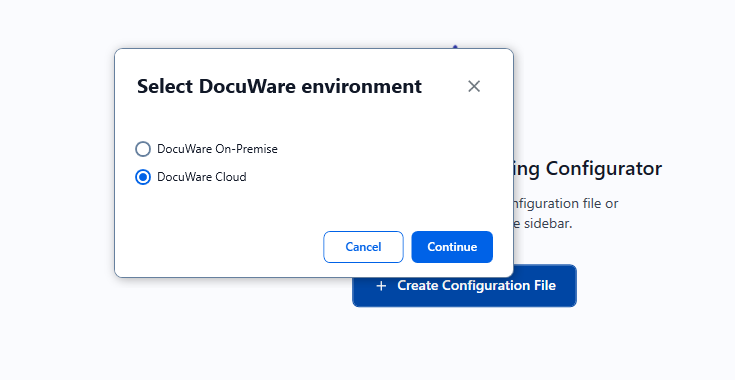
Ein neuer Bildschirm mit Optionsfeldern wird angezeigt. Wählen Sie DocuWare Cloud und klicken Sie auf Continue.
Ein neuer Bildschirm mit Textfeldern wird angezeigt. Dort müssen alle Angaben für die Verbindung zu DocuWare eingefügt werden. Die benötigten Informationen sollten aus dem UserProvisioning-Plugin auf der Konfigurationsseite kopiert werden (Schritt 9 aus dem Abschnitt „DocuWare konfigurieren").
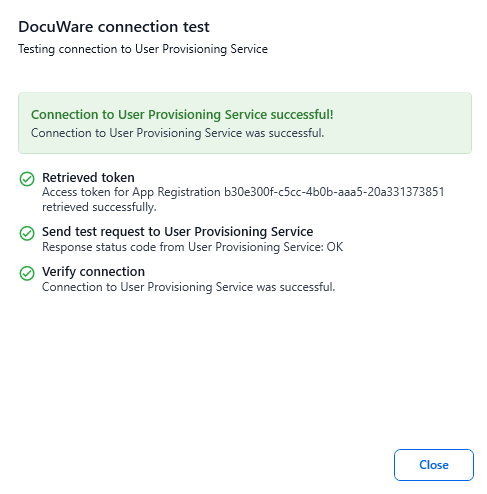
Klicken Sie nach dem Einfügen der Daten optional auf die Schaltfläche Test Connection, um die Konfiguration zu überprüfen.
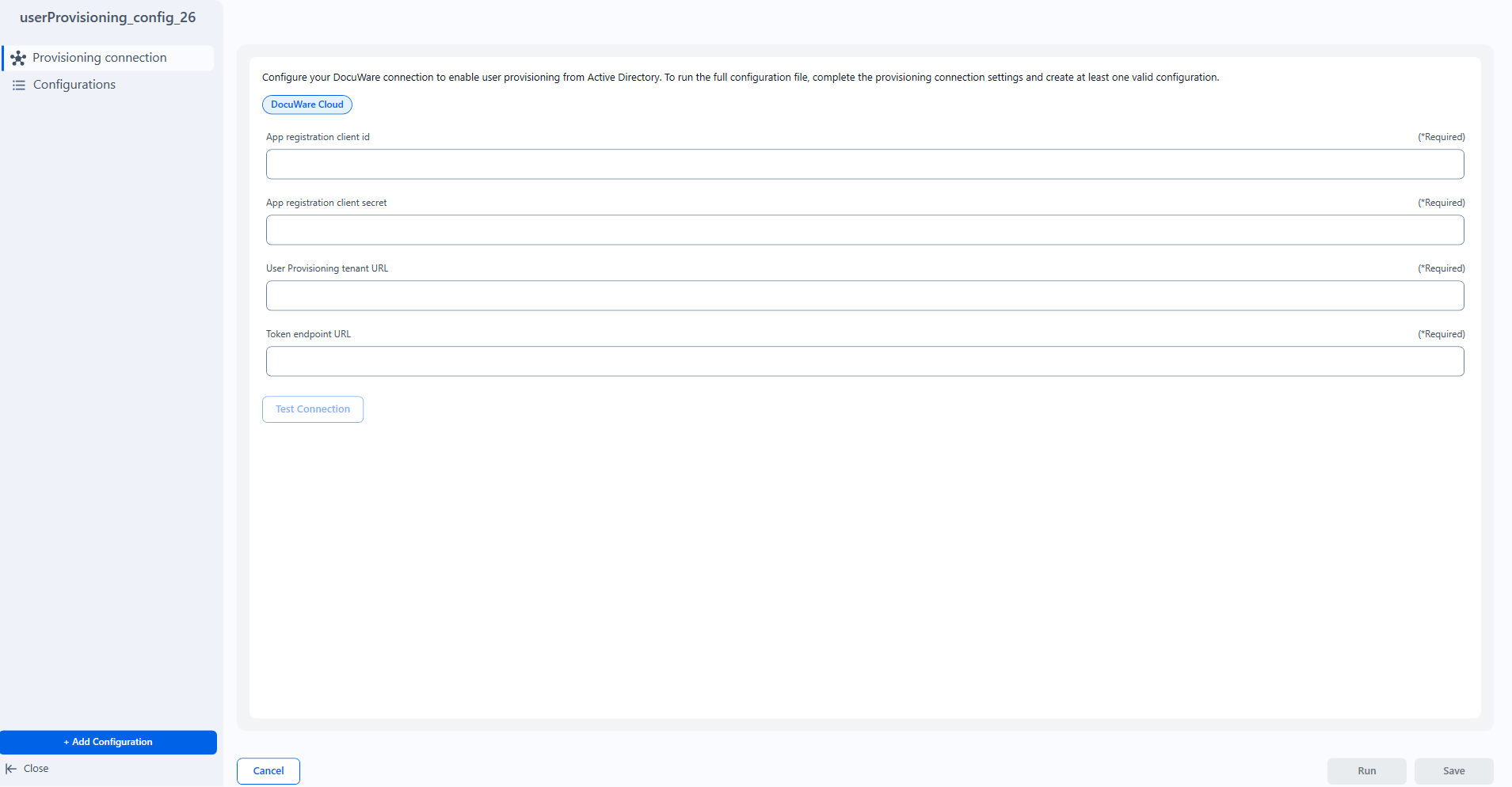
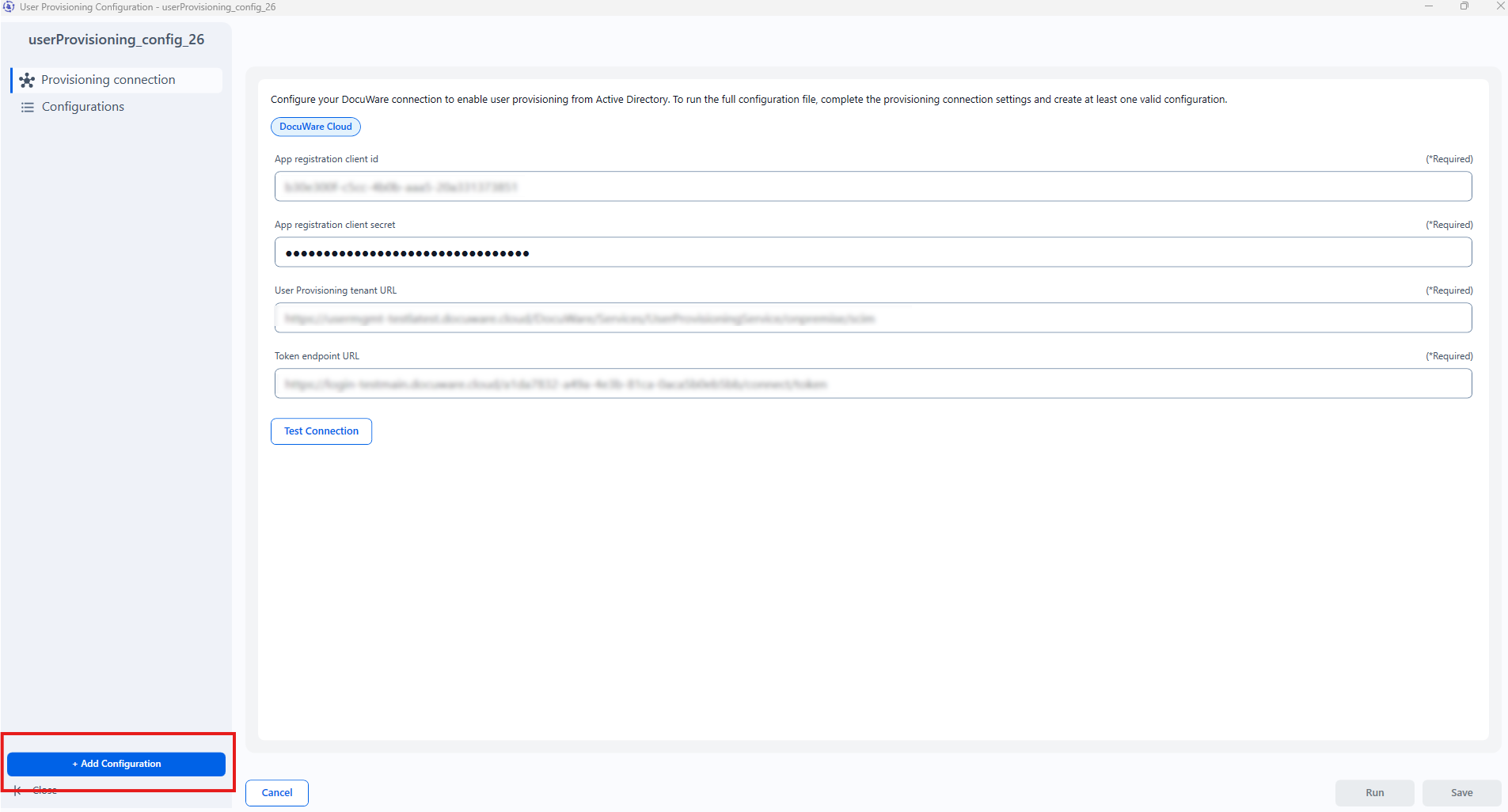
Klicken Sie auf Add Configuration, um die Informationen zu den Verzeichnissen einzugeben, die Sie verbinden möchten.
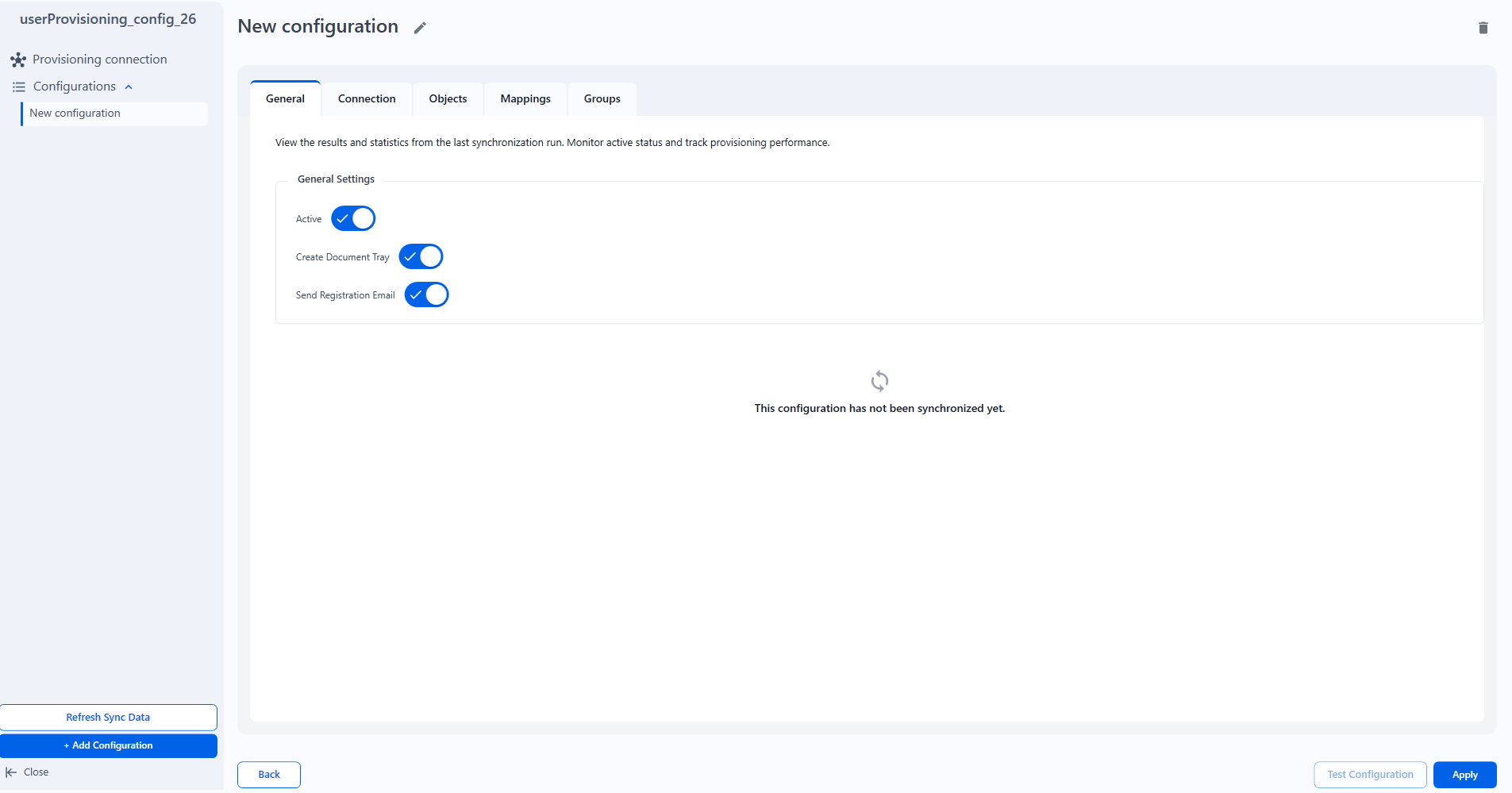
Beim Bearbeiten der Konfiguration sehen Sie ein Registerkartenmenü mit verschiedenen Einstellungen. Standardmäßig sind alle Optionen auf der Registerkarte General auf „true" gesetzt.
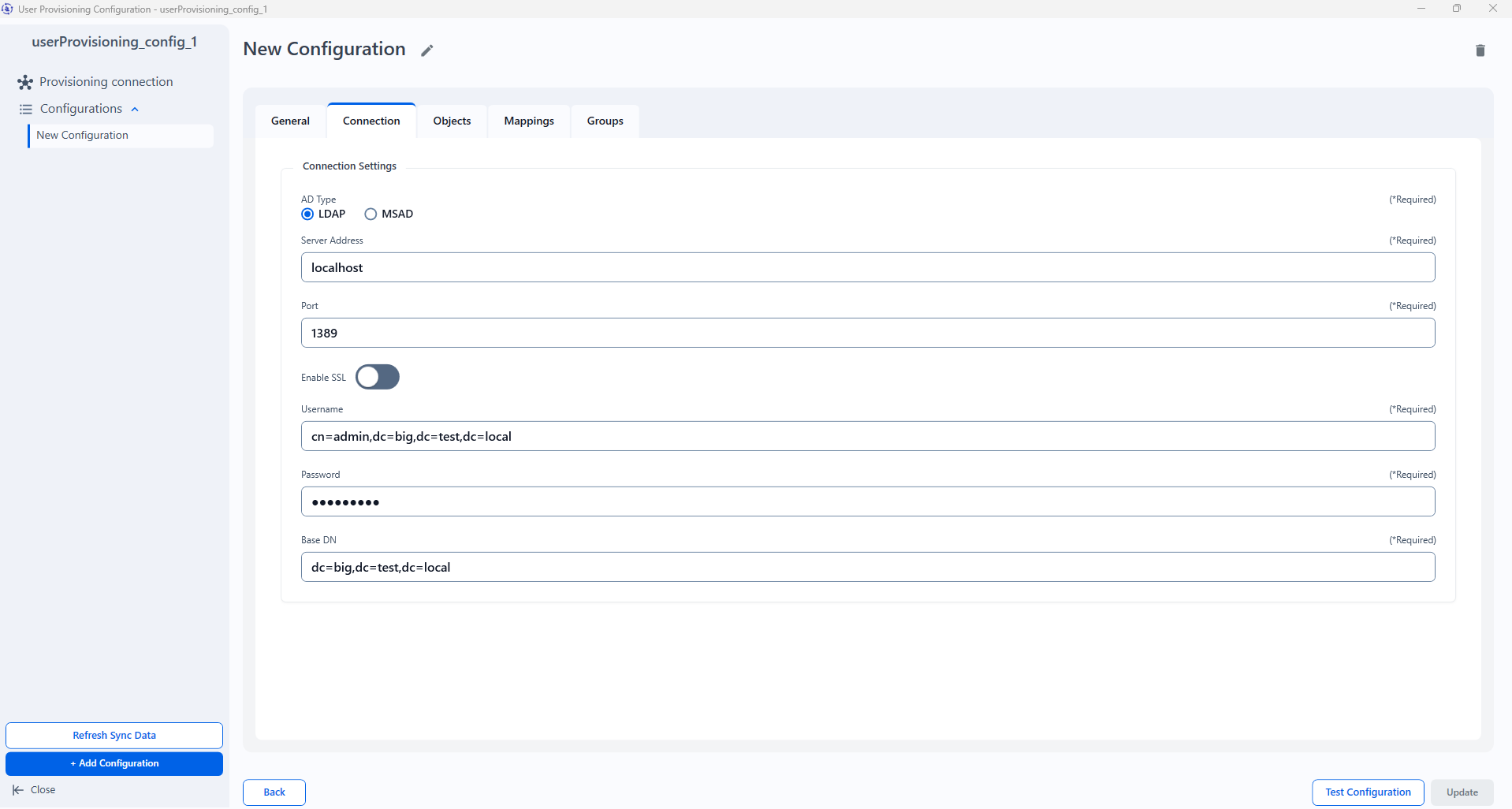
Klicken Sie auf die Registerkarte Connection und wählen Sie LDAP oder Microsoft.
Geben Sie die erforderlichen Informationen ein.
BaseDN und Groups DN müssen folgender Syntax entsprechen:
Beispiele für Groups DN:
cn=Admins,dc=example,dc=comodercn=Developers,ou=IT,dc=company,dc=orgBeispiele für BaseDN:
dc=example,dc=comoderou=IT,dc=company,dc=org
Die Registerkarten Objects und Mappings sind basierend auf dem ausgewählten AD-Typ mit den erforderlichen Daten vorausgefüllt.
Sie können die Konfiguration testen, indem Sie auf die Schaltfläche Test Configuration klicken.
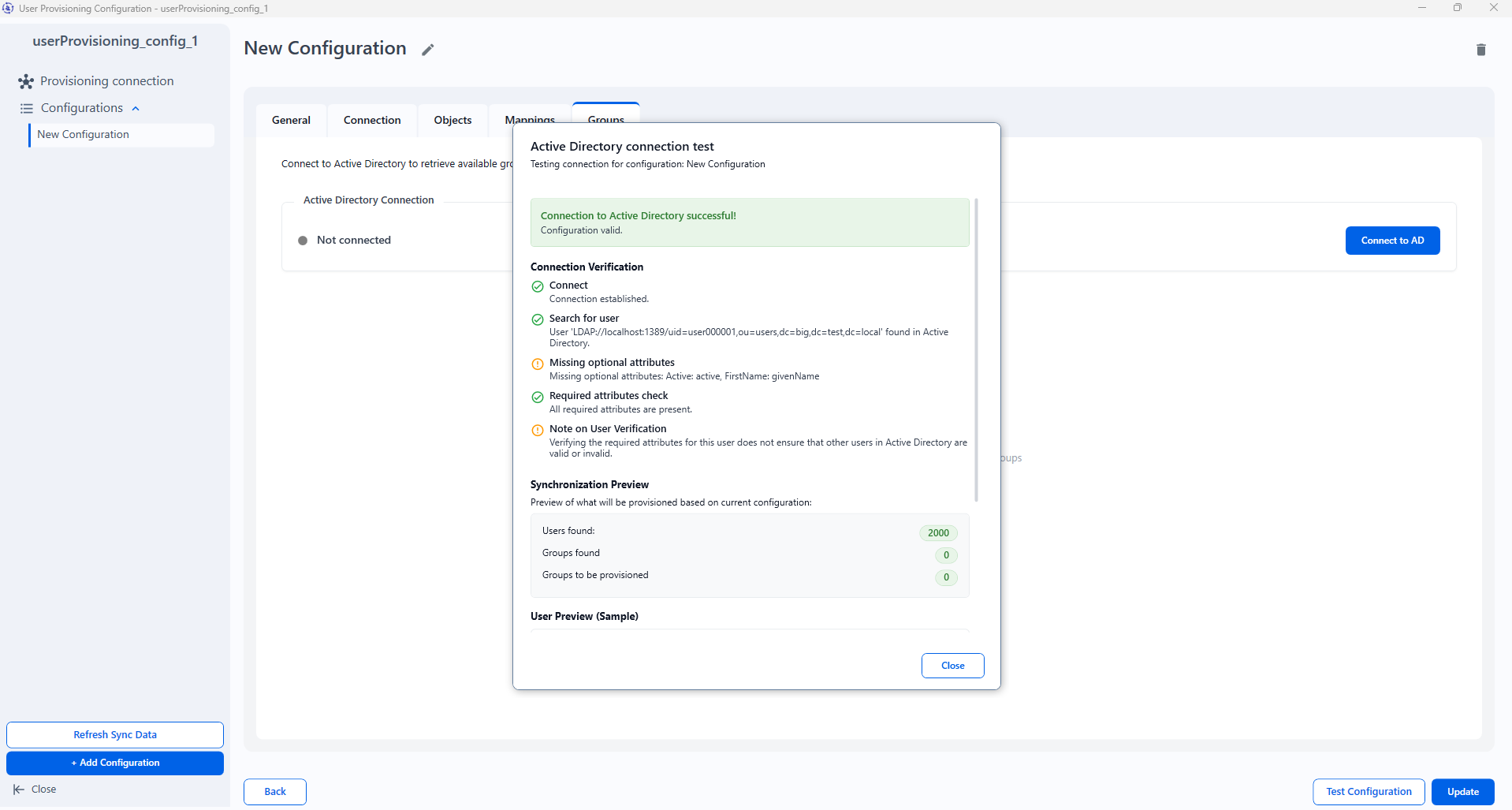
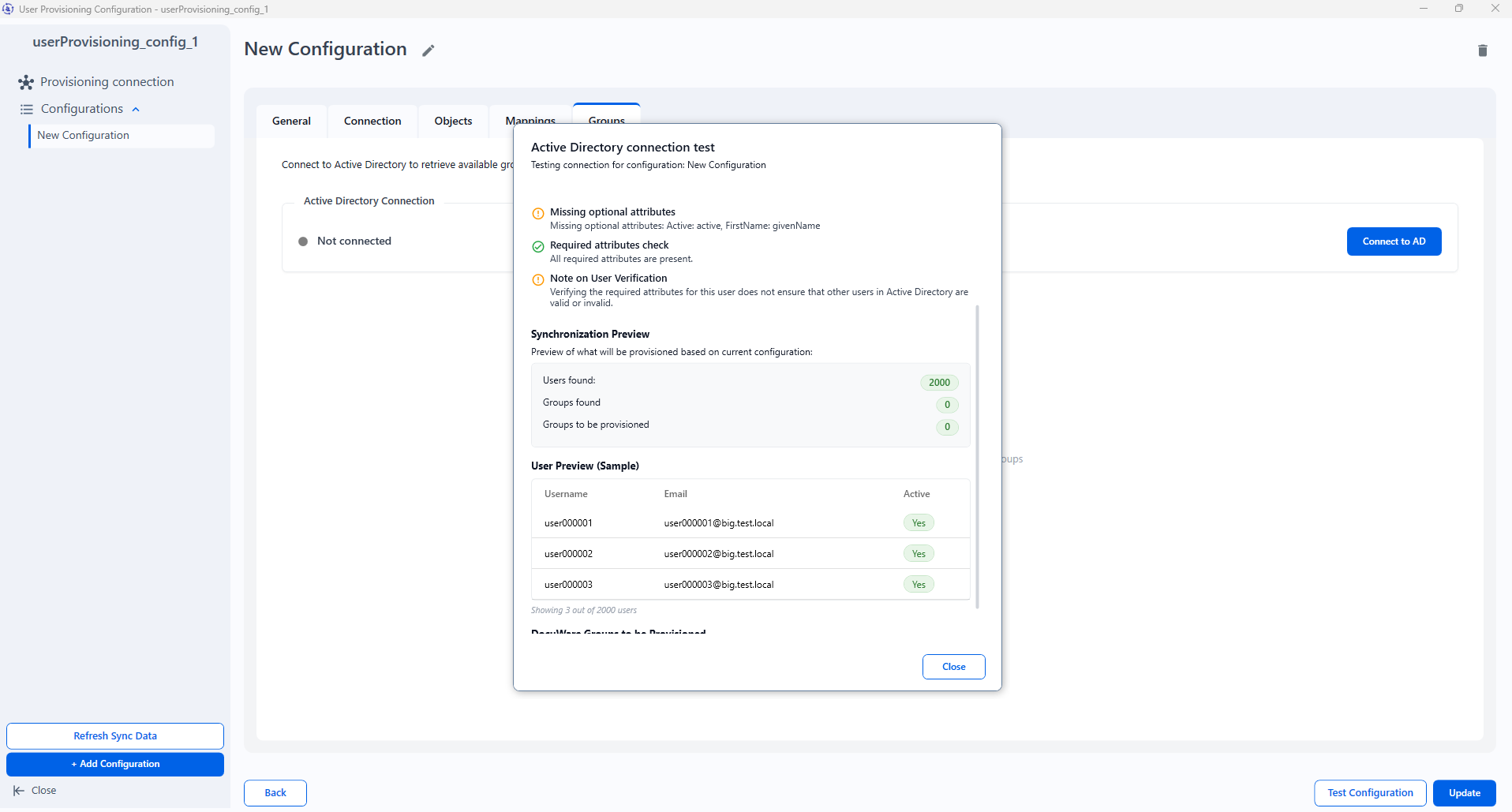
Klicken Sie auf die Registerkarte Groups und dann auf die Schaltfläche Connect to AD.
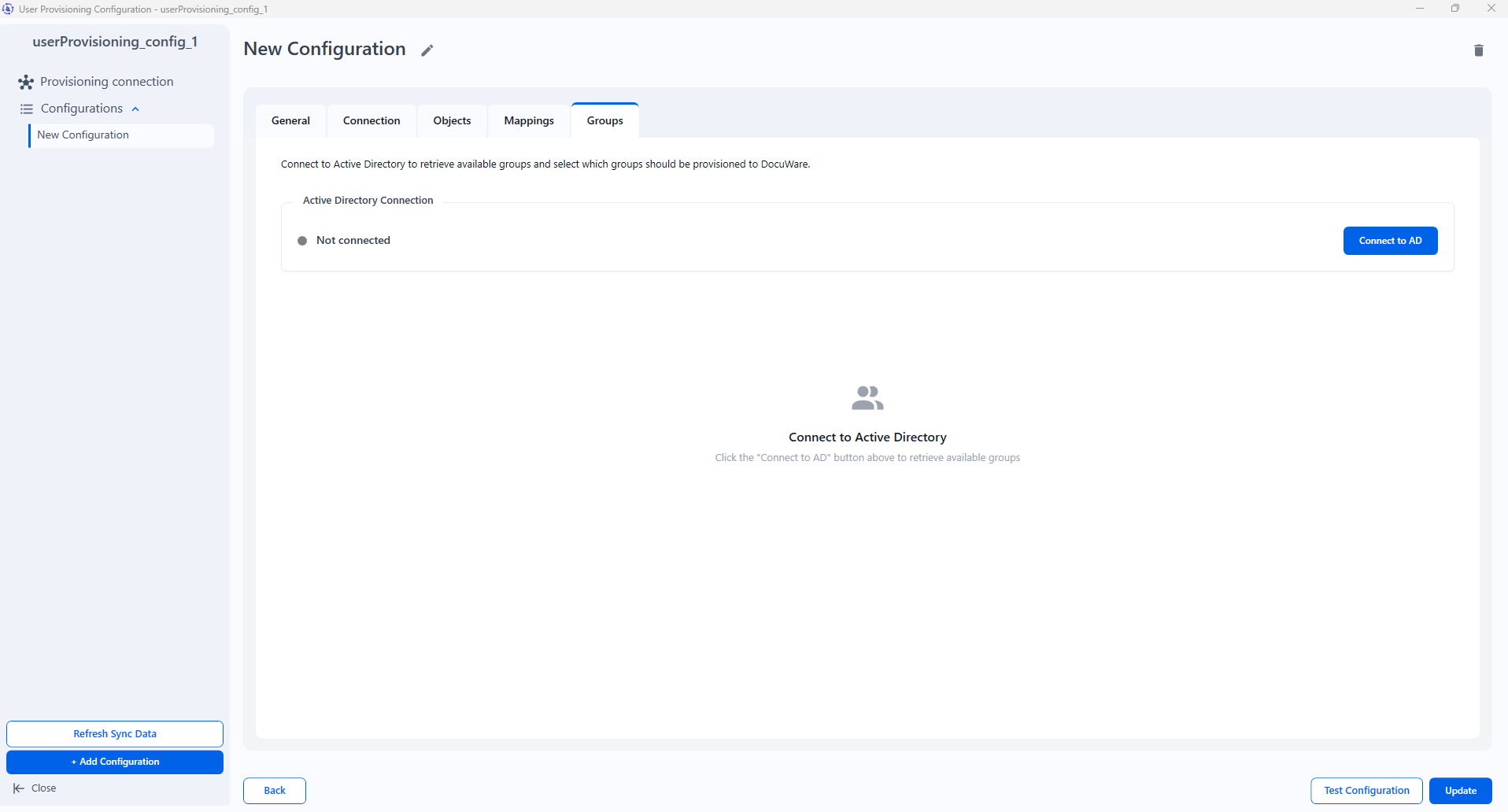
Es wird eine Liste der verfügbaren Gruppen angezeigt, aus der Sie die Gruppen auswählen können, die bereitgestellt werden sollen.
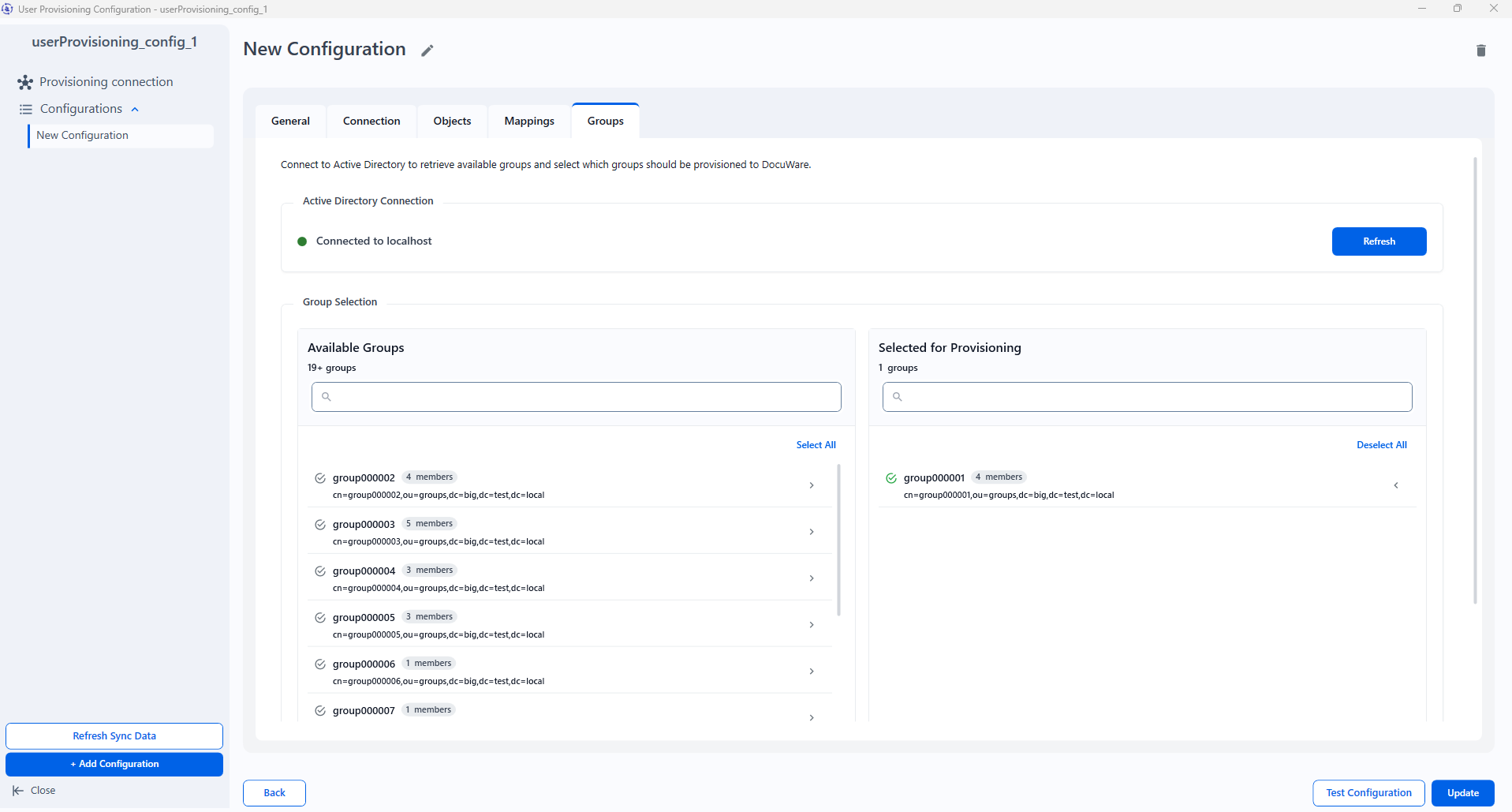
Sie können die Konfiguration erneut testen, nachdem die Gruppen ausgewählt wurden.
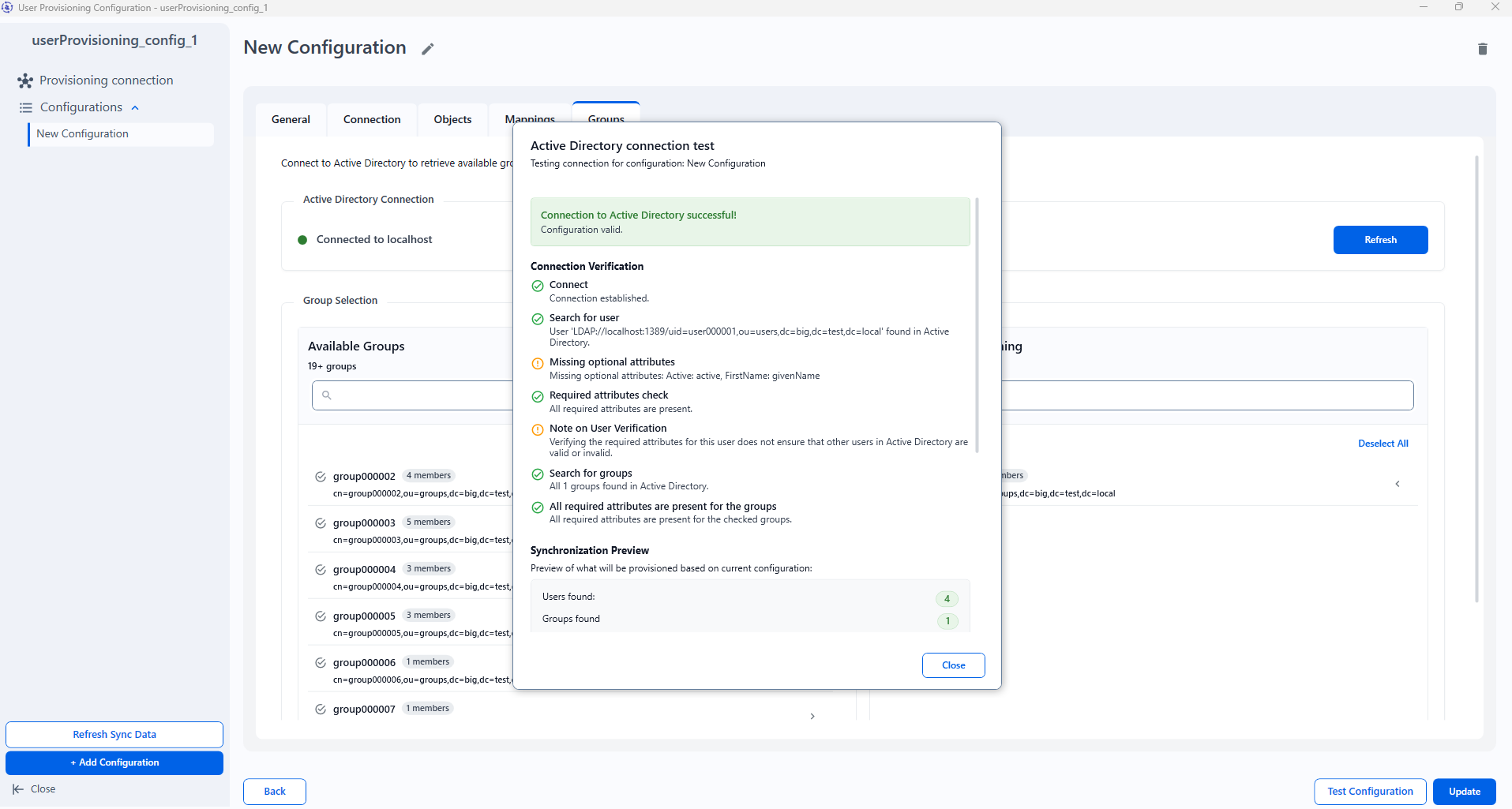
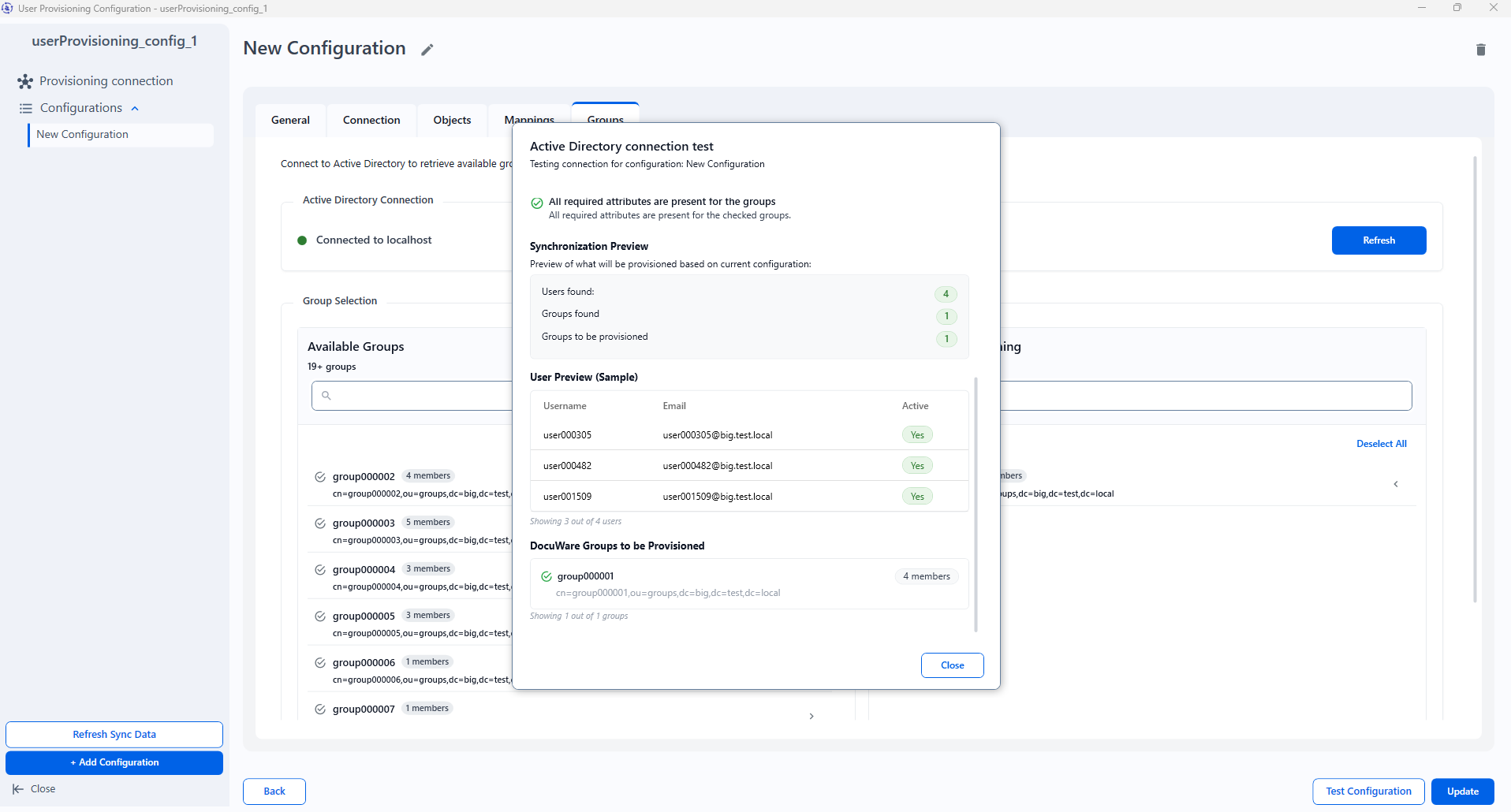
Sobald die Konfiguration gespeichert ist, wird sie in der Ansicht „Provisioning-Verbindung" angezeigt. Jede Konfiguration kann aktualisiert oder gelöscht werden.
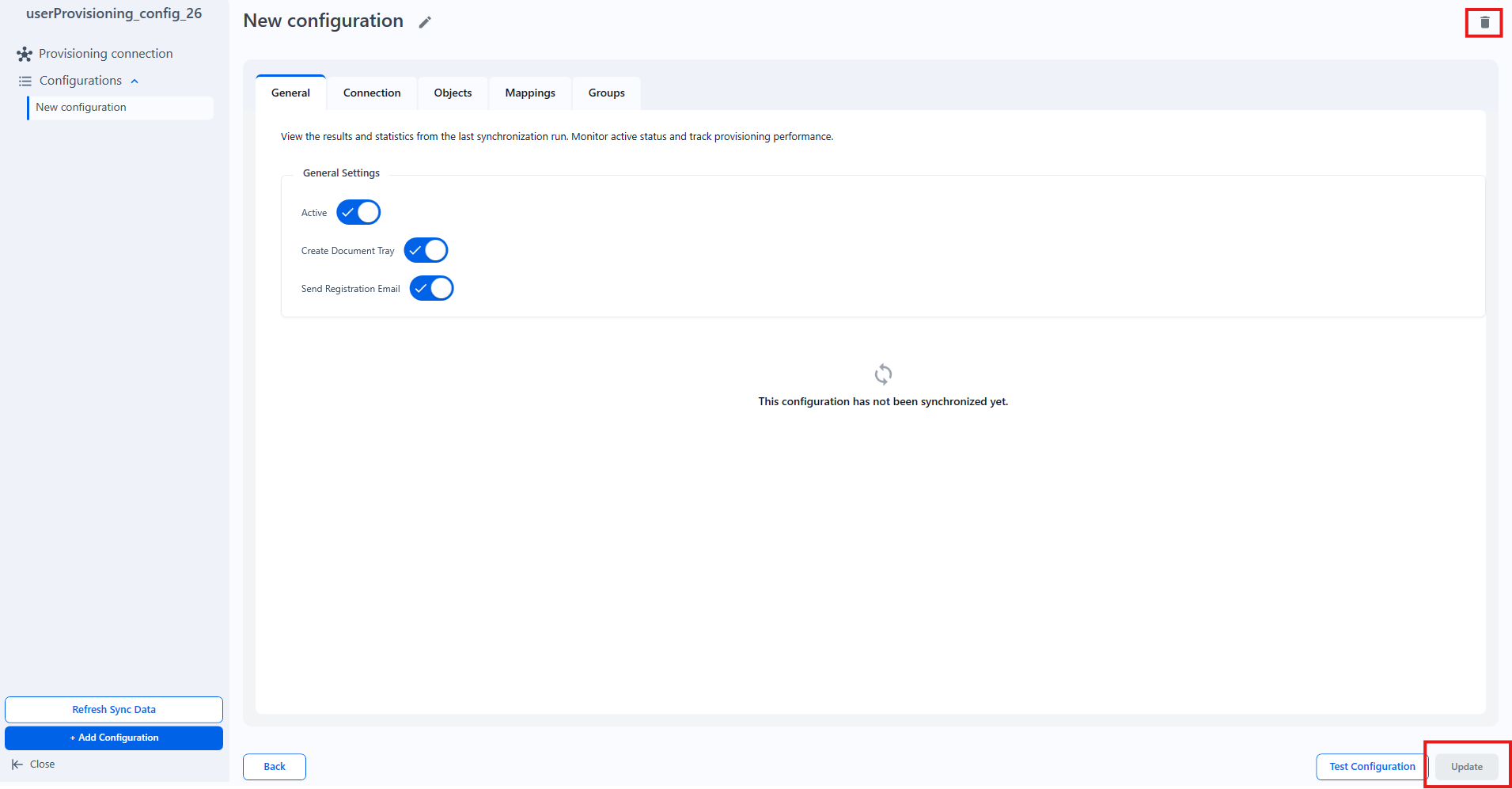
Um mehrere Verbindungen zu verschiedenen Servern und Active Directorys herzustellen, muss für jede Verbindung eine separate Konfiguration erstellt werden.
Sobald Sie die Verbindungsdaten für die Bereitstellung ausgefüllt und mindestens eine gültige Konfiguration erstellt haben, können Sie die Bereitstellungsdatei speichern, indem Sie auf Save klicken.
Schließen Sie die Anwendung User Provisioning Configurator. Ihre Konfiguration ist bereits gespeichert und befindet sich im folgenden Ordner:
C:\ProgramData\DocuWare\UserProvisioningConfigErstellen und planen Sie nun eine Windows-Aufgabe für die Synchronisierung von Benutzern und Gruppen.
Öffnen Sie die Windows-Aufgabenplanung und klicken Sie auf Einfache Aufgabe erstellen.
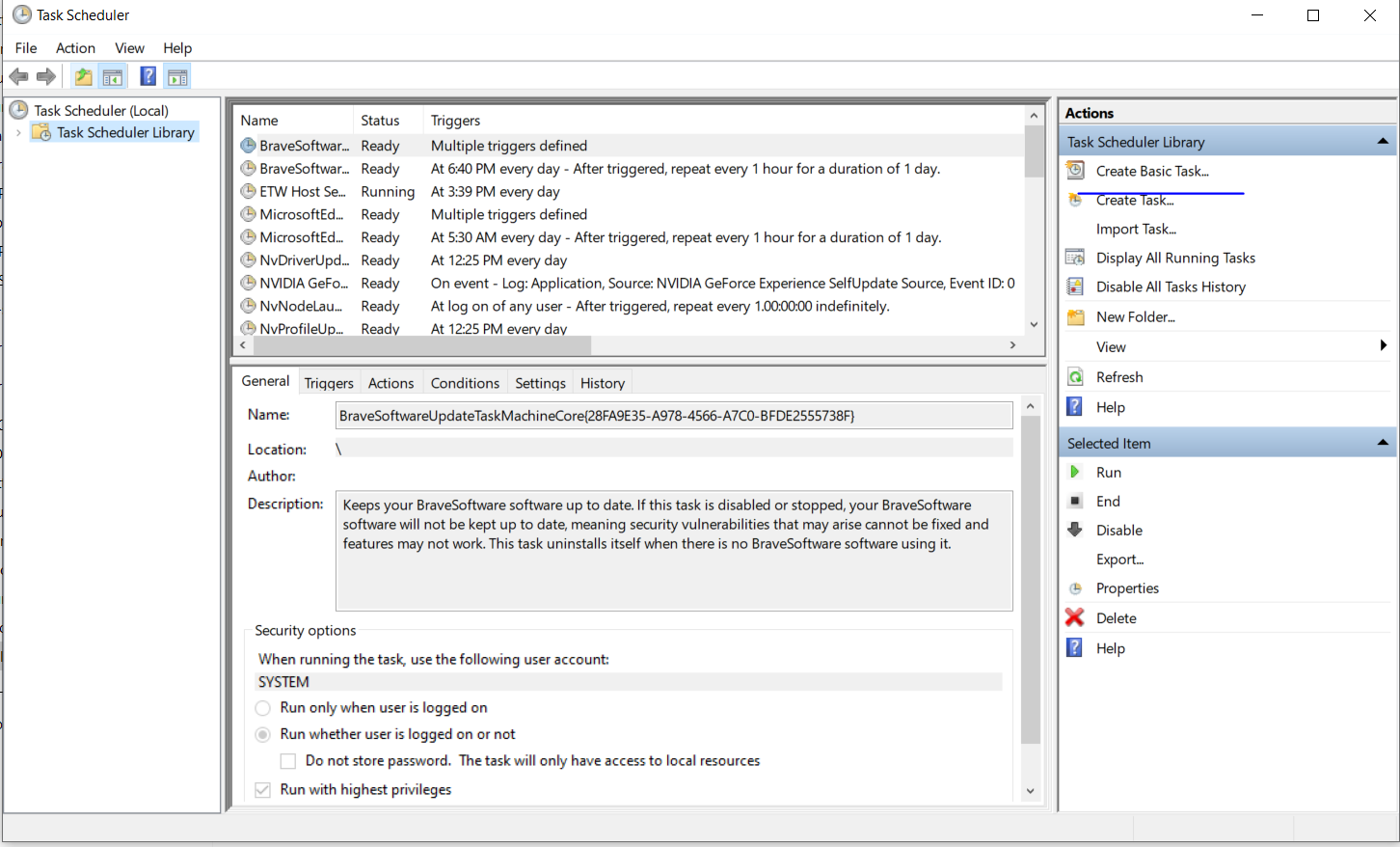
Folgen Sie den im Assistenten angezeigten Schritten. Geben Sie einen Namen für die Aufgabe ein.
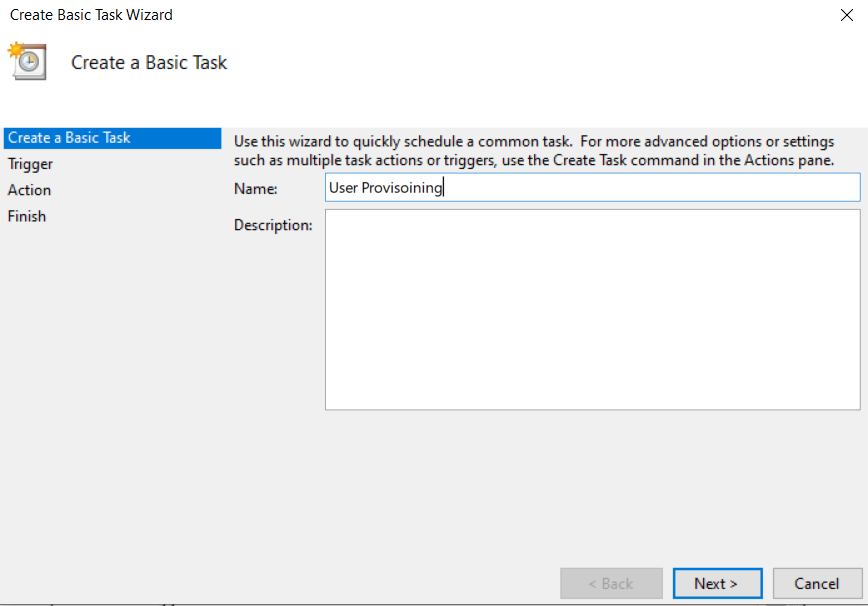
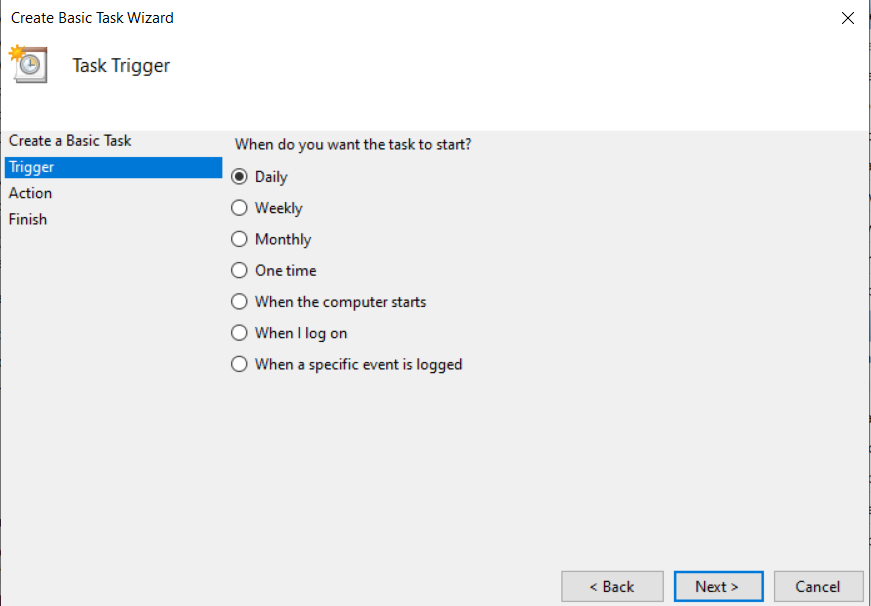
Wählen Sie, wann die Synchronisierung ausgelöst werden soll.
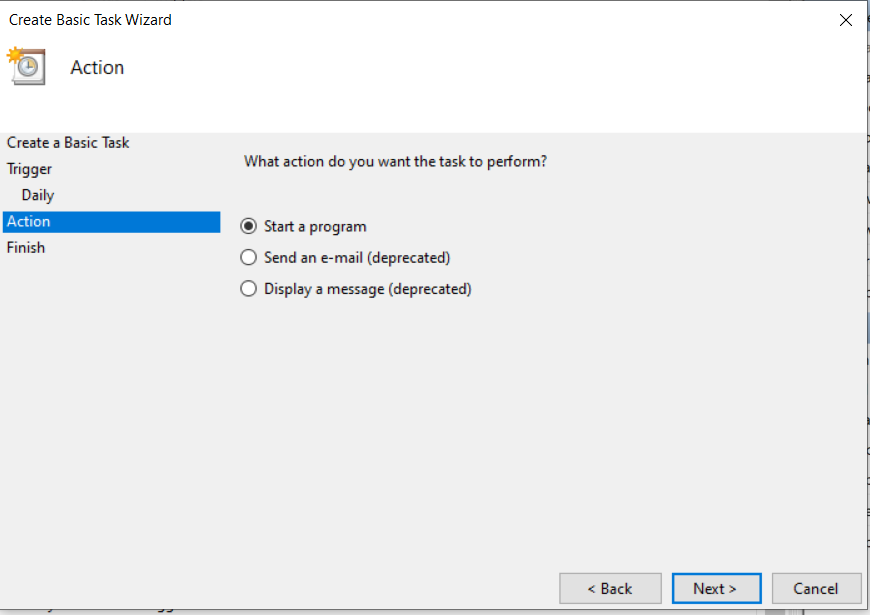
Wählen Sie eine Aktion aus.
Wählen Sie nun die auszuführende Aufgabe und die Argumente (Konfigurationen) aus, die verwendet werden sollen.
Navigieren Sie für Programm/Skript erneut zu
DocuWare\PowerTools\UserProvisioning\UserSyncExeund wählen SieUserProvisioning.exeaus.
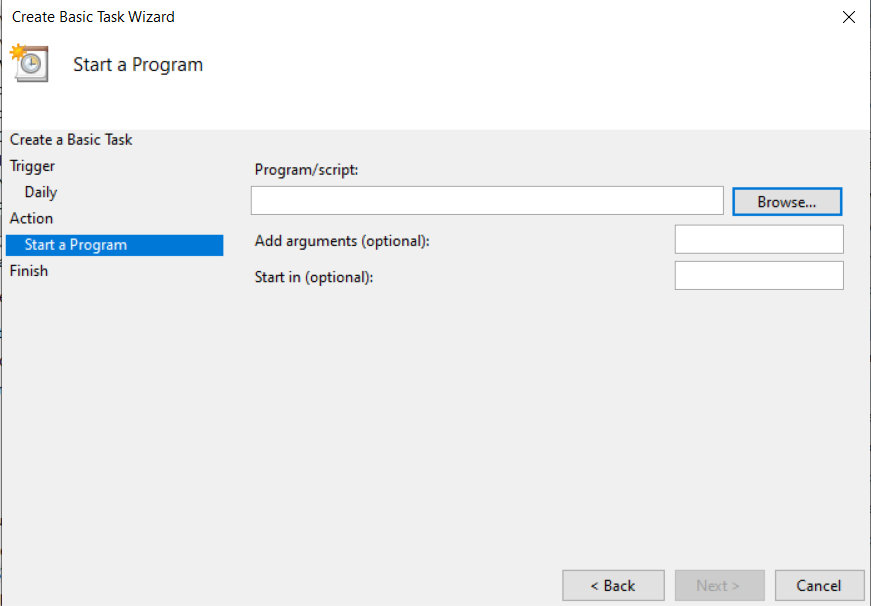
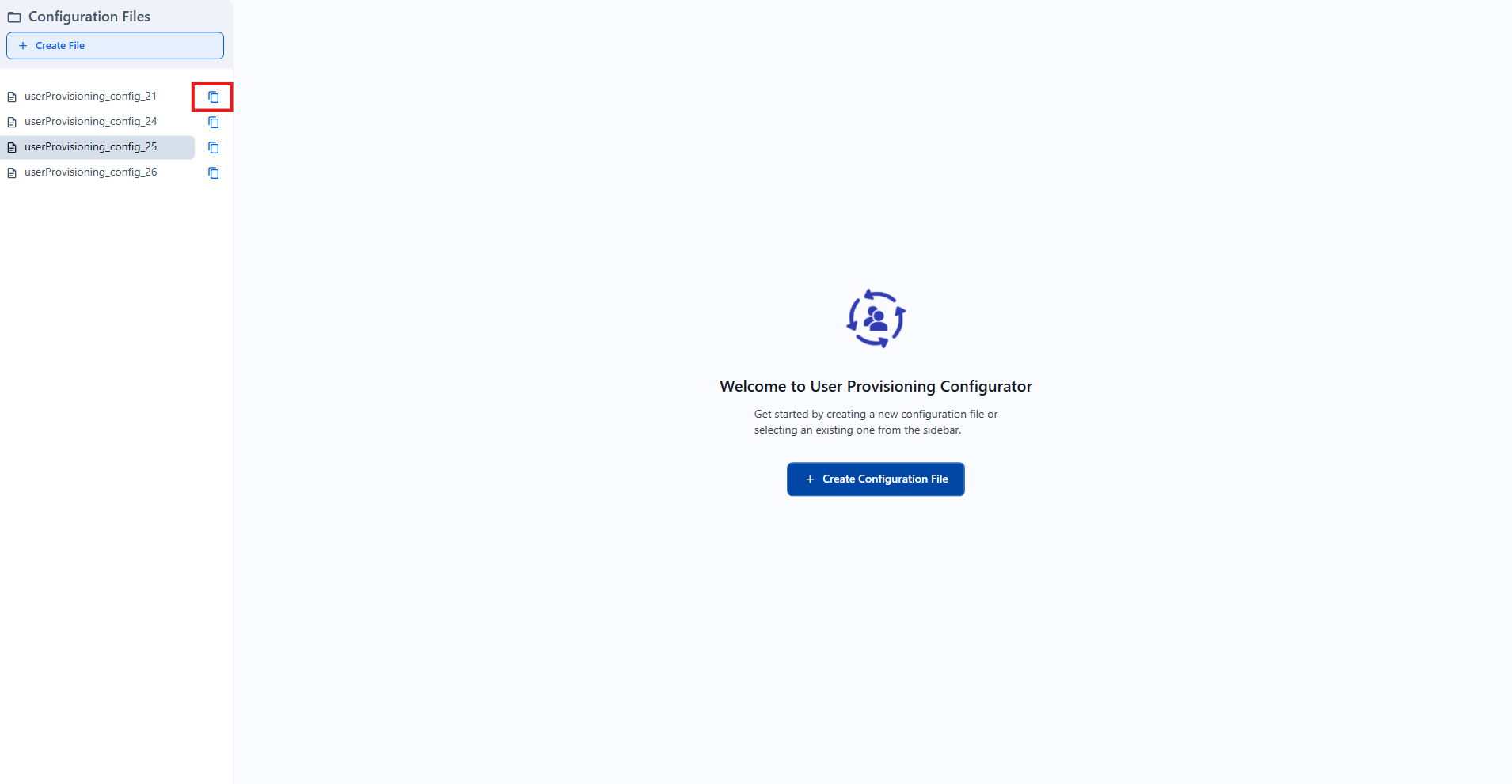
Geben Sie für Argument den Namen der Datei ein, die aus der Windows-Anwendung kopiert wurde (
userProvisioning_config_1.json).
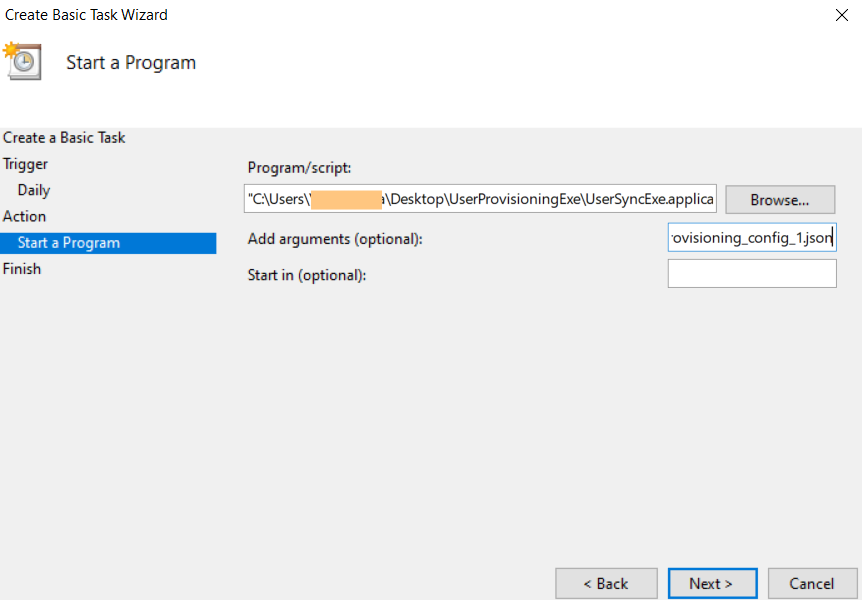
Klicken Sie auf Fertig stellen und warten Sie auf die Synchronisierung.
Nach Abschluss der Synchronisierung werden im User Provisioning Configurator die folgenden Informationen angezeigt:
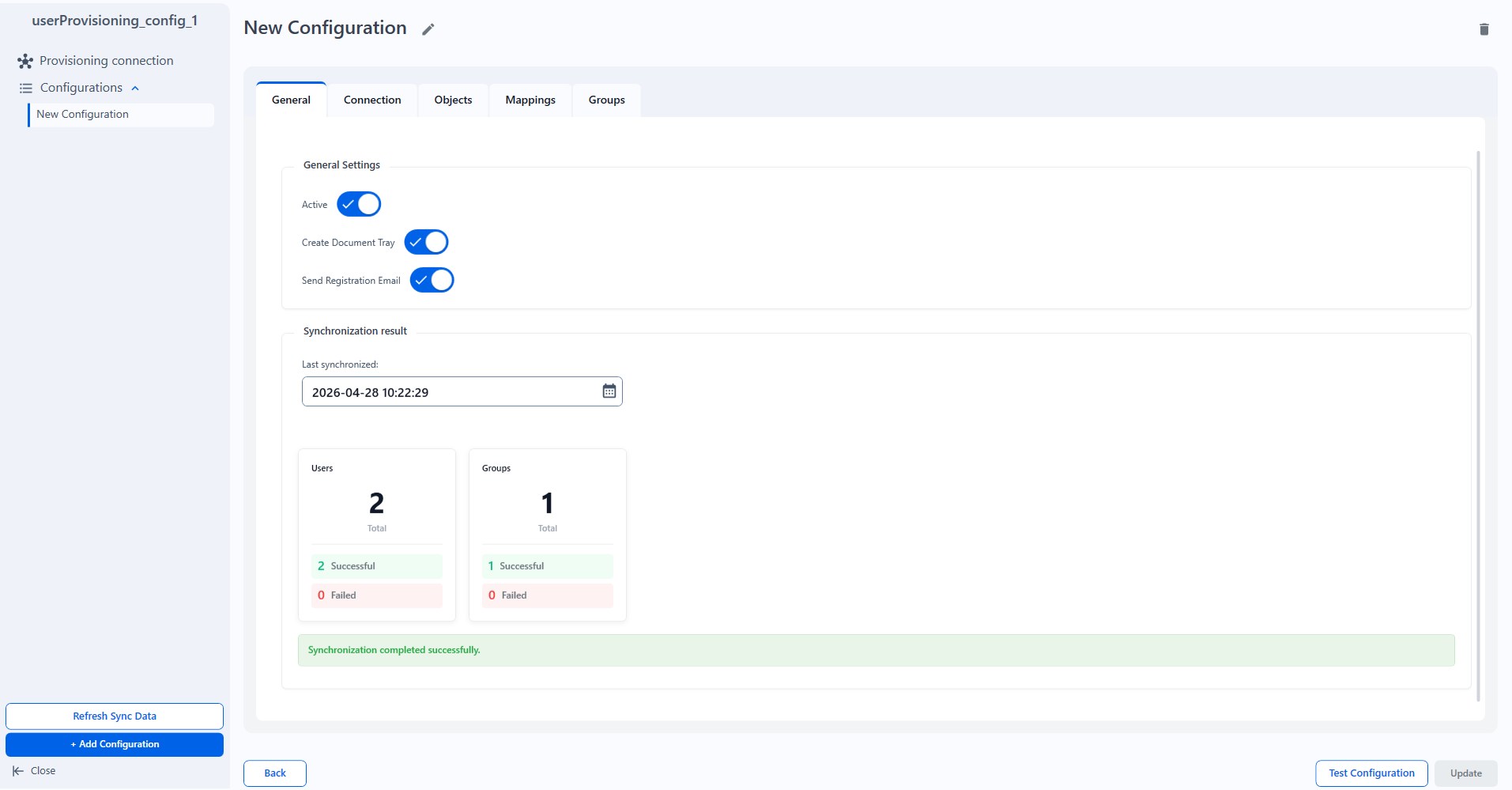
Falls Benutzer oder Gruppen fehlgeschlagen sind, kann das Feld Timestamp auf ein früheres Datum gesetzt werden, damit die Synchronisierungsaufgabe erneut ausgeführt werden kann.
Protokolle finden Sie hier:
C:\ProgramData\DocuWare\UserProvisioningConfig