---
title: "新しい Workflow Designer HTML"
slug: "news-713-webbased-workflow-designer"
description: "自動保存、複数アクション選択、簡単なワークフロー移行機能を備えた、DocuWare の新しいウェブベースのワークフローデザイナーでプロセスを効率化。"
updated: 2025-11-20T07:21:26Z
published: 2025-11-20T07:21:26Z
canonical: "knowledgecenter.docuware.com/news-713-webbased-workflow-designer"
---
> ## Documentation Index
> Fetch the complete documentation index at: https://knowledgecenter.docuware.com/llms.txt
> Use this file to discover all available pages before exploring further.
# 新しい Workflow Designer
さらに向上した Web ベースのワークフロー作成の利便性について説明します。 新しい HTML ベースの Workflow Designer を使用すれば、これまでよりも効率的にプロセスを整理し、最適化することができます。 ブラウザーを利用可能なデバイスで、DocuWare の構成内から直接ワークフローの作成、編集、管理を行うことができます。 生産性を向上させ、ありとあらゆる場所からスムーズなワークフロー管理を行いましょう。 Workflow Designer Desktop Apps で作成された既存のワークフローの移行は、クラウドシステムが更新されると利用可能になります。
新しい Workflow Designer が DocuWare Cloud で利用可能になりました**。** オンプレミスのシステムについては、2026 年春にリリース予定です。 Workflow Designer Desktop Apps は、少なくともその時点までは利用可能です。
機能およびオプションの追加と改善
- 意思決定者 (旧**割り当て先**) をタスクごとに設定: タスクごとに直接**意思決定者**を割り当てることで、柔軟性と明瞭さが向上しました。
- 自動保存: すべての変更が自動的に保存されるようになりました。これにより、データの損失を防止します。
- 元に戻すおよびやり直し: 編集中に簡単に変更内容を元に戻したり、やり直したりできるようになりました。最初からやり直すことなくミスを素早く修正できるようになります。
- 複数アクションの選択: 複数のアクションを一度にコピー、貼り付け、複製、削除することでより効率的にワークフローを構築できるようになります。
- コネクタの表示/非表示の切り替え: 通常のコネクタ、エラーコネクタ、タイムアウトコネクタを非表示にすることで、ワークスペースをさらに整理できるようになります。
- ワークフローの選択的なエクスポート: すべてのワークフローを一括でエクスポートするのではなく、選択したワークフローのみをエクスポートできるようになります。
- 新しいキーボードショートカット: ワークフローの設計に役立つ追加のキーボードショートカットをご利用いただけるようになります。
- カスタムエラー処理: ワークフローが予期しない中断に遭遇した際に、特定の動作を定義できるようになります。
- 移行のサポート: 既存のワークフローを数クリックで移行できるようになります (下記参照)。
メリット
- 設計ワークフローがこれまで以上に素早く作成できるようになります
- DocuWare の構成から直接ワークフローにアクセスできるようになります
- よりユーザーフレンドリーになったインターフェースと更新された用語集により、より多くのメリットを享受できるようになります
使用方法は以下の通りです
DocuWare の構成の "コラボレーション" から、新しい Workflow Designer にアクセスできます。
**ダッシュボード**
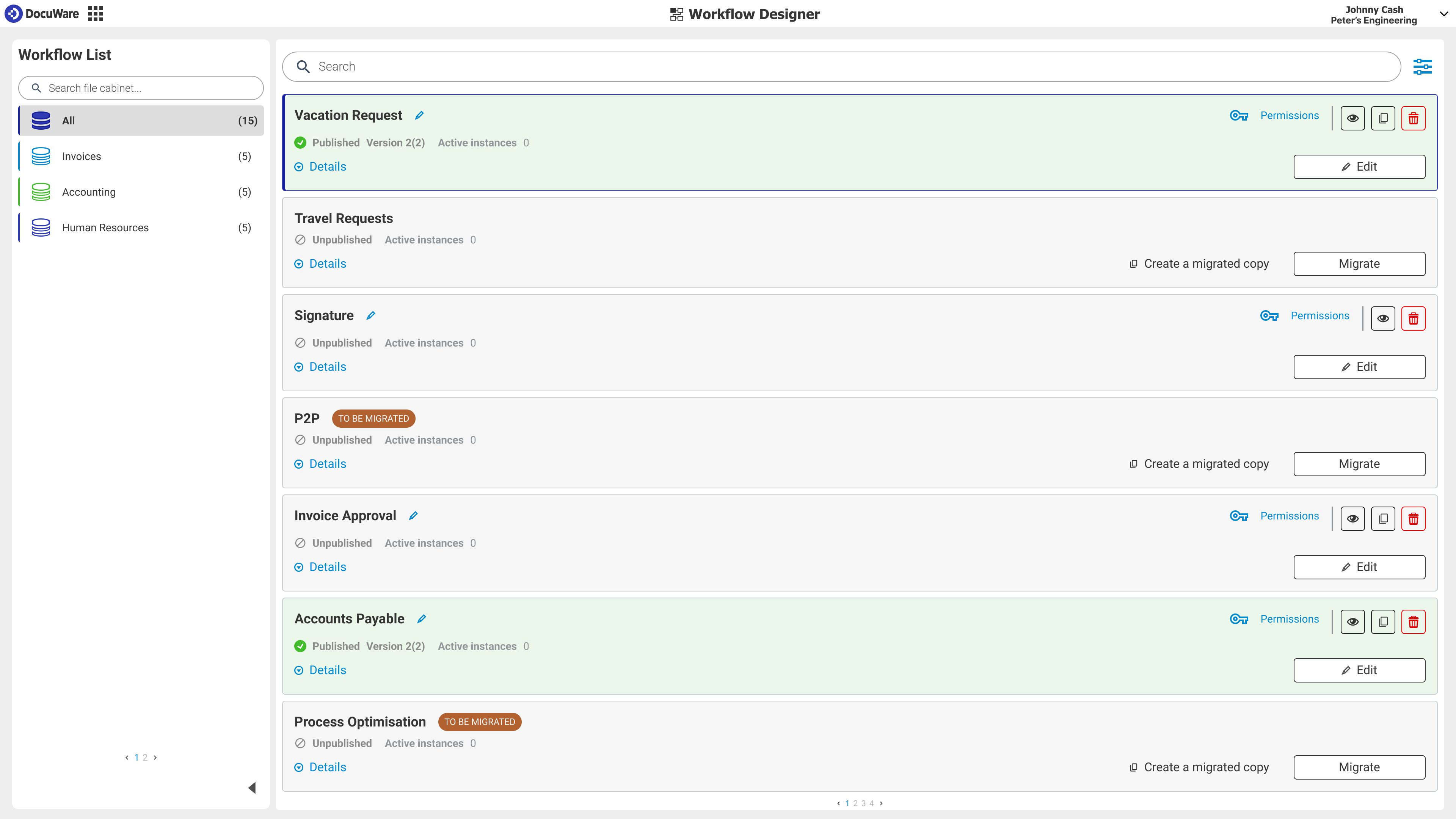
Workflow Designer のダッシュボードでは、実行中のワークフローを含むすべてのファイルキャビネットの概要が確認できます。 新しい Web ベースの Designer で作成されたワークフローと Desktop Apps からインポートされたワークフローの両方を統合したリストが表示されます。このリストは、簡単にフィルタリングすることができます。たとえば、まだ移行が必要なワークフローのみを表示したり、公開済みのワークフローのみを表示したりすることができます。 Desktop Apps のワークフローを編集するには、ワークフローを数回のクリックで Web ベースの Workflow Designer に移行するだけで OK です。 以下の "ワークフローの移行" を参照してください。
**Designer のキャンバス**
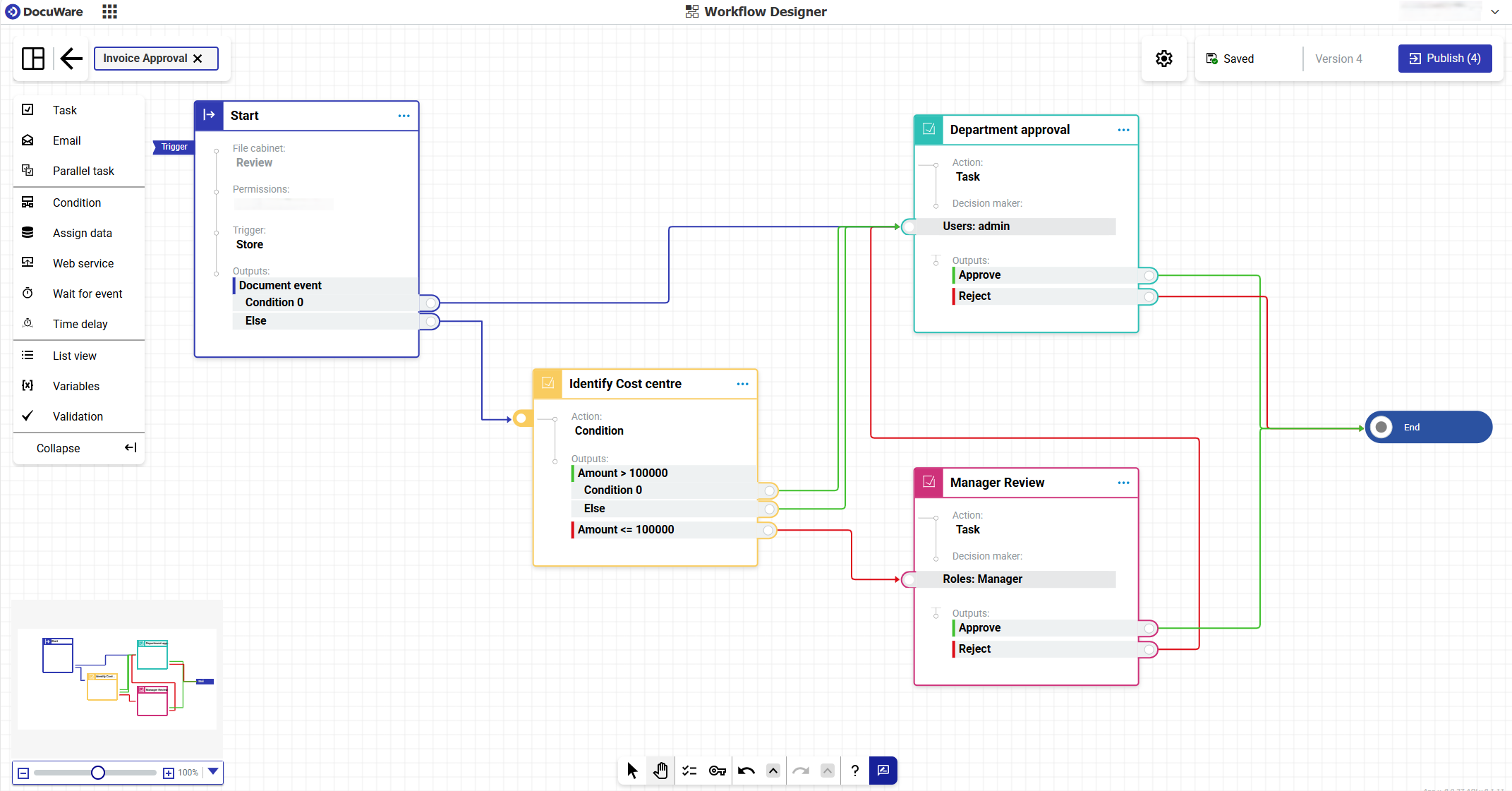
新しい Workflow Designer のキャンバスでは、プロセスを簡単に定義することができます。 画面下部の **"フィードバック"** メニュー項目を使用して、ご意見やご提案をお聞かせください。
**ワークフローの移行**
Desktop Apps で作成されたワークフローの移行は、新しい Web ベースの Workflow Designer で行います。 そこで移行するワークフローを選択し、**"移行"** をクリックします。
ワークフローを移行すると、そのワークフローの新しいバージョンが作成されます。この新しいバージョンは、公開されるまでは有効化されません。 実行中のインスタンスは公開済みのバージョン上で引き続き動作し、影響を受けません。 ワークフローを移行するには、ユーザーに設計者権限が必要です。 [ワークフローを移行する前に、この背景情報をご確認ください](/help/docs/migrate-workflows)。(英語)
## サポートされているバージョン: DocuWare Cloud