---
title: "ドキュメント処理 - ソース"
slug: "document-processing-source"
updated: 2026-05-18T08:42:11Z
published: 2026-05-18T08:42:11Z
canonical: "knowledgecenter.docuware.com/document-processing-source"
---
> ## Documentation Index
> Fetch the complete documentation index at: https://knowledgecenter.docuware.com/llms.txt
> Use this file to discover all available pages before exploring further.
# ドキュメント処理 - ソース
DocuWare でドキュメント処理を設定する最初のステップは、ドキュメントのソースを定義することです。ソースは、ドキュメントの取得元(スキャナー、フォルダー、または DocuWare Printer)を決定します。
スキャナー、フォルダー、またはプリンターから DocuWare にドキュメントを格納するには、[DocuWare Desktop Apps](https://knowledgecenter.docuware.com/docs/ja/installing-connecting-docuware-desktopapps) を使用する必要があります。
すべてのソース タイプについて、データ抽出とインデックス付けの設定を支援するためにサンプル ドキュメントをインポートできます。また、より高い精度と高速なテキスト認識のために、テキスト構成およびバーコード構成を使用するかどうかを定義することもできます。
#### サンプル ドキュメント
サンプル ドキュメントは、抽出する情報がどこにあるかをシステムに示すためのテンプレートとして使用されます。
ドキュメント処理用のサンプル ドキュメントを作成する必要がある場合は、次の手順に従ってください。
- Microsoft Word などのソース アプリケーションから DocuWare Printer を使用してドキュメントを印刷します。 このドキュメントをファイル システムに保存してください。
- 「ソース」タブの「サンプル ドキュメント」で「ファイル システム」をクリックし、DocuWare Printer で作成したドキュメントを選択します。
プリンター構成では、サンプル ドキュメントを作成することを強くお勧めします。DocuWare Printer 以外の方法で印刷されたドキュメントでは、テキスト認識が正確に行われない場合があります。
Windows アプリケーションは、印刷とフォントの処理方法がそれぞれ異なります。場合によっては、印刷時にアプリケーションがフォントを一時的なバージョンに置き換えることがあります。これにより、印刷物には表示されない隠し文字がデジタル ファイル内に発生することがあります。たとえば、Adobe Reader は PDF に対して一時的なフォントを使用することがあり、その結果、**DocuWare Printer** がインデックス情報を確実に抽出できなくなる場合があります。このような場合、DocuWare Printer は光学式文字認識 (OCR) に切り替わりますが、精度は低下します。
**DocuWare Printer** で印刷されたドキュメントのテキスト認識に問題がある場合は、代わりに [DocuWare Postscript Printer](https://support.docuware.com/ja-JP/knowledgebase/article/KBA-35139) ドライバーをインストールして使用できます。
> [!NOTE]
> 電子 ZUGFeRD 請求書用のサンプル ドキュメントの選択
>
> ドイツの ZUGFeRD 標準(プロファイル:Basic)に準拠した電子請求書をインポートする場合は、サンプル ドキュメントとして、メタデータが埋め込まれた(XML 形式の)PDF 請求書を使用してください。
## ドキュメントのインポート
特定のフォルダーに保存されているドキュメントをインポートできます。これには、ERP や CRM などの統合アプリケーションから取得したドキュメントも含まれます。DocuWare はこれらのドキュメントを自動的に処理し、抽出された情報を対応する保存先に格納できます。
#### **メタデータ ファイルを使用したインポート**
ERP などの外部アプリケーションから DocuWare システムにドキュメントをインポートする場合、XML メタデータ ファイルの形式でドキュメントにインデックス データを追加できます。ドキュメント ファイルは、メタデータ ファイルと同じディレクトリに置く必要があります。
DocuWare は、さまざまな複合機やソフトウェア アプリケーションからのメタデータ インポートをサポートしています。メタデータの形式(より正確には XML スキーマ)はメーカーによって異なるため、DocuWare にデータをインポートする前にまず形式を調整する必要があります。
DocuWare は、次の形式の XML メタデータを含むファイルのインポートをサポートしています。原則として、フィールド名にウムラウトを含めることはできません。
****XML メタデータを含むファイルのインポート****
| 形式 | 説明 |
| --- | --- |
| DWCONTROL | DocuWare の dwcontrol コマンドを使用して DocuWare Printer で生成されたファイル用です。 |
| eCopy | DocuWare で Canon の複合機によって生成されたファイル用です(eCopy ShareScan V5 SP4 / Quick Connect)。 |
| Ricoh Global Scan NX (GSNX) | DocuWare で Ricoh の Global Scan NX 対応複合機によって生成されたファイル用です。 |
| Hewlett-Packard (HP) | DocuWare で Hewlett-Packard (HP) の複合機によって生成されたファイル用です。HP デバイス上で XML メタデータを生成するには HP Digital Sending ソフトウェアが必要です。 |
| Kyocera | DocuWare で Kyocera の複合機によって生成されたファイル用です。 |
| Toshiba | DocuWare で Toshiba の複合機によって生成されたファイル用です。 |
| PlanetPress* | DocuWare で Objectif Lune のソフトウェア ソリューションによって生成されたファイル用です。 |
*PlanetPress の詳細について:
****DocuWare へのインポート用に** **PlanetPress** **のメタデータ ファイルを準備する方法****
PlanetPress のメタデータ ファイルを DocuWare へのインポート用に準備するには、PlanetPress ワークフローを開き、次の手順に従ってください。
1. メタデータを定義します。詳細については、[http://help.objectiflune.com/en/planetpress-workflow-user-guide/8.1/Default_CSH.html#/shared/Metadata-Explanation.html](http://help.objectiflune.com/en/planetpress-workflow-user-guide/8.1/Default_CSH.html#/shared/Metadata-Explanation.html) を参照してください。
2. メタデータを含むドキュメントを PDF または PDI ファイル形式でエクスポートするように構成します。 詳細については、[http://help.objectiflune.com/en/planetpress-workflow-user-guide/8.1/Default_CSH.html#/metadata-to-pdi-task-properties.html](http://help.objectiflune.com/en/planetpress-workflow-user-guide/8.1/Default_CSH.html#/metadata-to-pdi-task-properties.html) を参照してください。
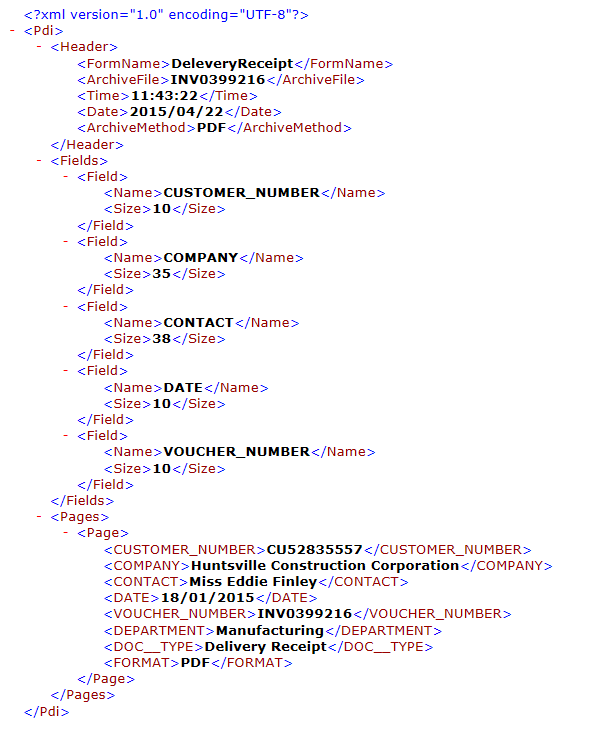
**PlanetPress によって生成されるメタデータ ファイルの例**
#### 電子請求書のインポート
DocuWare では、電子請求書を改ざん防止された方法でインポートおよび処理できます。請求書データが読み取られ、ドキュメントは自動的に格納されます。これは、メタデータが XML 形式で含まれる特定の電子請求書でも機能します。
****サポートされる標準****
電子請求書をインポートする際、DocuWare は請求書の XML データを読み取り、メタデータとして表示し、インポート中にそれらを抽出します。
電子請求書については、次の各国標準などがサポートされています。
- XRechnung(ドイツ) ドイツの電子請求法および EU 指令 2014/55/EU に基づき、この標準はドイツ連邦政府機関との請求書のやり取りに適用されます。
- ZUGFeRD(ドイツ) この標準は、人間の目で XML データを読み取れるようにする PDF に XML ファイルを埋め込んで提供します。 DocuWare は ZUGFeRD 1.0~2.3 をサポートします。
- FacturX(フランス) この標準は、ZUGFeRD 標準と同じ内容のフランス版です。
背景:欧州連合における電子請求書のやり取りについて、規格 EN 16931 は電子請求書に含めるべき内容と、電子請求書発行に許容されるデータ モデルを定めています。この規格によると、電子請求書ドキュメントは構造化データとして送信できます。たとえば、XML ファイルとして、または XML データが埋め込まれた PDF ファイルとして送信できます。DocuWare は、これらに用意されている 2 つのデータ モデル、すなわち XML 構文 UBL (Universal Business Language) と CII (UN/CEFACT/Cross Industry Invoice) をサポートします。
- FatturaPA(イタリア) さらに、DocuWare は EN 16931 規格に準拠しないイタリアの FatturaPA 標準もサポートします。 イタリアでは、XML 請求書を PAdES、XAdES、CAdES のいずれかの標準に従って適格電子署名で署名することも法律で義務付けられています。 DocuWare バージョン 7.11 以降、ビューアーはドキュメント表示時に FatturaPA のイタリア電子請求書について 3 種類すべての署名タイプをサポートします。
DocuWare は、純粋な XML 形式の電子請求書において請求書データのコード化された表現を扱う必要がないよう、ビューアー上で PDF 請求書に近い読みやすい形式で請求書を表示します。
- DIAN(コロンビア) この標準は、コロンビアの税関・税務当局 DIAN (Dirección de Impuestos y Aduanas Nacionales) によって規定されています。請求書は通常、2 つのファイル(XML と PDF)で構成されます。PDF ファイルは XML ファイルとは別に格納でき、必要に応じてホチキスでまとめたり、リンクしたりすることで、ビューアー上でも表示されます。
****電子請求書用のインポート構成の作成****
電子請求書の構成は、DocuWare 構成のドキュメント処理エリアで作成します。各構成は、サンプル ドキュメントに基づいています。サンプル ドキュメントは、メタデータが埋め込まれた PDF(例:ZUGFeRD 標準に準拠)または XML ファイル(例:XRechnung 標準に準拠)のいずれかです。
サンプル電子請求書の構造化された XML データは、必要な DocuWare インデックス フィールドに簡単に割り当てられるように表示されます。データの詳細な割り当て方法は、それぞれのユース ケースによって異なります。
****監査対応のアーカイブ****
DocuWare では、電子請求書を改ざん防止された方法で保存できます。電子請求書は変更不可能な状態で保存され、監査目的で人間の目に読みやすい形で表示でき、追跡可能で明確にインデックス付けできることが保証されます。これは、たとえば、ドキュメント/請求書番号、顧客/仕入先名、合計金額をインデックス付けすることで実現できます。
いずれの場合も、各国の税務当局の要件を考慮してください。
#### DocuWare Import とドキュメント処理を使用した電子請求書の構成
DocuWare Import は、ドキュメント処理構成を使用して、監視フォルダーから電子請求書を格納できます。
1. **DocuWare 構成 > ドキュメント処理**に移動します。
1. 任意のサンプル ドキュメントを使用して構成を作成します。DocuWare Desktop/Import はこの構成を使用して、この特定タイプの電子請求書を処理します。
> [!NOTE]
> 電子請求書の自動識別
>
> DocuWare 7.13 以降で電子請求書の自動識別を使用するには、**ソース**タブで**構成を自動的に選択**のチェックボックスをオンにします。これにより、**処理**の下に新しいタブが表示されます。
>
> **処理**タブに移動し、新しく表示された**識別**タブをクリックします。
>
> **識別**で識別ルールを設定します。
1. DocuWare Desktop で、インポート フォルダーを作成し、ドキュメント処理構成にリンクします。
2. DocuWare 7.13 以降で電子請求書の自動識別を使用するには、**構成**ドロップダウンを開き、**自動識別**を選択します。構成タイプに一致するすべての電子請求書が自動的に格納および処理されます。
## DocuWare Printer によるドキュメントの印刷
**DocuWare Printer** を使用すると、MS Word や ERP システムなどのアプリケーションから直接ドキュメントを印刷し、PDF/A 形式でまたはに直接格納できます。これを使用するには、プリンター一覧から **DocuWare Printer** を選択して、ドキュメントを印刷します。
この機能は、1 回の印刷ジョブにつき最大 10,000 ページのドキュメントの印刷と保存をサポートします。ただし、実際に印刷できるページ数は、ドキュメントあたりのテキスト量によって異なります。
**DocuWare Printer** は PDF ファイルを生成します。そのため、すでに PDF 形式のドキュメントは印刷しないでください。処理に問題が発生したり、レイアウトに影響を与える可能性があります。
#### DocuWare Control を使用するプリンター
**DocuWare Control** フォントを使用すると、ERP や MS Word などのアプリケーションから直接、**DocuWare Printer** によるドキュメントの処理を制御できます。これを行うには、ドキュメントまたはドキュメント テンプレート内の **DocuWare Control** フォントでテキスト コマンドを記述します。書式、フォント サイズ、色は問いません。
ドキュメントが DocuWare にインポートされると、これらのコマンドが実行されます。テキスト コマンドにより、該当するドキュメントに対して完全なプリンター構成を実行するように選択できます。または、**DocuWare Printer** の機能に従って個別のコマンドを追加することもできます。たとえば、特定の場所でドキュメントを分割するなどです。ドキュメント上で **DocuWare Control** コマンドが認識されると、通常、ドキュメントの**識別**ステップはスキップされます。
**DocuWare Control** フォント (DWControl.ttf) は、**DocuWare Desktop Apps** のインストール時に自動的にコンピューターにインストールされます。**DocuWare Control** コマンドはこのフォントでのみ記述できます。これらは、ページの上部や下部などのドキュメントの空白部分に配置されます。各コマンドは、以下に示すシンプルな構文を持つタグの一部です。
****構文****
**タグの構造**
コマンドを使用する場合は、特定の構造を持つタグの中に挿入します。タグを作成する際は、次のルールに従ってください。
1. 各タグは、次の文字列で始まる必要があります。
したがって、ドキュメントを分割するタグ全体は次のようになります。
**属性**
ほとんどのコマンドは、属性によってさらに詳細に指定する必要があります。たとえば SelectConfiguration の場合は構成名を入力します。この場合、タグを次のように拡張します。
1. まず属性を入力します。この例では、名前の後に実際の文字が続きます。 で閉じます。
**文字**
タグで使用する文字については、次の点に注意してください。
- 文字列「
**ファイル キャビネットの選択:** FileCabinet このコマンドは、ドキュメントの保存先となるファイル キャビネットを選択します。ファイル キャビネットを定義するには、ファイル キャビネット名を値として入力します。 タグ例:
**文書トレイの選択:** Basket または DocumentTray これらのコマンドはいずれも、ドキュメントの保存先となる文書トレイを選択します。文書トレイを定義するには、文書トレイの名前を値として入力します。 タグ例: 1 つのドキュメント内に Basket または DocumentTray コマンドと FileCabinet コマンドの両方が見つかった場合、Basket または DocumentTray が優先されます。
**フォーム/レターヘッドの追加:** Form このコマンドは、ドキュメントに対してフォームまたはレターヘッドを保存します。フォーム/レターヘッドは PDF 形式である必要があります。フォーム/レターヘッドは、次の 2 つの方法で定義できます。
- path 属性に、ファイル システム内のパスを入力します。
- または、configName 属性に、フォーム/レターヘッドが使用されている DocuWare Printer 構成の名前を入力します。このオプションは、たとえばユーザーが社内のファイル システムにアクセスできない場合に便利です。 タグ例:
**実プリンターでの印刷:** Print このコマンドは、実際のプリンターでドキュメントを印刷します。device 属性でデバイスを定義します。ドキュメントに添付されているフォームを印刷したくない場合は、withoutForm 属性で指定します。 タグ例: 取引一般条件など追加のドキュメントも印刷する必要がある場合は、additionalFilePath 属性で定義できます。
**ドキュメントの署名:** Sign このコマンドは、ドキュメントに電子署名を付与します。署名証明書を定義するには、署名証明書の属性を選択した DocuWare Printer 構成の名前を configName として入力します。 タグ例:
**ドキュメントの分割:** NewDocument このコマンドはドキュメントを分割します。ドキュメントを複数の場所で分割するには、必要な各位置にコマンドを配置します。 タグ例:
**フィールドへのデータ書き込み:** Field このコマンドは、、すなわちテキスト フィールド、キーワード フィールド、数値フィールド、または日付フィールドにデータを書き込みます。フィールドは、それぞれの場合において型、長さ、名前によって定義されます。
- **テキスト フィールド** タグ例:
- **メモ フィールド** タグ例:
- **キーワード フィールド** タグ例: キーワード フィールドに複数の値を書き込む必要がある場合は、このモデルに従って複数のタグが必要になります。2 つ目のタグの場合は次のとおりです。
- **数値フィールド/小数フィールド** カンマ、ピリオド、コロンなどの文字は、言語と地域によって解釈が異なります。そのため、値を正しく解釈できるように言語と地域を定義する必要があります。ドキュメントを文書トレイに格納する場合は、値に対する小数桁数も指定する必要があります。 数値フィールドのタグ例: 小数フィールドのタグ例: *
- **日付フィールド** 値を正しく解釈できるように、数値フィールドの場合と同様に言語と地域を定義する必要があります。さらに、日付形式も定義する必要があります。 タグ例:
**ドキュメントをメールに添付:** Email このコマンドを使用すると、ドキュメントが新しいメールに自動的に添付されます。処理中にメール クライアントが開き、ドキュメントが添付された状態になります。件名、本文、ドキュメント名はあらかじめ指定できます。 タグ例:
> [!NOTE]
> ドキュメントのインポート時にも DocuWare Control を使用できます。ERP などの外部アプリケーションから DocuWare システムにドキュメントをインポートしたい場合は、ドキュメントのインデックス データを DocuWare Control 形式の XML ファイルとして組み込めます。詳細については、「インデックス付きメタデータ ファイルの追加」セクションを参照してください。
## サポートされているバージョン: DocuWare Cloud + 7.15 + 7.14 + 7.13 + 7.12 + 7.11 + 7.10