---
title: "Dokumentverarbeitung - Quelle"
slug: "dokumentverarbeitung-quelle"
updated: 2026-05-18T08:44:47Z
published: 2026-05-18T08:44:47Z
canonical: "knowledgecenter.docuware.com/dokumentverarbeitung-quelle"
---
> ## Documentation Index
> Fetch the complete documentation index at: https://knowledgecenter.docuware.com/llms.txt
> Use this file to discover all available pages before exploring further.
# Dokumentverarbeitung - Quelle
Der erste Schritt bei der Konfiguration der Dokumentverarbeitung in DocuWare besteht darin, die Dokumentquelle festzulegen. Die Quelle bestimmt, woher ein Dokument stammt: von einem Scanner, einem Ordner oder dem DocuWare Printer.
Um Dokumente in DocuWare aus einem Scanner, Ordner oder Drucker abzulegen, benötigen Sie die [DocuWare Desktop Apps](https://knowledgecenter.docuware.com/docs/de/docuware-desktopapps-installieren-verbinden).
Für alle Quelltypen können Sie ein Musterdokument importieren, um die Datenextraktion und Indexierung einzurichten. Sie können außerdem festlegen, ob Text- und Barcode-Konfigurationen für eine höhere Genauigkeit und schnellere Texterkennung verwendet werden sollen.
#### Musterdokumente
Ein Musterdokument dient als Vorlage, anhand derer das System erkennt, an welcher Stelle die zu extrahierenden Informationen zu finden sind.
Wenn Sie ein Musterdokument für die Dokumentverarbeitung erstellen müssen, gehen Sie folgendermaßen vor:
- Drucken Sie ein Dokument aus der Quellanwendung, etwa Microsoft Word, mit dem DocuWare Printer aus. Speichern Sie dieses Dokument in Ihrem Dateisystem.
- Klicken Sie auf der Registerkarte Quelle unter Musterdokument auf „Dateisystem" und wählen Sie das Dokument aus, das Sie mit dem DocuWare Printer erstellt haben.
Für Druckerkonfigurationen wird dringend empfohlen, Musterdokumente zu erstellen. Bei Dokumenten, die mit anderen Methoden als dem DocuWare Printer gedruckt wurden, ist eine zuverlässige Texterkennung möglicherweise nicht möglich.
Verschiedene Windows-Anwendungen handhaben den Druck und Schriftarten unterschiedlich. Manche Anwendungen ersetzen Schriftarten beim Drucken durch temporäre Versionen. Dadurch können in der digitalen Datei verborgene Zeichen entstehen, die im Ausdruck nicht sichtbar sind. So verwendet beispielsweise Adobe Reader bei PDFs zum Teil temporäre Schriftarten, was eine zuverlässige Extraktion von Indexinformationen durch den **DocuWare Printer** verhindern kann. In solchen Fällen wechselt der DocuWare Printer zur optischen Texterkennung (OCR), wobei die Genauigkeit jedoch geringer ausfällt.
Falls bei der Texterkennung von Dokumenten, die mit dem **DocuWare Printer** gedruckt wurden, Probleme auftreten, können Sie stattdessen den [DocuWare Postscript Printer](https://support.docuware.com/de-DE/knowledgebase/article/KBA-35139) Treiber installieren und verwenden.
> [!NOTE]
> Auswahl von Musterdokumenten für elektronische ZUGFeRD-Rechnungen
>
> Wenn Sie elektronische Rechnungen importieren, die dem deutschen ZUGFeRD-Standard (Profil: Basic) entsprechen, verwenden Sie als Musterdokument eine PDF-Rechnung mit eingebetteten Metadaten (im XML-Format).
## Dokumente importieren
Sie können Dokumente importieren, die in einem bestimmten Ordner abgelegt sind, einschließlich Dokumenten aus integrierten Anwendungen wie Ihrem ERP- oder CRM-System. DocuWare kann diese Dokumente automatisch verarbeiten und die extrahierten Informationen im entsprechenden Ziel ablegen.
#### Import **mit einer Metadatendatei**
Möchten Sie Dokumente aus externen Anwendungen, etwa aus Ihrem ERP, in Ihr DocuWare-System importieren, können Sie den Dokumenten Indexdaten in Form von XML-Metadatendateien hinzufügen. Die Dokumentdatei muss im selben Verzeichnis wie die Metadatendatei liegen.
DocuWare unterstützt den Import von Metadaten verschiedener Multifunktionsdrucker oder Software-Anwendungen. Da das Metadatenformat (genauer gesagt das XML-Schema) je nach Hersteller unterschiedlich ist, müssen Sie es zunächst anpassen, um die Daten in DocuWare zu importieren.
DocuWare unterstützt den Import von Dateien mit XML-Metadaten in den folgenden Formaten. Grundsätzlich dürfen Feldnamen keine Umlaute enthalten.
****Import von Dateien mit XML-Metadaten****
| Format | Beschreibung |
| --- | --- |
| DWCONTROL | Für Dateien, die mit dem DocuWare Printer unter Verwendung von dwcontrol-Befehlen in DocuWare erzeugt wurden. |
| eCopy | Für Dateien, die in DocuWare von Canon-Multifunktionsdruckern erzeugt wurden (eCopy ShareScan V5 SP4 / Quick Connect). |
| Ricoh Global Scan NX (GSNX) | Für Dateien, die in DocuWare von Global-Scan-NX-kompatiblen Multifunktionsdruckern von Ricoh erzeugt wurden. |
| Hewlett-Packard (HP) | Für Dateien, die in DocuWare von Hewlett-Packard-Multifunktionsdruckern (HP) erzeugt wurden. Zur Erzeugung von XML-Metadaten auf HP-Geräten ist die Software HP Digital Sending erforderlich. |
| Kyocera | Für Dateien, die in DocuWare von Kyocera-Multifunktionsdruckern erzeugt wurden. |
| Toshiba | Für Dateien, die in DocuWare von Toshiba-Multifunktionsdruckern erzeugt wurden. |
| PlanetPress* | Für Dateien, die in DocuWare von Softwarelösungen von Objectif Lune erzeugt wurden. |
*Weitere Informationen zu PlanetPress:
****So bereiten Sie eine Metadatendatei aus** **PlanetPress** **für den Import in DocuWare vor****
Um eine Metadatendatei aus PlanetPress für den Import in DocuWare vorzubereiten, öffnen Sie den PlanetPress-Workflow und gehen Sie folgendermaßen vor:
1. Definieren Sie die Metadaten. Weitere Informationen finden Sie unter [http://help.objectiflune.com/en/planetpress-workflow-user-guide/8.1/Default_CSH.html#/shared/Metadata-Explanation.html](http://help.objectiflune.com/en/planetpress-workflow-user-guide/8.1/Default_CSH.html#/shared/Metadata-Explanation.html)
2. Konfigurieren Sie den Export des Dokuments einschließlich Metadaten in Form einer PDF- oder PDI-Datei. Weitere Informationen finden Sie unter [http://help.objectiflune.com/en/planetpress-workflow-user-guide/8.1/Default_CSH.html#/metadata-to-pdi-task-properties.html](http://help.objectiflune.com/en/planetpress-workflow-user-guide/8.1/Default_CSH.html#/metadata-to-pdi-task-properties.html)
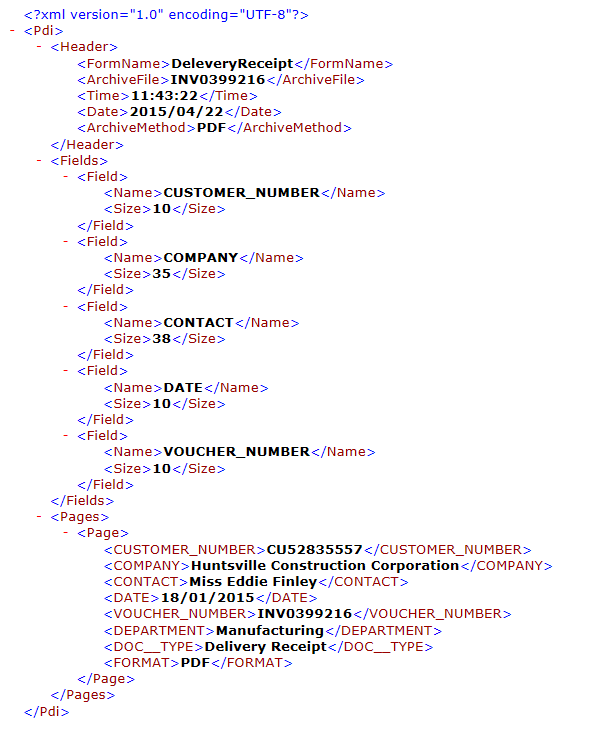
**Beispiel einer von PlanetPress erzeugten Metadatendatei**
#### Elektronische Rechnungen importieren
Mit DocuWare können Sie elektronische Rechnungen revisionssicher importieren und verarbeiten. Die Rechnungsdaten werden ausgelesen, und die Dokumente werden automatisch abgelegt. Dies funktioniert auch mit bestimmten elektronischen Rechnungen, deren Metadaten im XML-Format vorliegen.
****Unterstützte Standards****
Beim Import einer E-Rechnung liest DocuWare die XML-Rechnungsdaten ein, zeigt sie als Metadaten an und liest sie beim Import aus.
Unter anderem werden folgende nationale Standards für E-Rechnungen unterstützt:
- XRechnung (Deutschland) Gemäß dem deutschen E-Rechnungsgesetz und der EU-Richtlinie 2014/55/EU gilt der Standard für den Austausch von Rechnungen mit deutschen Bundesbehörden.
- ZUGFeRD (Deutschland) Bei diesem Standard ist die XML-Datei in einem PDF eingebettet, sodass die XML-Daten für das menschliche Auge lesbar sind. DocuWare unterstützt ZUGFeRD 1.0–2.3
- FacturX (Frankreich) Dieser Standard ist die französische Version des ZUGFeRD-Standards mit identischen Inhalten.
Hintergrund: Für den Austausch von E-Rechnungen in der Europäischen Union legt der Standard EN 16931 fest, welche Inhalte eine E-Rechnung enthalten muss und welches Datenmodell für die elektronische Rechnungsstellung zulässig ist. Nach diesem Standard können elektronische Rechnungsdokumente als strukturierte Daten versendet werden, beispielsweise als XML-Datei oder als PDF-Datei mit eingebetteten XML-Daten. DocuWare unterstützt die beiden darin vorgesehenen Datenmodelle, die XML-Syntax UBL (Universal Business Language) und CII (UN/CEFACT/Cross Industry Invoice).
- FatturaPA (Italien) Zusätzlich unterstützt DocuWare den italienischen Standard FatturaPA, der nicht dem Standard EN 16931 entspricht. In Italien ist es zudem gesetzlich vorgeschrieben, XML-Rechnungen mit einer Qualifizierten Elektronischen Signatur nach den Standards PAdES, XAdES oder CAdES zu signieren. Mit DocuWare Version 7.11 unterstützt der Viewer nun bei italienischen E-Rechnungen in Fattura PA alle drei CAdES-Signaturtypen bei der Anzeige der Dokumente.
DocuWare zeigt die Rechnung im Viewer in einer leserfreundlichen Darstellung ähnlich einer PDF-Rechnung an, sodass Sie sich bei E-Rechnungen im reinen XML-Format nicht mit der codierten Darstellung der Rechnungsdaten auseinandersetzen müssen.
- DIAN (Kolumbien) Dieser Standard wird von der kolumbianischen Steuer- und Zollbehörde DIAN (Dirección de Impuestos y Aduanas Nacionales) vorgeschrieben. Die Rechnung besteht in der Regel aus zwei Dateien (XML und PDF). Die PDF-Datei kann separat von der XML-Datei abgelegt und bei Bedarf mit dieser geheftet oder verknüpft werden, sodass sie ebenfalls im Viewer angezeigt wird.
****Importkonfiguration für E-Rechnungen erstellen****
Konfigurationen für E-Rechnungen erstellen Sie in der DocuWare Konfiguration im Bereich Dokumentverarbeitung. Jede Konfiguration basiert auf einem Beispieldokument, entweder einer PDF-Datei mit eingebetteten Metadaten (z. B. nach dem ZUGFeRD-Standard) oder einer XML-Datei (z. B. nach dem Standard XRechnung).
Die strukturierten XML-Daten Ihrer Beispiel-E-Rechnung werden so dargestellt, dass Sie sie problemlos den gewünschten DocuWare-Indexfeldern zuordnen können. Wie Sie die Daten im Detail zuordnen, hängt vom jeweiligen Anwendungsfall ab.
****Revisionssichere Archivierung****
Mit DocuWare können Sie Ihre E-Rechnungen revisionssicher ablegen: Es ist gewährleistet, dass die E-Rechnungen unveränderbar gespeichert werden, zu Prüfzwecken für das menschliche Auge lesbar dargestellt werden können und nachvollziehbar sowie eindeutig indexiert sind. Dies kann zum Beispiel durch eine Indexierung anhand von Belegnummer/Rechnungsnummer, Kunden-/Lieferantenname und Gesamtbetrag erfolgen.
In jedem Fall sollten Sie die Anforderungen Ihrer nationalen Steuerbehörde berücksichtigen.
#### E-Rechnungen mit DocuWare Import und Dokumentverarbeitung konfigurieren
DocuWare Import kann E-Rechnungen aus einem überwachten Ordner mithilfe einer Konfiguration der Dokumentverarbeitung ablegen:
1. Gehen Sie zu **DocuWare Konfigurationen > Dokumentverarbeitung**.
1. Erstellen Sie eine Konfiguration mit einem Musterdokument Ihrer Wahl. DocuWare Desktop/Import verarbeitet diesen spezifischen E-Rechnungstyp dann anhand dieser Konfiguration.
> [!NOTE]
> Automatische E-Rechnungserkennung
>
> Um die automatische E-Rechnungserkennung mit DocuWare 7.13 oder höher zu nutzen, aktivieren Sie auf der Registerkarte **Quelle** das Kontrollkästchen **Konfiguration automatisch auswählen**. Dadurch wird unter **Verarbeitung** eine neue Registerkarte eingeblendet.
>
> Wechseln Sie auf die Registerkarte **Verarbeitung** und klicken Sie auf die neu eingeblendete Registerkarte **Identifikation**.
>
> Richten Sie unter **Identifikation** die Erkennungsregeln ein.
1. Erstellen Sie in DocuWare Desktop einen Importordner und verknüpfen Sie ihn mit einer Konfiguration der Dokumentverarbeitung.
2. Um die automatische E-Rechnungserkennung mit DocuWare 7.13 oder höher zu nutzen, öffnen Sie das Dropdown-Menü **Konfiguration** und wählen Sie **Automatische Erkennung**. Alle E-Rechnungen, die mit dem Konfigurationstyp übereinstimmen, werden automatisch abgelegt und verarbeitet.
## Dokumente mit dem DocuWare Printer drucken
Mit dem **DocuWare Printer** drucken Sie Dokumente direkt aus Ihren Anwendungen, etwa MS Word oder einem ERP-System, und legen sie als PDF/A direkt in Ihrem oder in Ihrem ab. Wählen Sie hierzu in der Druckerliste den **DocuWare Printer** aus und drucken Sie Ihr Dokument.
Die Funktion unterstützt das Drucken und Ablegen von bis zu 10.000 Dokumentseiten pro Druckauftrag. Die tatsächlich druckbare Seitenzahl kann jedoch je nach Textumfang pro Dokument variieren.
Der **DocuWare Printer** erzeugt PDF-Dateien. Sie sollten daher keine Dokumente drucken, die bereits als PDF vorliegen, da dies zu Problemen bei der Verarbeitung führen und das Layout beeinträchtigen kann.
#### Printer mit DocuWare Control
Mit der Schriftart **DocuWare Control** können Sie die Verarbeitung Ihrer Dokumente mit dem **DocuWare Printer** direkt aus Ihren Anwendungen heraus steuern, etwa aus Ihrem ERP-System oder MS Word. Hierzu schreiben Sie Textbefehle in der Schriftart **DocuWare Control** in Ihre Dokumente oder Dokumentvorlagen. Es spielt keine Rolle, welche Formatierung, Schriftgröße oder Farbe verwendet wird.
Beim Import des Dokuments in DocuWare werden diese Befehle ausgeführt. Per Textbefehl können Sie eine vollständige Druckerkonfiguration auswählen, die für die jeweiligen Dokumente ausgeführt werden soll. Alternativ können Sie einzelne Befehle entsprechend der Funktionen des **DocuWare Printer** hinzufügen, beispielsweise um das Dokument an einer bestimmten Stelle zu trennen. Sobald ein **DocuWare Control** Befehl auf dem Dokument erkannt wurde, wird der Schritt **Identifikation** in der Regel übersprungen.
Die Schriftart **DocuWare Control** (DWControl.ttf) wird mit der Installation der **DocuWare Desktop Apps** automatisch auf Ihrem Computer installiert. Die **DocuWare Control** Befehle können nur in dieser Schriftart geschrieben werden. Sie werden auf leeren Bereichen Ihres Dokuments platziert, etwa am oberen oder unteren Rand einer Seite. Jeder einzelne Befehl ist Teil eines Tags mit einer einfachen Syntax, wie nachfolgend beschrieben.
****Die Syntax****
**Tag-Aufbau**
Wenn Sie einen Befehl verwenden, fügen Sie ihn in einen Tag mit einer bestimmten Struktur ein. Beachten Sie beim Erstellen eines Tags die folgenden Regeln.
1. Jeder Tag muss mit folgender Zeichenfolge beginnen:
Der vollständige Tag zum Trennen eines Dokuments lautet daher:
**Attribut**
Die meisten Befehle müssen über Attribute näher spezifiziert werden, etwa bei SelectConfiguration durch Angabe des Konfigurationsnamens. Erweitern Sie in diesem Fall den Tag wie folgt:
1. Geben Sie zunächst das Attribut ein; im Beispiel folgt nach dem Namen ein Gleichheitszeichen: ab:
**Zeichen**
Beachten Sie bei den in den Tags verwendeten Zeichen Folgendes:
- Die Zeichenfolge „
**Archiv auswählen:** FileCabinet Mit diesem Befehl wählen Sie ein Zielarchiv für das Dokument aus. Geben Sie zur Festlegung des Archivs den Archivnamen als Wert ein. Beispiel-Tag:
**Briefkorb auswählen:** Basket oder DocumentTray Mit beiden Befehlen wählen Sie einen Zielbriefkorb für das Dokument aus. Geben Sie zur Festlegung des Briefkorbs den Briefkorbnamen als Wert ein. Beispiel-Tag: Werden in einem Dokument der Befehl Basket bzw. DocumentTray und der Befehl FileCabinet zugleich gefunden, hat Basket bzw. DocumentTray Vorrang.
**Formular/Briefpapier hinzufügen:** Form Mit diesem Befehl wird ein Formular oder Briefpapier für das Dokument hinterlegt. Das Formular bzw. Briefpapier muss im PDF-Format vorliegen. Sie können das Formular/Briefpapier auf zwei Arten festlegen:
- Geben Sie für das Attribut path den Pfad innerhalb des Dateisystems an.
- Geben Sie alternativ für das Attribut configName den Namen der DocuWare Printer Konfiguration an, in der das Formular/Briefpapier verwendet wird. Diese Option ist beispielsweise dann sinnvoll, wenn Benutzer keinen Zugriff auf das Dateisystem des Unternehmens haben. Beispiel-Tag:
**Auf realem Drucker drucken:** Print Mit diesem Befehl wird das Dokument auf einem realen Drucker gedruckt. Das Gerät legen Sie über das Attribut device fest. Wenn Sie ein zum Dokument hinzugefügtes Formular nicht mit ausdrucken möchten, geben Sie dies über das Attribut withoutForm an. Beispiel-Tag: Soll zusätzlich ein weiteres Dokument gedruckt werden, etwa Allgemeine Geschäftsbedingungen, lässt sich dies über das Attribut additionalFilePath festlegen.
**Dokument signieren:** Sign Mit diesem Befehl wird das Dokument mit einer elektronischen Signatur versehen. Geben Sie zur Festlegung des Signaturzertifikats als configName den Namen der DocuWare Printer Konfiguration an, in der Sie das Attribut für das Signaturzertifikat ausgewählt haben. Beispiel-Tag:
**Dokument trennen:** NewDocument Mit diesem Befehl wird das Dokument getrennt. Um das Dokument an mehreren Stellen zu trennen, platzieren Sie den Befehl an jeder gewünschten Position. Beispiel-Tag:
**Daten in Feld schreiben:** Field Mit diesem Befehl werden Daten in ein geschrieben, also ein Textfeld, Stichwortfeld, numerisches Feld oder Datumsfeld. Das Feld wird dabei jeweils durch Typ, Länge und Name definiert.
- **Textfeld** Beispiel-Tag:
- **Memo-Feld** Beispiel-Tag:
- **Stichwortfeld** Beispiel-Tag: Sollen mehrere Werte in ein Stichwortfeld geschrieben werden, sind nach diesem Muster mehrere Tags erforderlich; bei einem zweiten Tag also:
- **Numerisches Feld / Dezimalfeld** Zeichen wie Komma, Punkt oder Doppelpunkt werden je nach Sprache und Region unterschiedlich interpretiert. Damit ein Wert korrekt interpretiert werden kann, müssen Sie daher Sprache und Region festlegen. Soll ein Dokument im Briefkorb abgelegt werden, muss zusätzlich die Anzahl der Dezimalstellen für den Wert angegeben werden. Beispiel-Tag numerisches Feld: Beispiel-Tag Dezimalfeld: *
- **Datumsfeld** Damit ein Wert korrekt interpretiert werden kann, müssen Sie wie beim numerischen Feld Sprache und Region festlegen. Außerdem müssen Sie das Datumsformat festlegen. Beispiel-Tag:
**Dokument an E-Mail anhängen:** Email Mit diesem Befehl hängen Sie das Dokument automatisch an eine neue E-Mail an: Während der Verarbeitung öffnet sich Ihr E-Mail-Client mit dem Dokument im Anhang. Sie können dabei bereits Betreff, Inhalt und Name des Dokuments angeben. Beispiel-Tag:
> [!NOTE]
> Sie können DocuWare Control auch beim Importieren von Dokumenten nutzen: Möchten Sie Dokumente aus externen Anwendungen, etwa aus Ihrem ERP-System, in Ihr DocuWare-System importieren, können Sie die Indexdaten der Dokumente als XML-Dateien im DocuWare Control Format einbinden. Weitere Informationen finden Sie im Abschnitt „Metadatendatei mit Indexierung hinzufügen".
## Unterstützte Versionen: DocuWare Cloud + 7.15 + 7.14 + 7.13 + 7.12 + 7.11 + 7.10